|
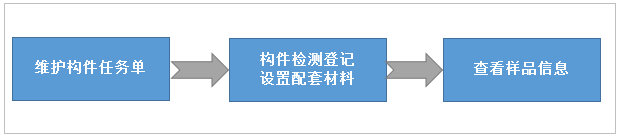
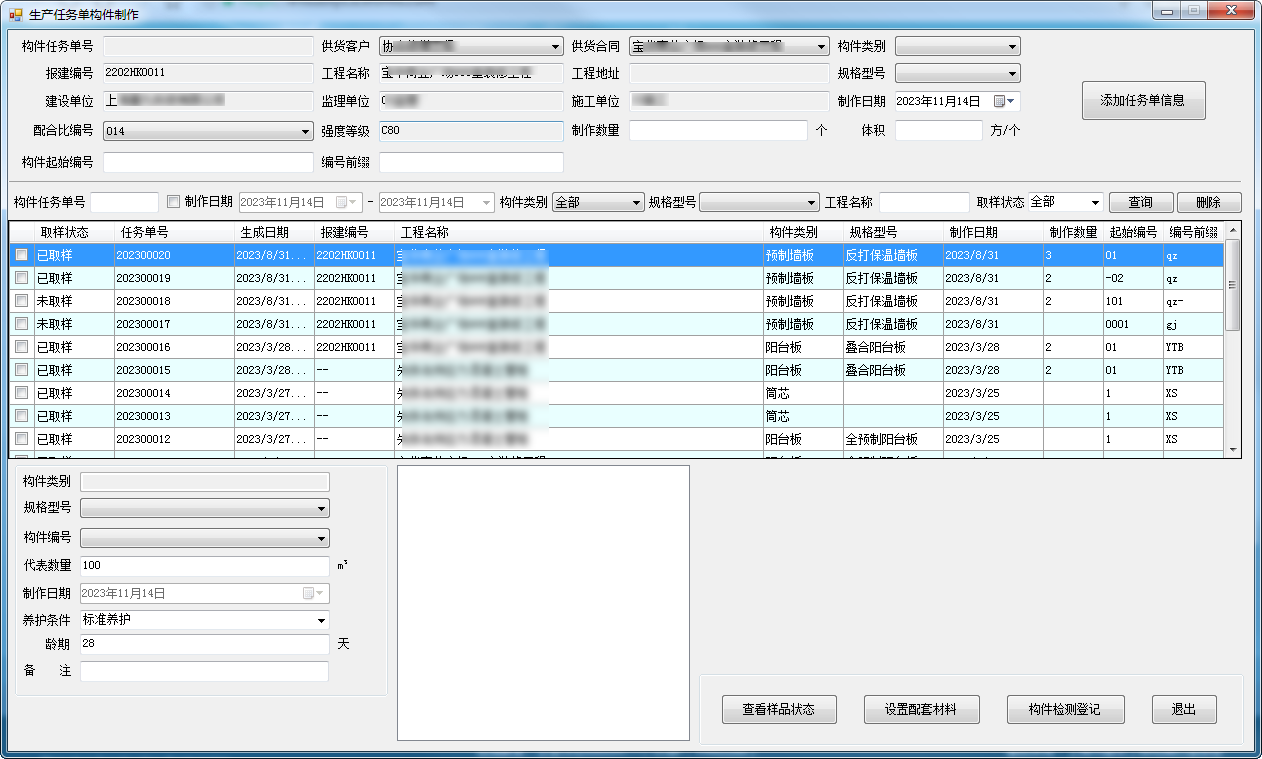
A. 功能说明 构件生产企业可通过构件制作模块维护生产任务单,登记构件样品信息,设置配套材料。 图 7‑42 首次使用该模块须更新软件,下载参数信息(操作方法参见“ 7.14.3下载中心 ”)。 B. 操作步骤 1)任务单管理 点击“构件制作”菜单打开界面。
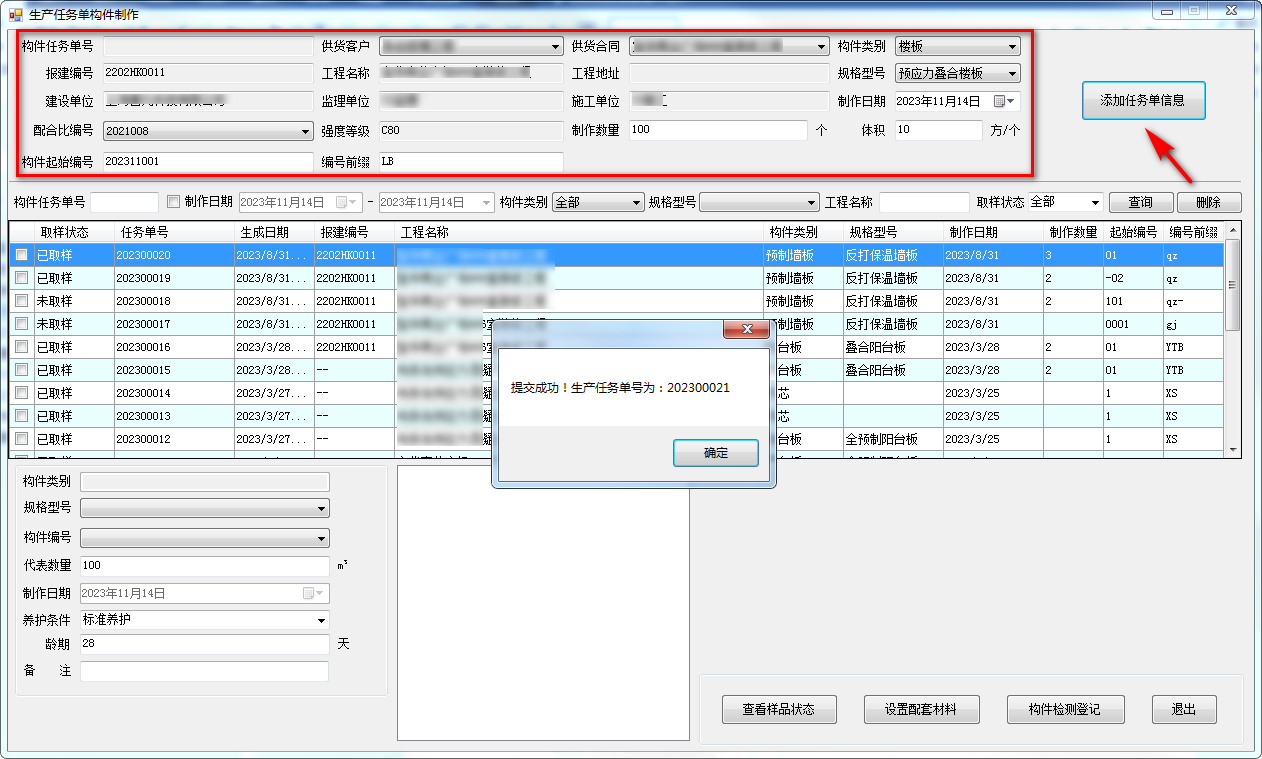
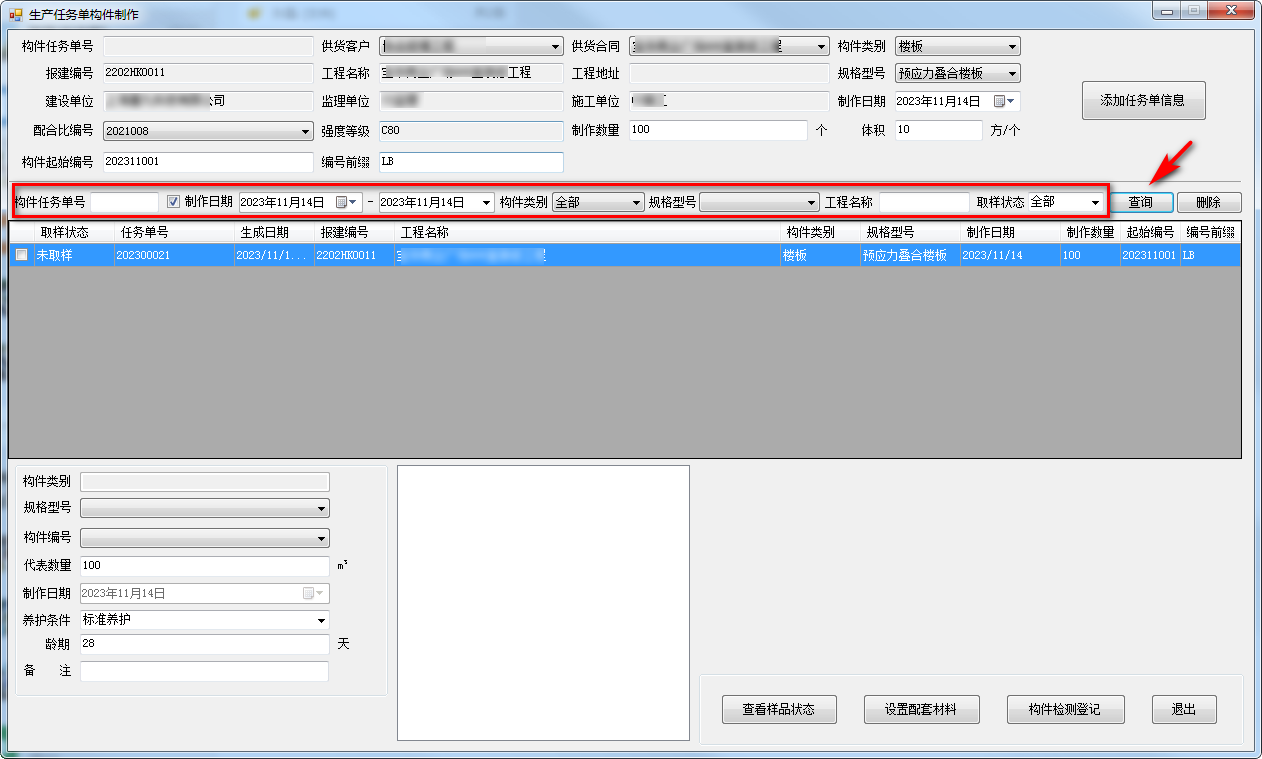
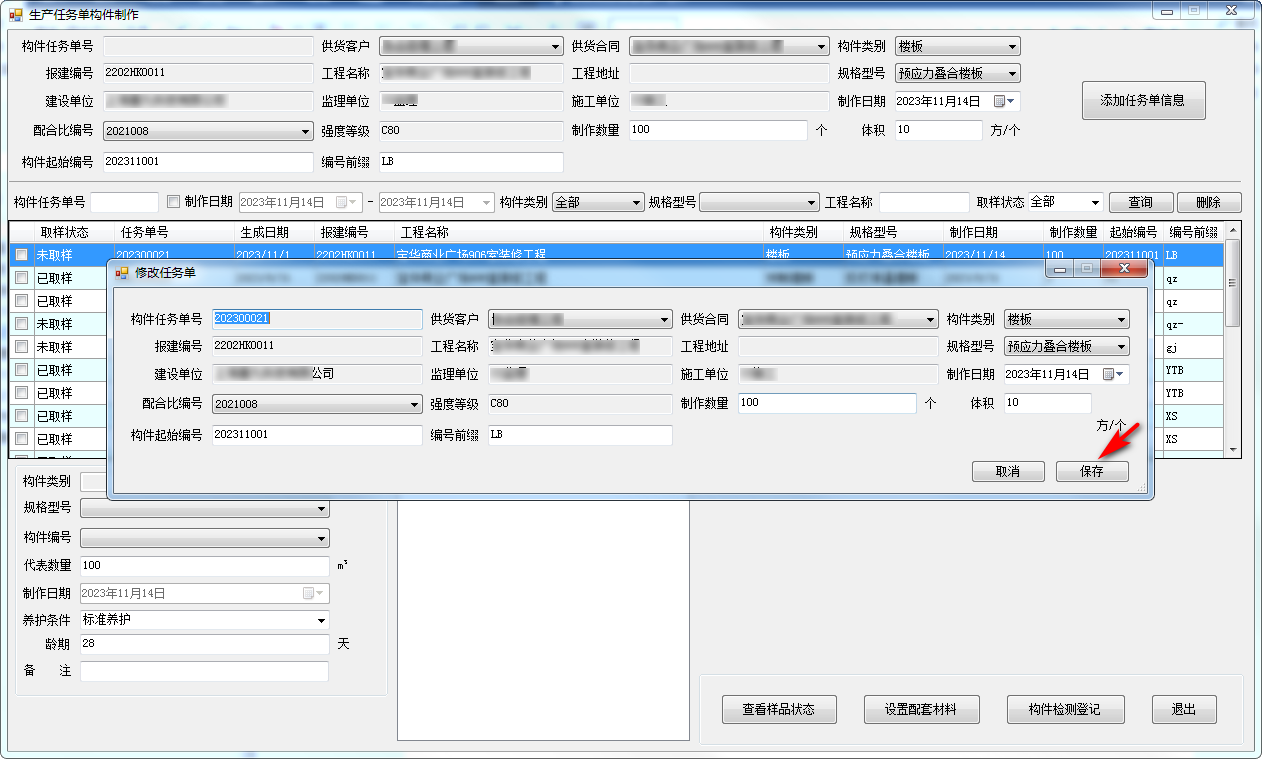
图 7‑43 *新增任务单 选择供货客户、供货合同,系统自动获取报建编号、工程名称、工程地址等信息。 选择构件类别、构件型号、配合比型号,输入制作数量、体积、构件起始编号、编号前缀,点击“添加任务单信息”新增任务单。 图 7‑44 说明:供货客户、供货合同在“生产任务单”模块中维护。 *查询/修改/删除任务单 查询:输入任务单号、制作日期等信息,点击“查询”按钮查询任务单。点击标题栏可对生产任务单进行排序。 图 7‑45 修改:双击任务单记录可查看、修改任务单信息。修改完成后点击“保存”按钮。
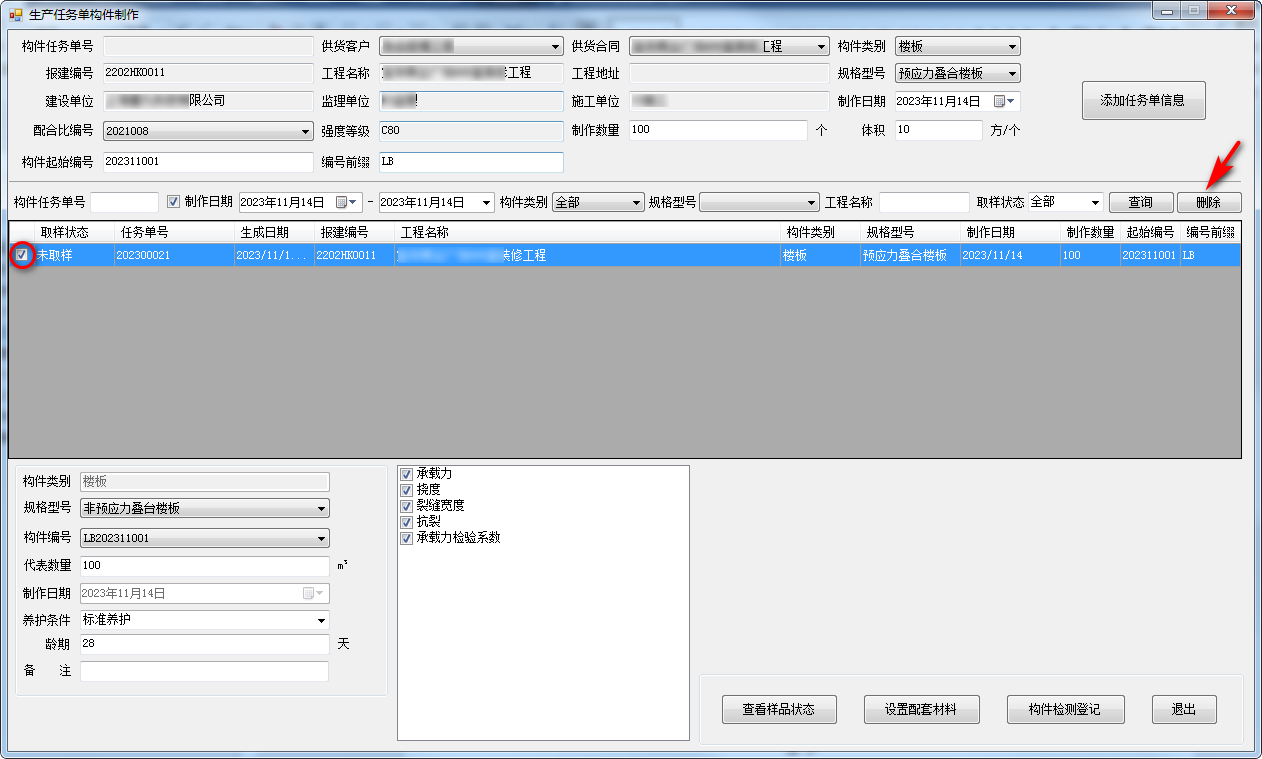
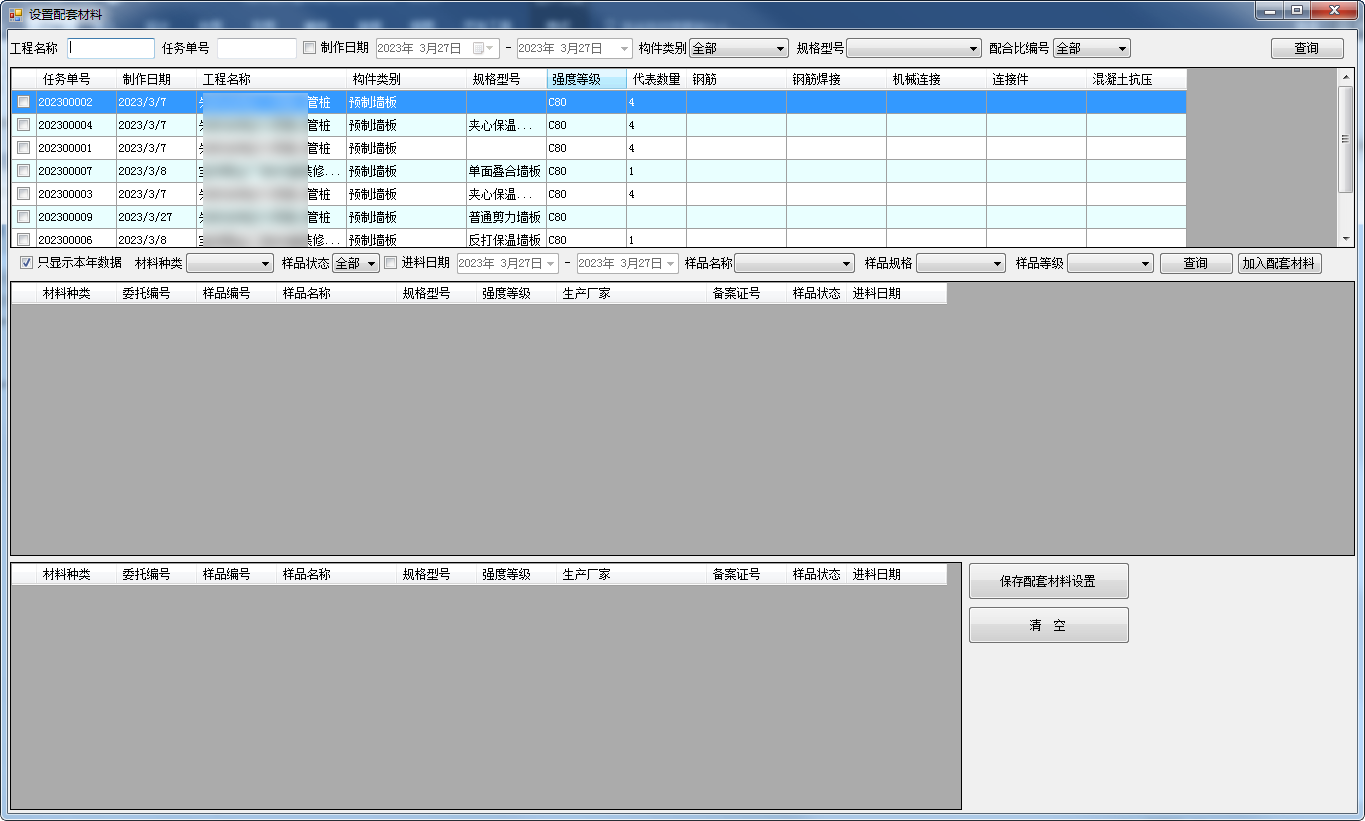
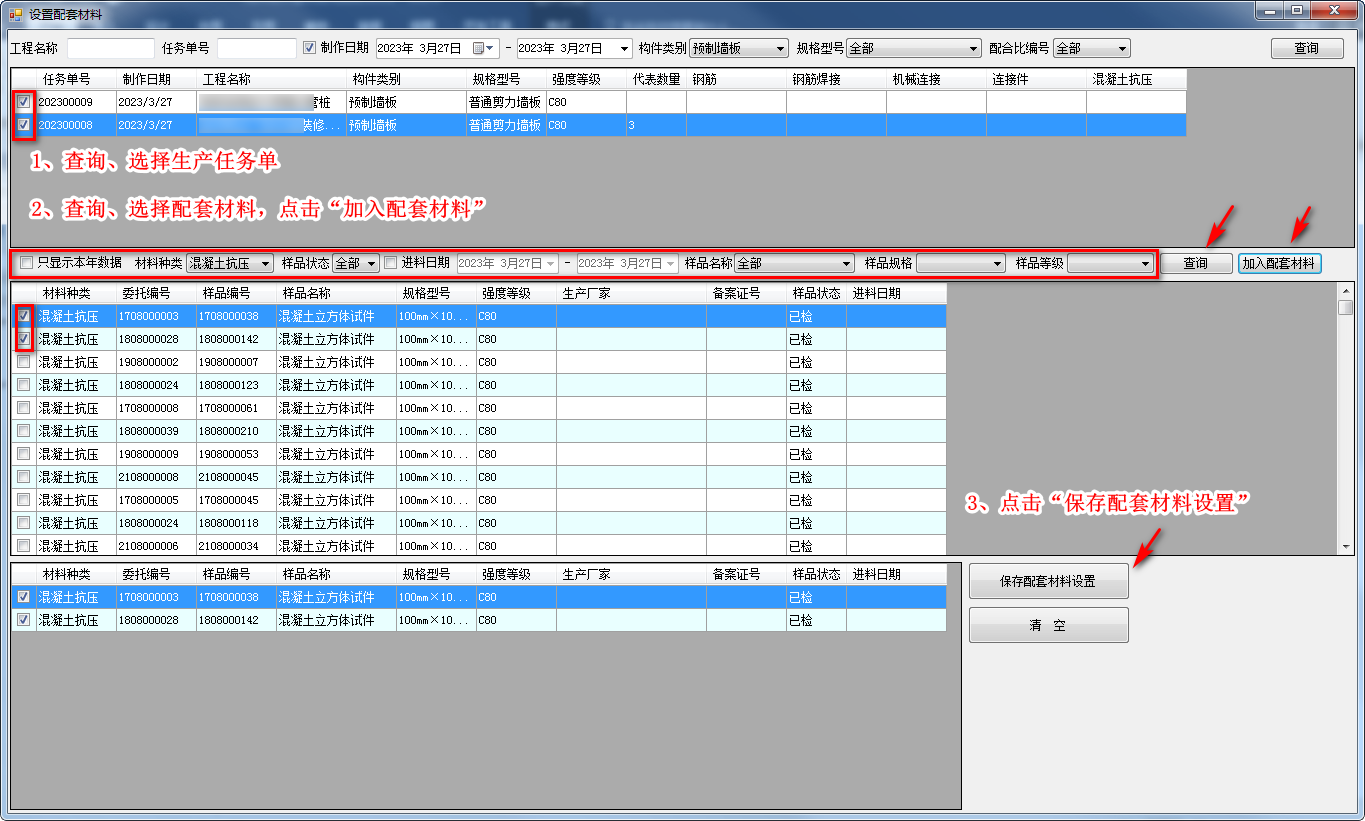
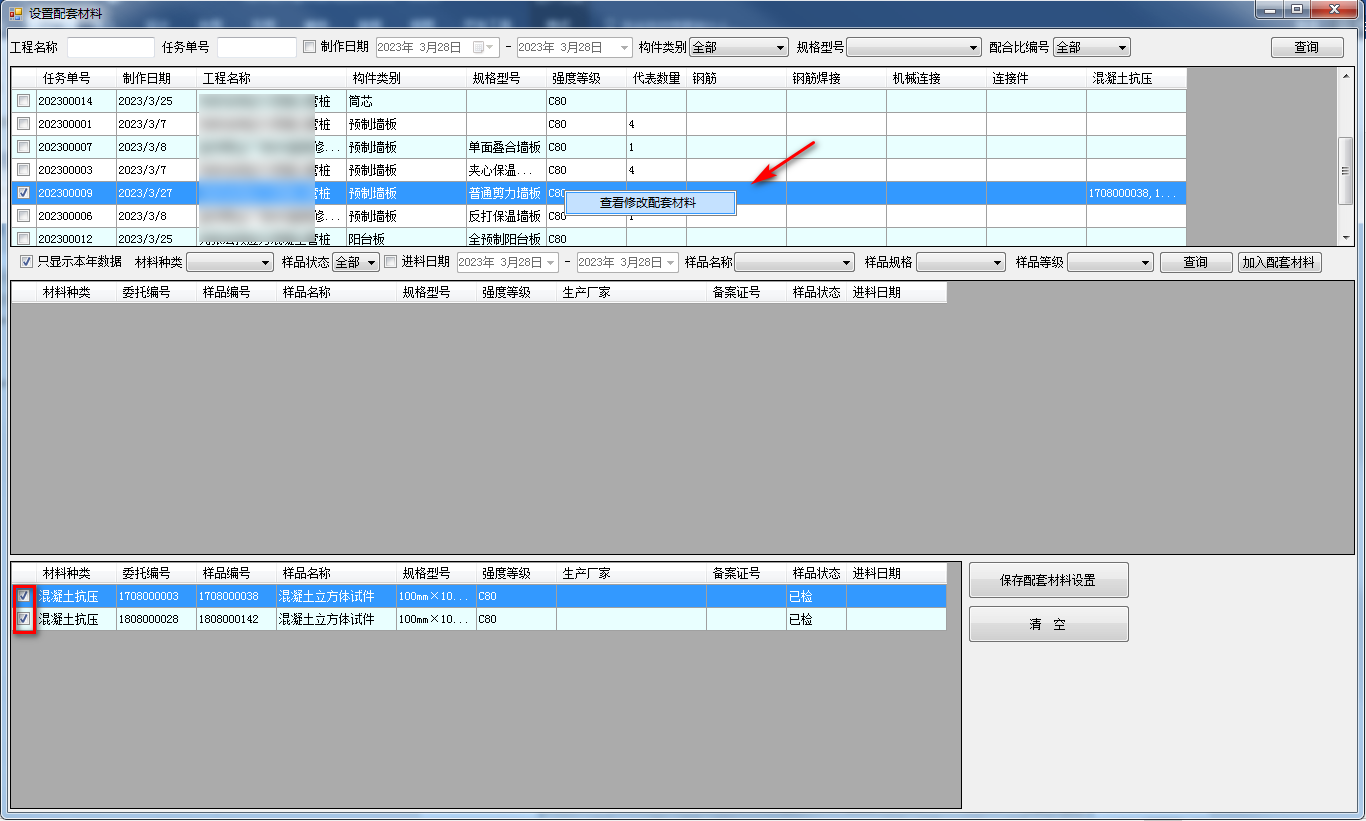
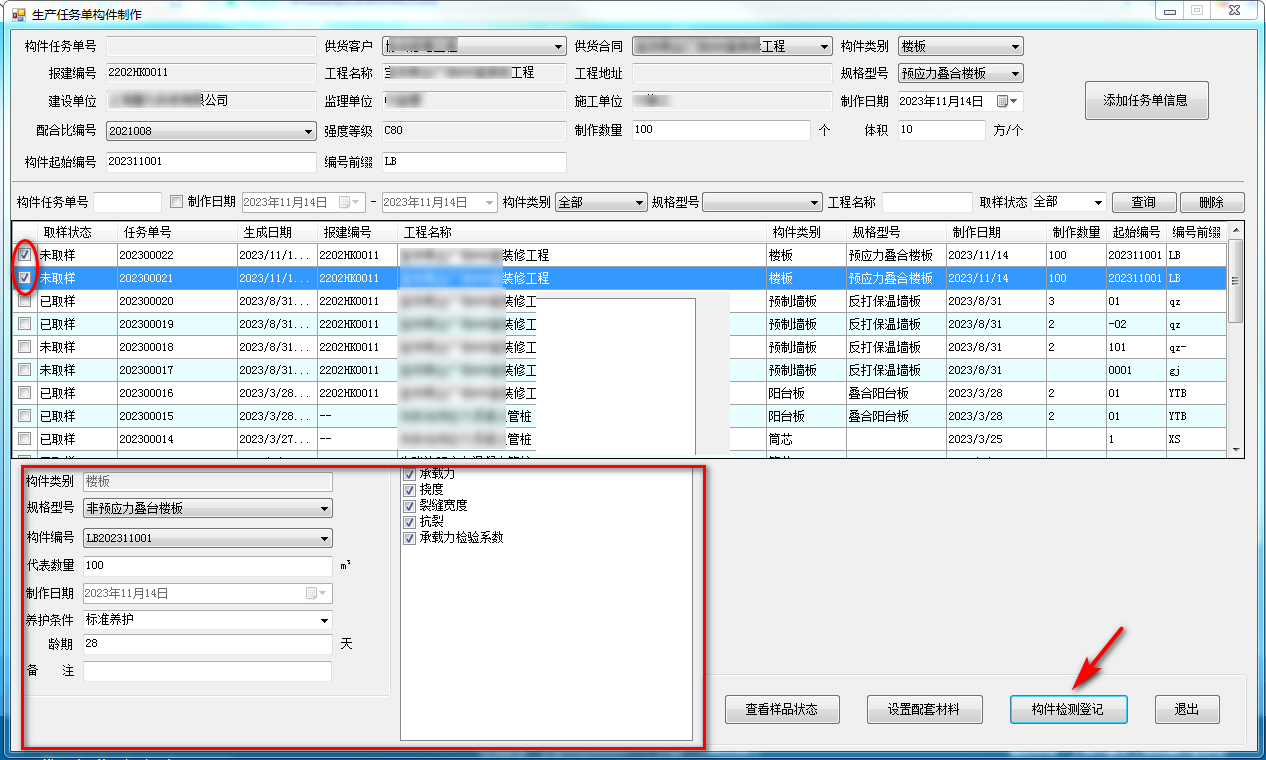
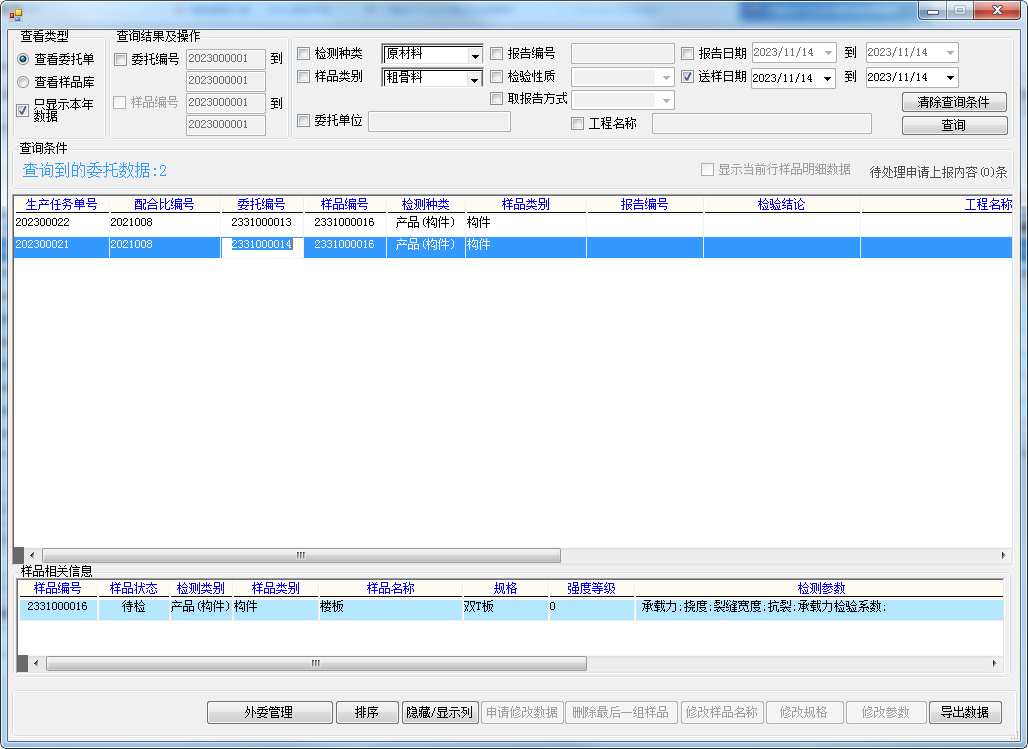
图 7‑46 删除:点击选择未取样的任务单记录,点击“删除”按钮删除任务单。已制作构件样品即取样状态为“已取样”的任务单不可删除。 图 7‑47 2)设置配套材料 *新增配套材料 在生产任务单构件制作界面点击“设置配套材料”按钮打开界面,如下图所示。 图 7‑48 查询、选择任务单(可多选),查询、选择配套材料,点击“加入配套材料”,点击界面下方“保存配套材料设置”保存设置(点击“清空”按钮清空已添加的配套材料)。 图 7‑49 *查看修改配套材料 在生产任务单构件制作界面点击“设置配套材料”,点击任务单记录,点击右键“查看修改配套材料”。 如需删除部分或全部配套材料,在下方材料列表中取消勾选或点击“清空”按钮后点击“保存配套材料设置”。 图 7‑50 3)登记构件样品信息 在“生产任务单构件制作”界面查询、选择任务单(可选择构件类别及制作日期相同的多个任务单),输入代表数量等样品信息,选择参数,点击“构件检测登记”提交样品信息。 图 7‑51 4)查看样品状态 点击“查看样品状态”查看样品相关信息,如下图所示。 图 7‑52 |