|
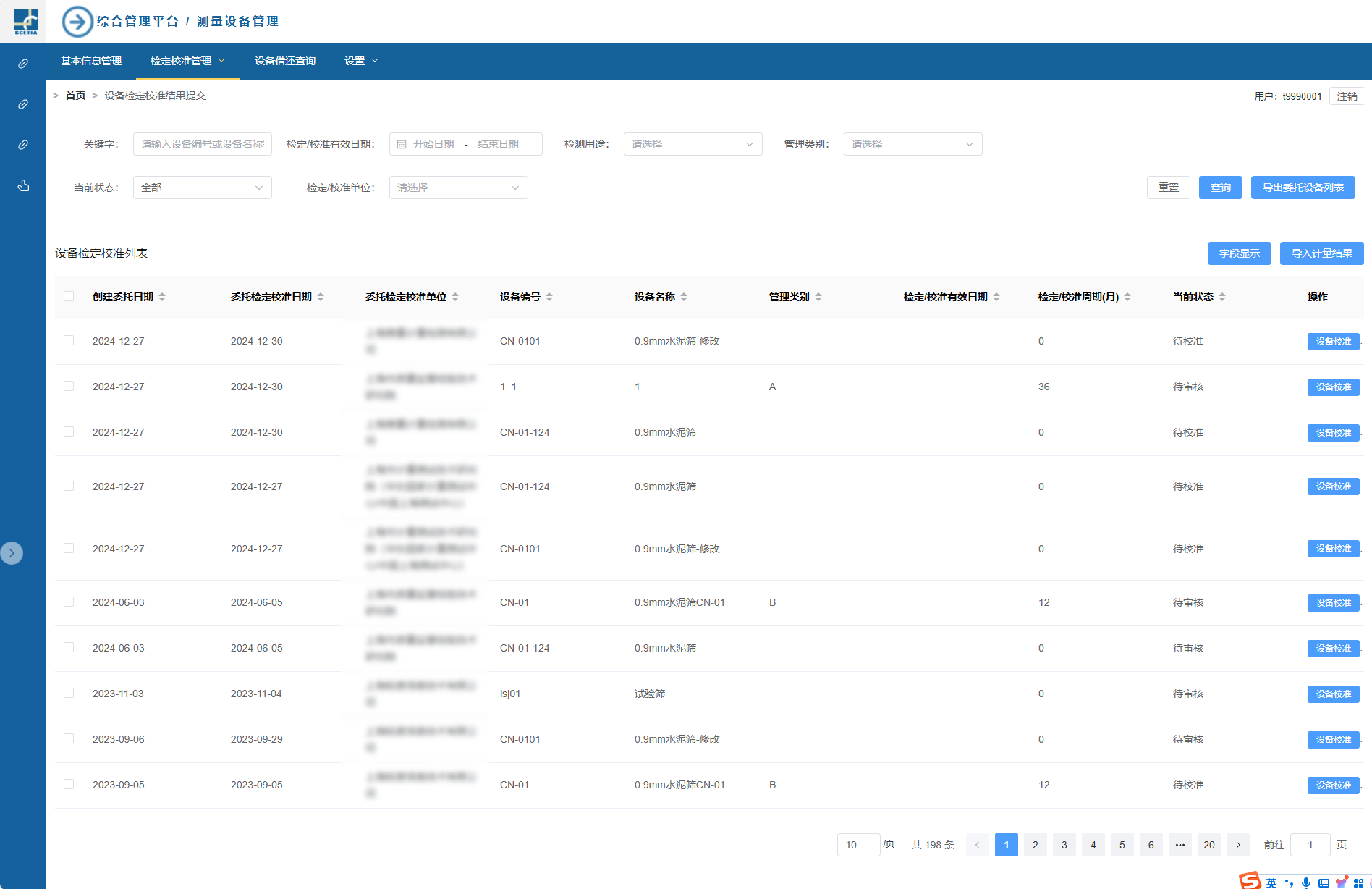
A.功能说明 提交检定校准结果。 取消尚未提交检定校准结果的委托。 B.操作步骤 点击“检定校准结果提交”菜单,页面显示状态为待校准、待审核的委托列表,如下图所示。 委托记录默认按委托创建日期及委托检定校准日期倒序排列,可按照设备编号、设备名称、检定/校准有效日期、检测项目等进行查询。
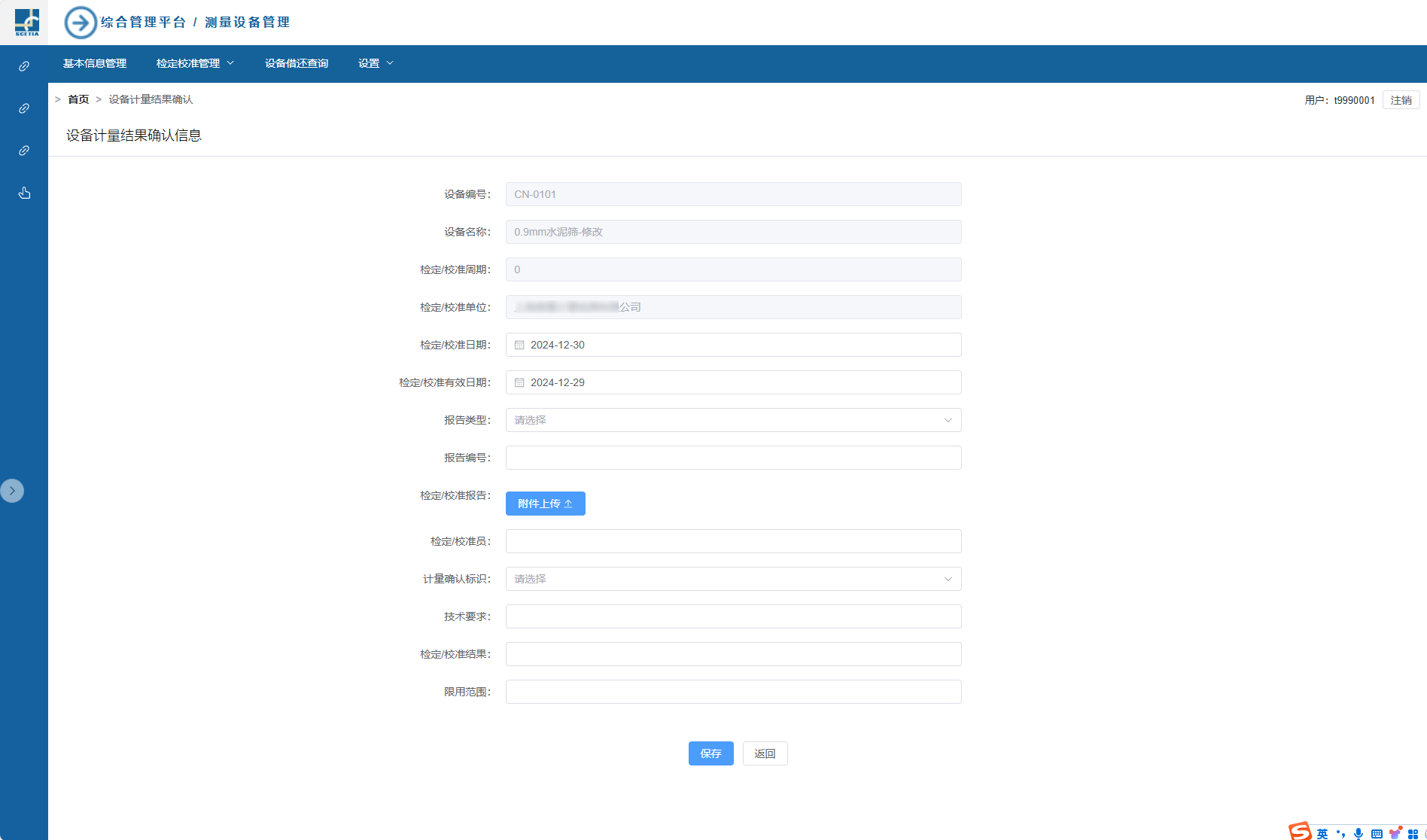
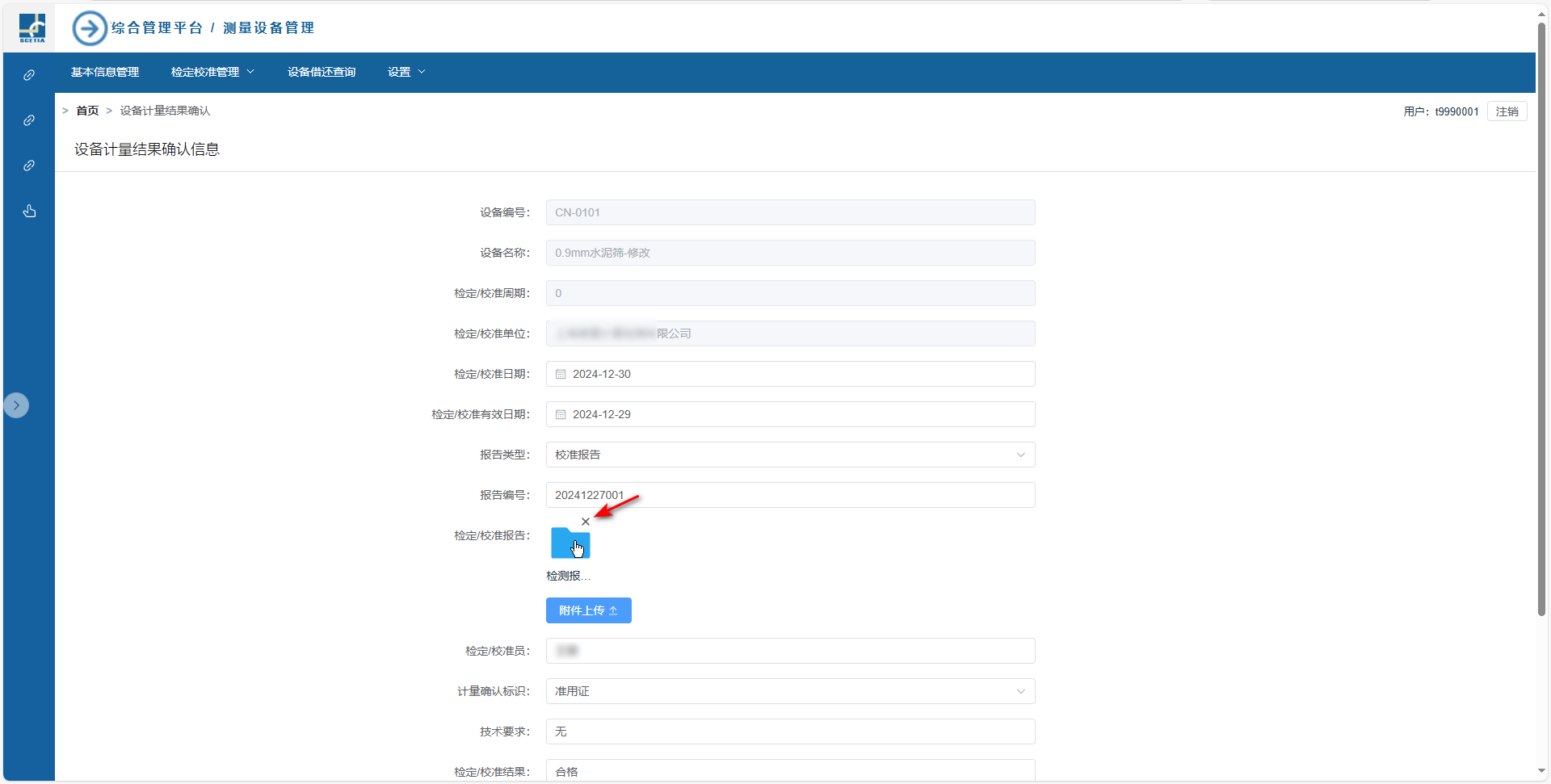
图 2‑48 1)录入检定校准结果 点击“设备校准”打开“设备计量结果确认”页面,如下图所示。
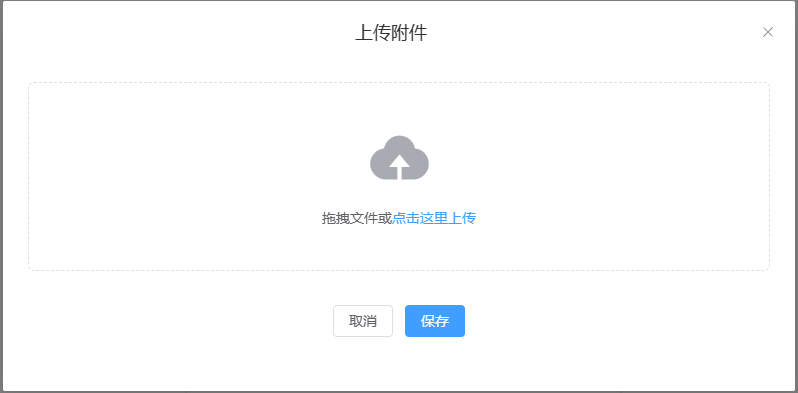
图 2‑49 检定/校准日期默认为委托日期,检定/校准有效日期根据委托日期及检定/校准周期计算,可修改。填写报告类型、报告编号等信息,点击“附件上传”可上传检定校准报告。
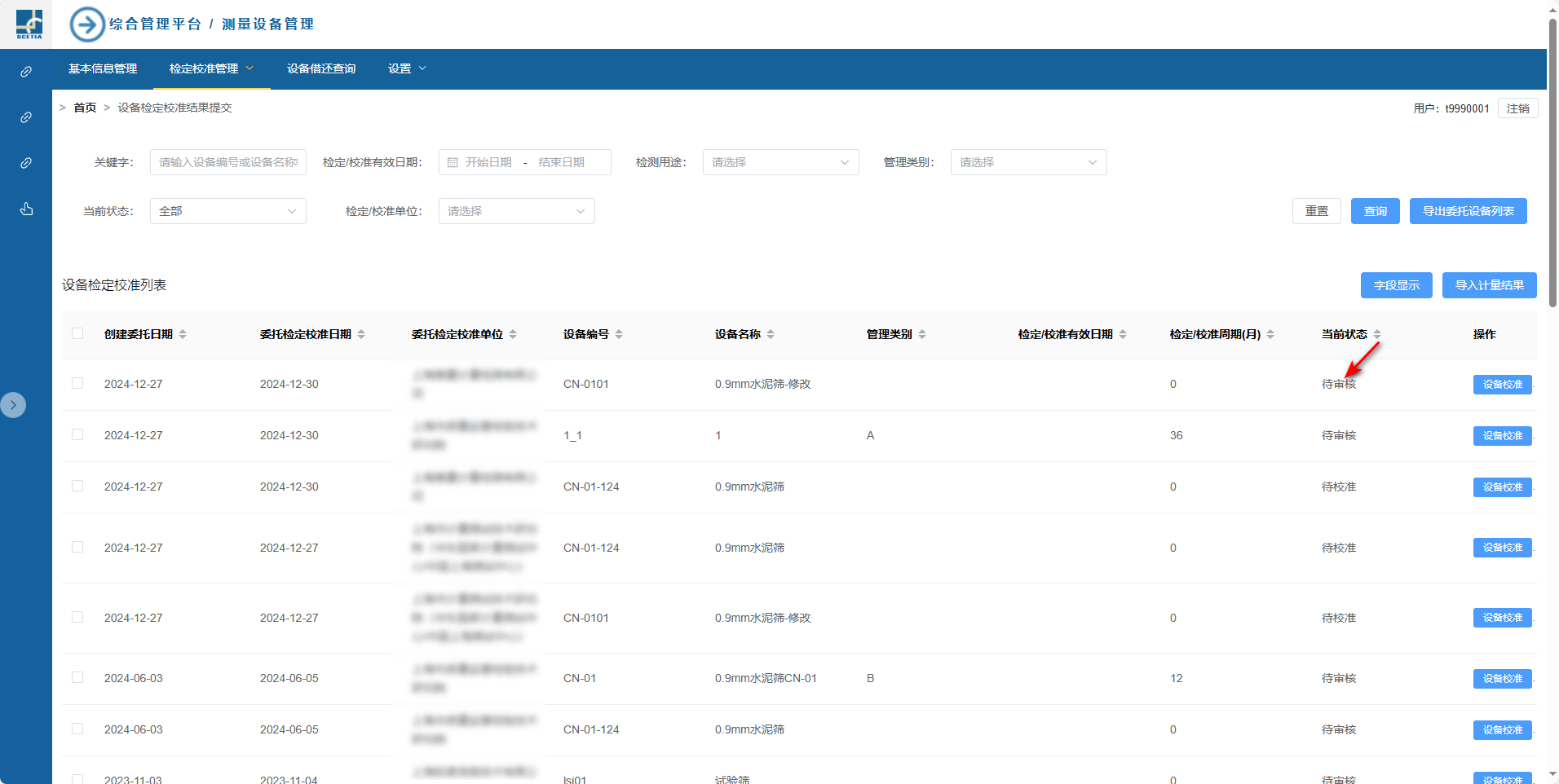
图 2‑50 信息填写完成点击“保存”按钮,保存成功后委托状态更新为“待审核”。
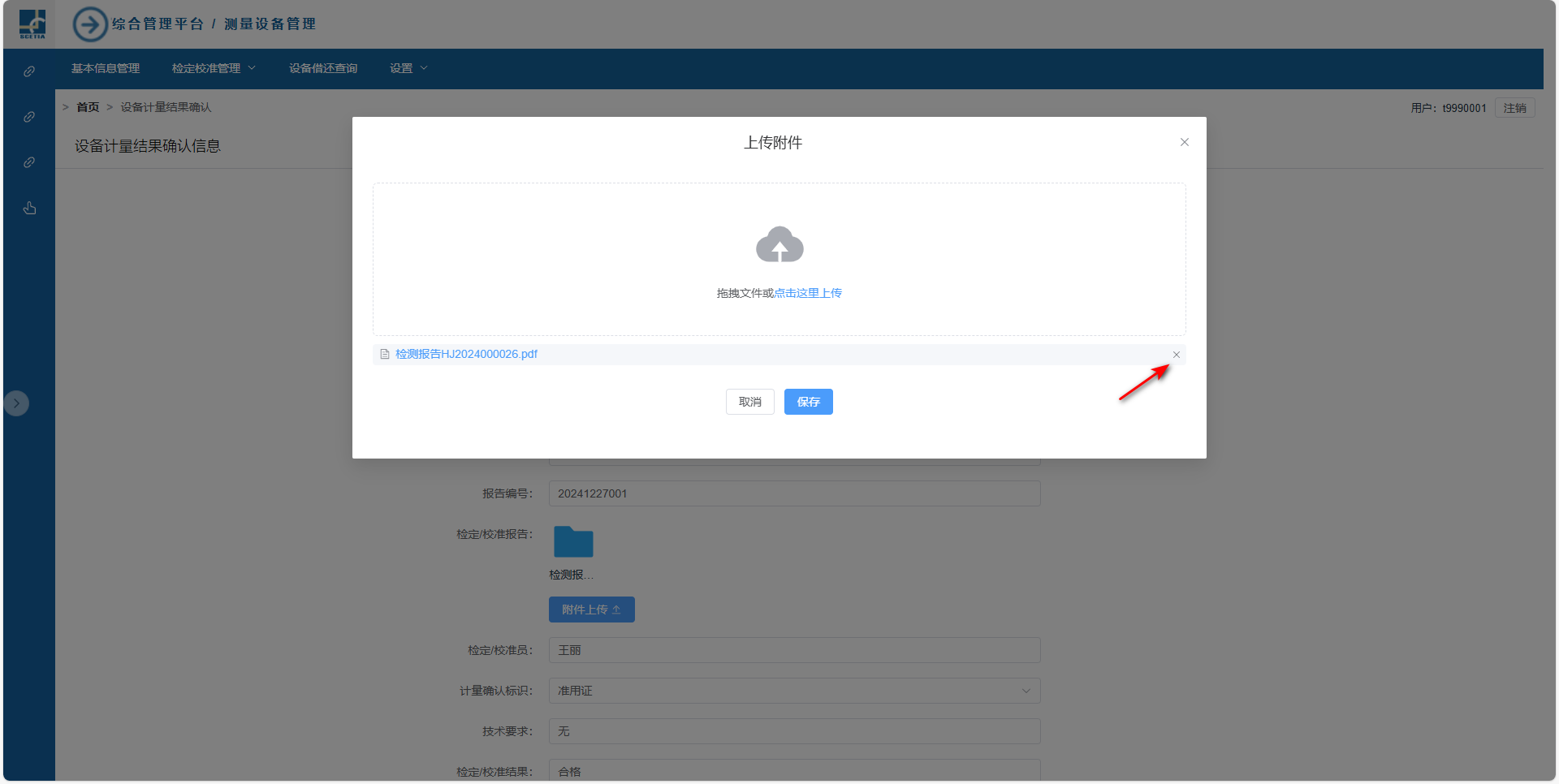
图 2‑51 说明: 已上传的报告文件可删除:点击“设备校准”,在设备计量结果确认页面将鼠标移至报告文件,点击“X”按钮,或点击“附件上传”按钮,将鼠标移至报告文件,点击“X”按钮。
图 2‑52
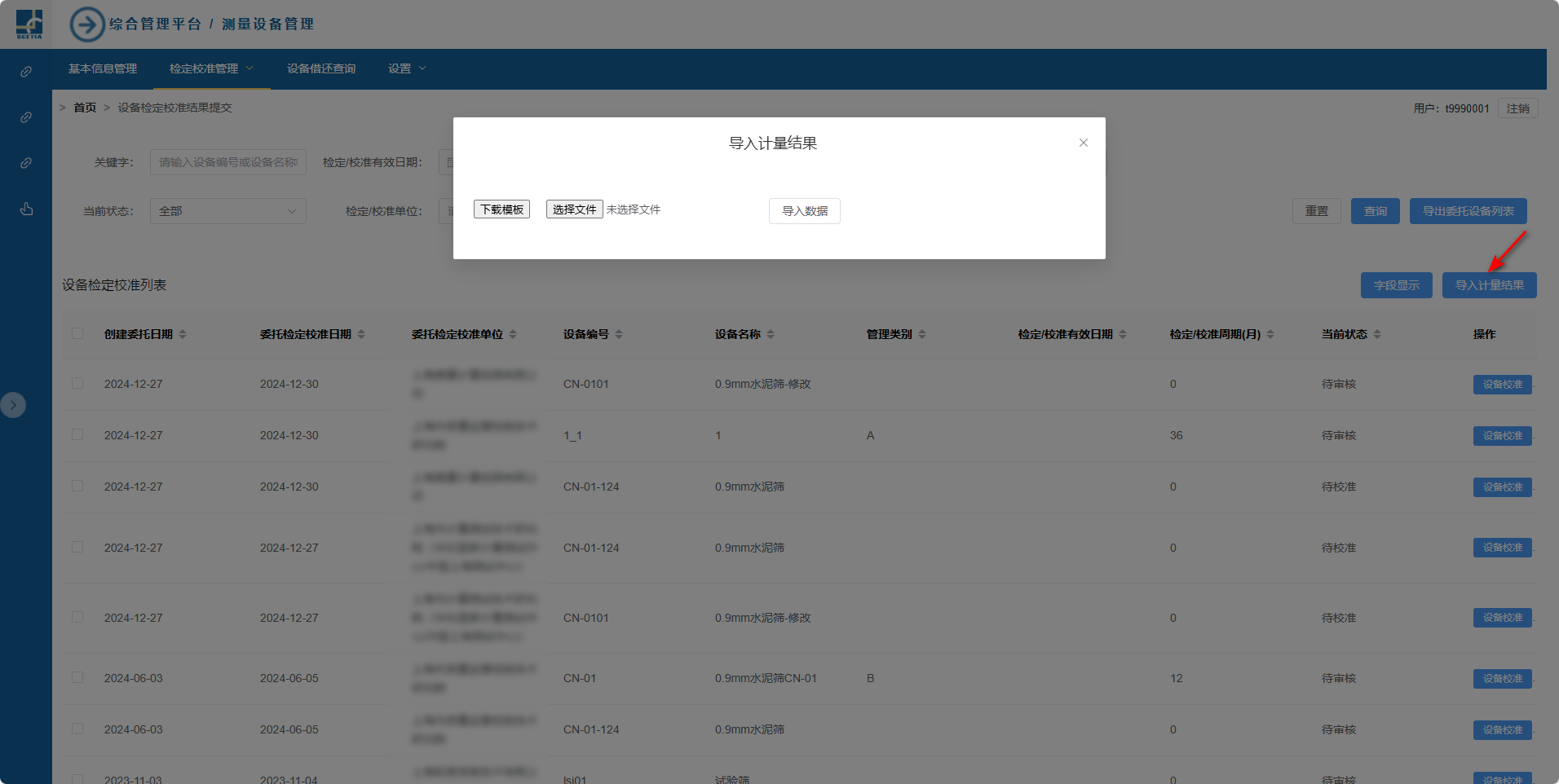
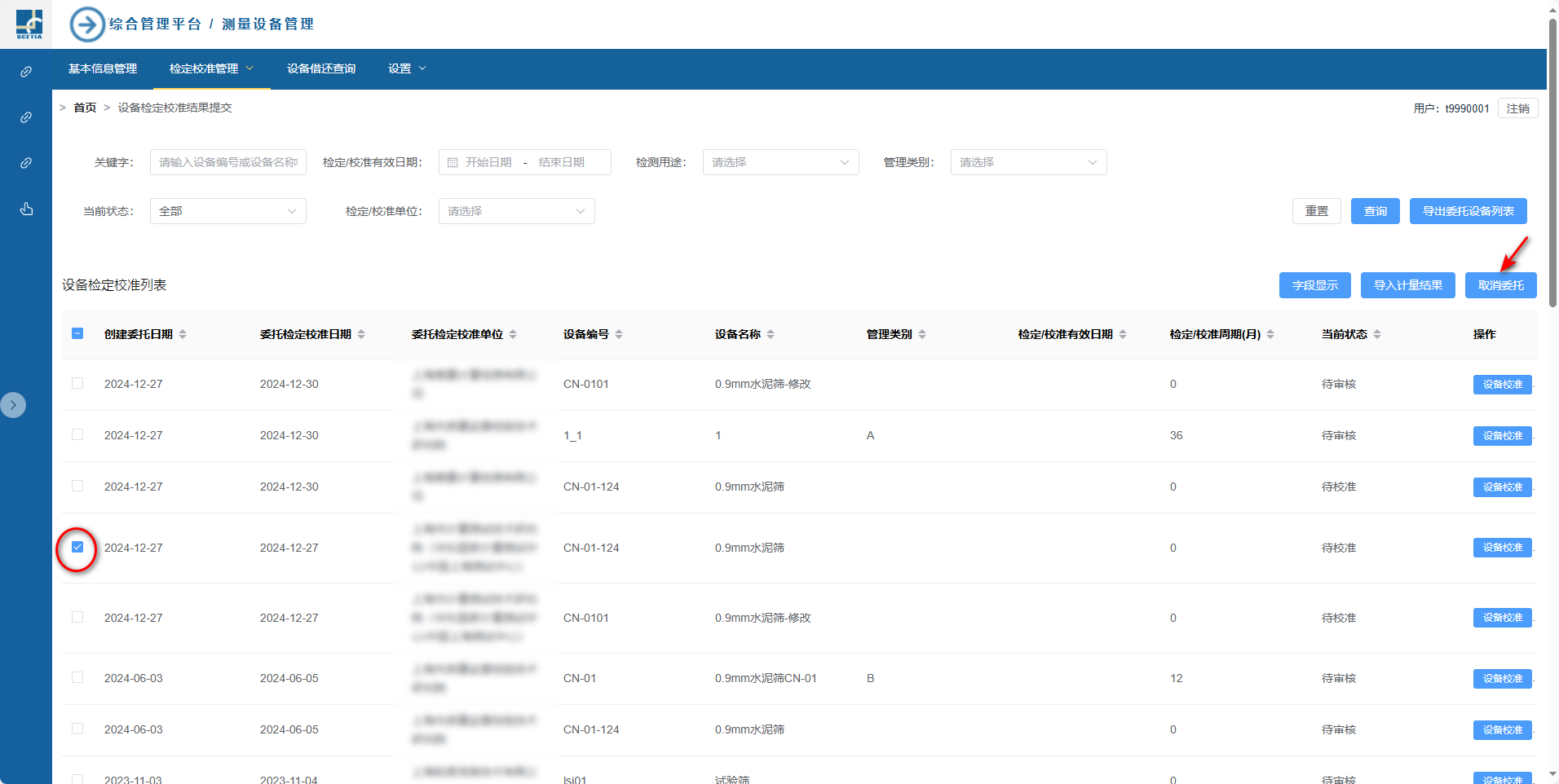
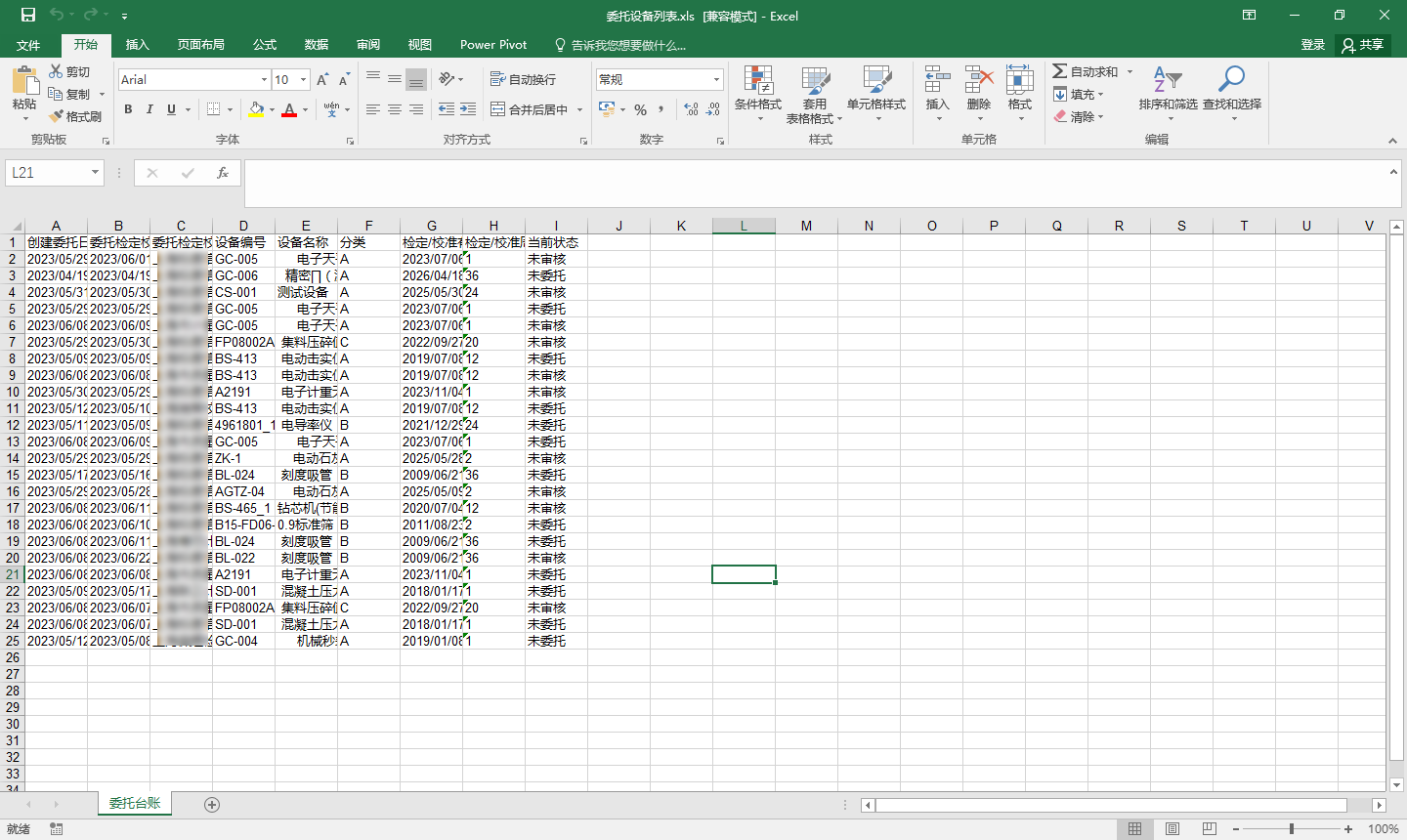
图 2‑53 2)导入检定校准结果 点击“导入计量结果”,点击“下载模板”下载模板文件。 在模板文件中录入设备检定校准结果。 点击“导入计量结果”,点击“选择文件”选择文件,点击“导入数据”导入信息。 图 2‑54 说明: 导入成功后委托状态更新为“待审核”。 检定校准报告文件需手动上传。 3)修改检定校准结果 “待审核”检定校准结果(含审核不通过记录)可通过录入或导入方式修改。 4)取消委托 检测机构可取消尚未提交检定校准结果的委托记录。 在委托列表中点击选择记录,点击“取消委托”按钮取消委托。 图 2‑55 5)导出委托设备列表 点击“导出委托设备列表”将检定校准委托信息导出为EXCEL文件,如下图所示。导出内容为当前页面显示字段。如需调整导出内容,可点击“字段显示”进行设置。 图 2‑56 |