|
||||||||||||||||||||||||||||||||||||||||||||||||||||||||
A.功能说明 评估申请用于检测机构及企业内部试验室提交首次评估、年审、扩项、晋级等相关申请。 申请流程如下: 1)选择申请类型; 2)根据申请类型维护相应信息(专业等级、参数信息、参数限制条件、人员信息、设备信息),提交申请。 系统自动根据申请类型对会员单位人员资质、数量进行判断。人员资质及数量不符合评估要求时,评估申请无法提交,进度为“临时保存”。 各类评估申请维护的相应信息如下表所示。
表格 2‑3
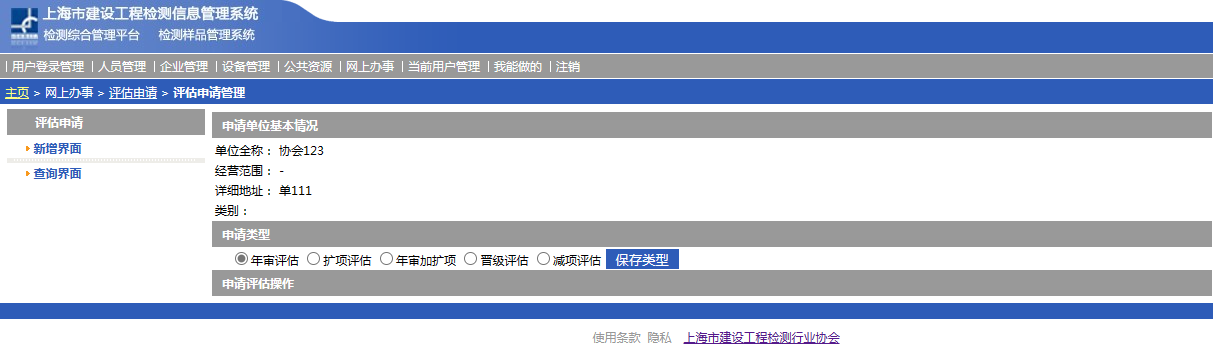
说明: 各类评估(“减项评估”除外)均需根据检测能力提交人员情况表、设备表。 “年审评估”:可通过“年审参数减项”删除部分参数。无参数减项时不需要选择参数信息,可以修改、维护参数限制条件(标准及限制条件,内容无变更时可不维护)。 “扩参数标准”用于为已有资质的参数增加标准,用户可以选择参数后在“参数限制条件”中维护标准信息。 “减项评估”用于删除检测类别、项目或检测参数。 3)打印评估参数表、人员情况表、设备表。 以下以检测机构操作步骤为例进行说明。 B.操作步骤 1)登录综合管理平台,鼠标移至“网上办事”上方,单击“评估申请”子菜单,系统显示会员单位相关信息; 2)点击“新增按钮”,选择申请类型,点击“保存类型”;
图 2‑71
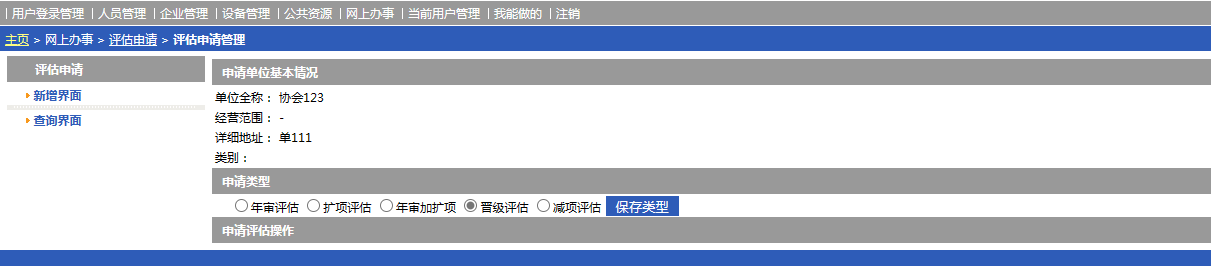
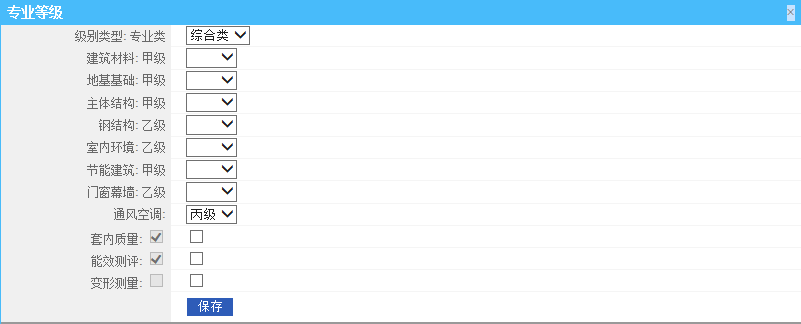
根据所选择的申请类型维护相应信息: *专业等级 首次评估、晋级评估需设置专业等级。 图 2‑72
点击“专业等级”,选择相应信息,点击“保存”按钮。 图 2‑73 *参数信息 首次评估、扩项、年审加扩项评估、减项申请均需维护参数信息。其中“扩项”或“年审加扩项”评估须选择扩项参数。
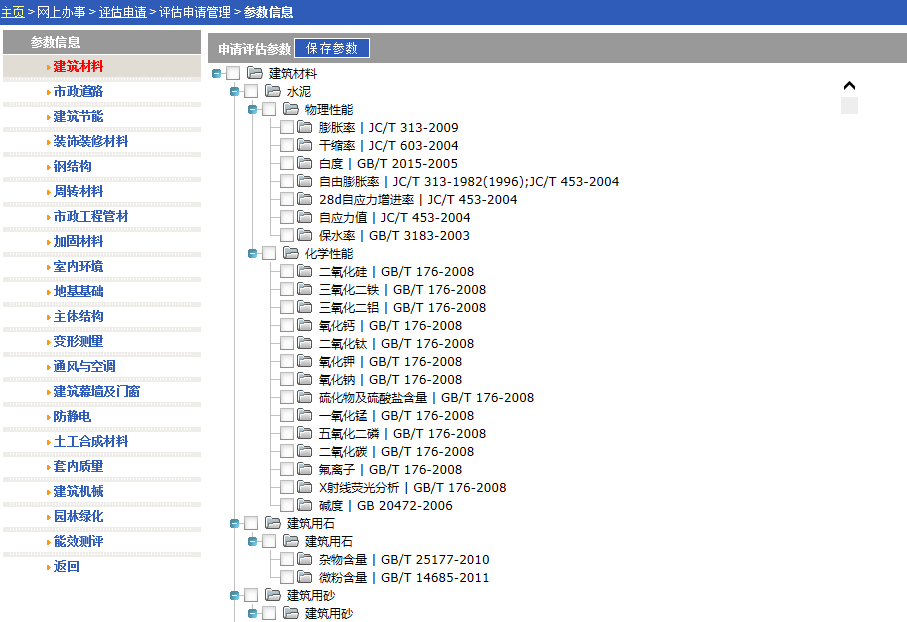
图 2‑74
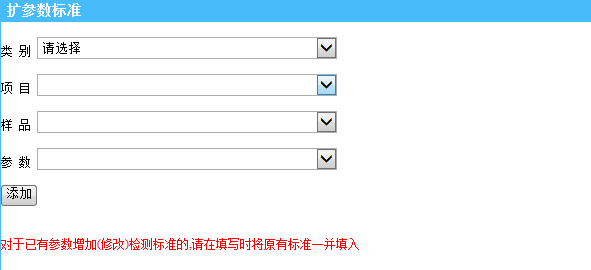
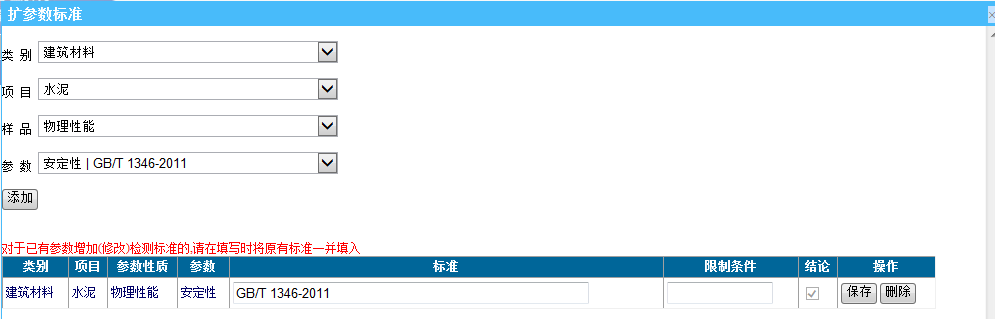
点击“参数信息”,在页面左侧选择检测类别,点击右侧“+”展开树状结构选择相应参数。选择完成后,点击“保存参数”。点击“返回”返回主菜单。 图 2‑75 *扩参数标准 如需针对已有资质的检测参数增加标准,根据实际情况选择“扩项”或“年审加扩项”评估类型,点击“扩参数标准”,选择参数后在“参数限制条件”中添加标准信息。
图 2‑76
图 2‑77
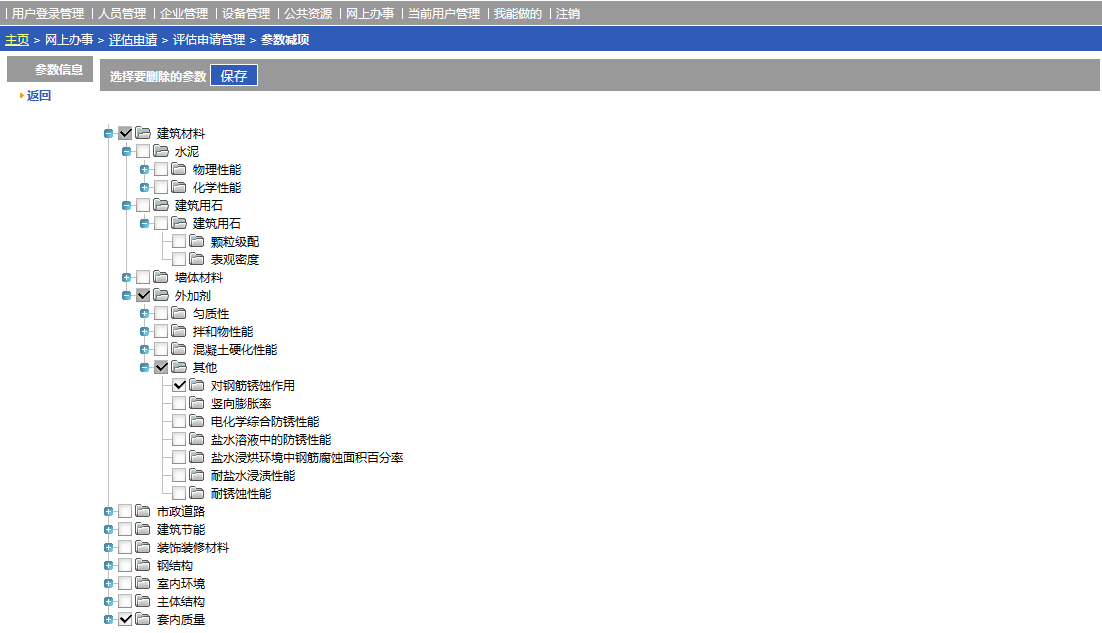
*年审参数减项 点击“年审参数减项”,选择相应参数,点击“删除”按钮,可以申请删除部分参数。 图 2‑78 *减项评估参数减项
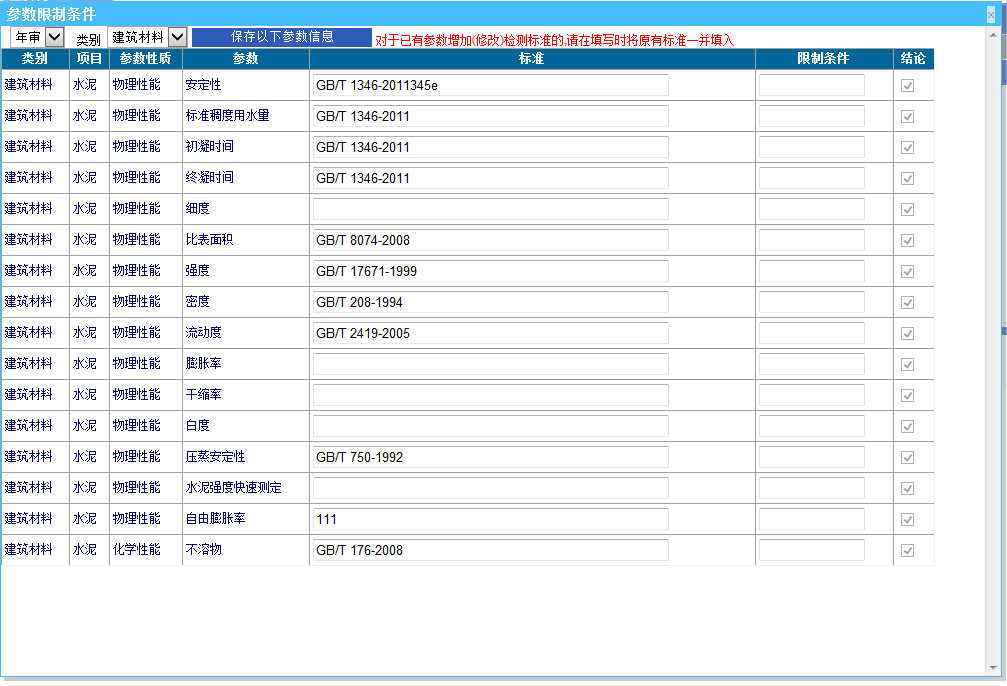
图 2‑79 *参数限制条件 参数信息维护完成后,点击“参数限制条件”维护标准(必填项)、参数限制条件等相应信息。 图 2‑80
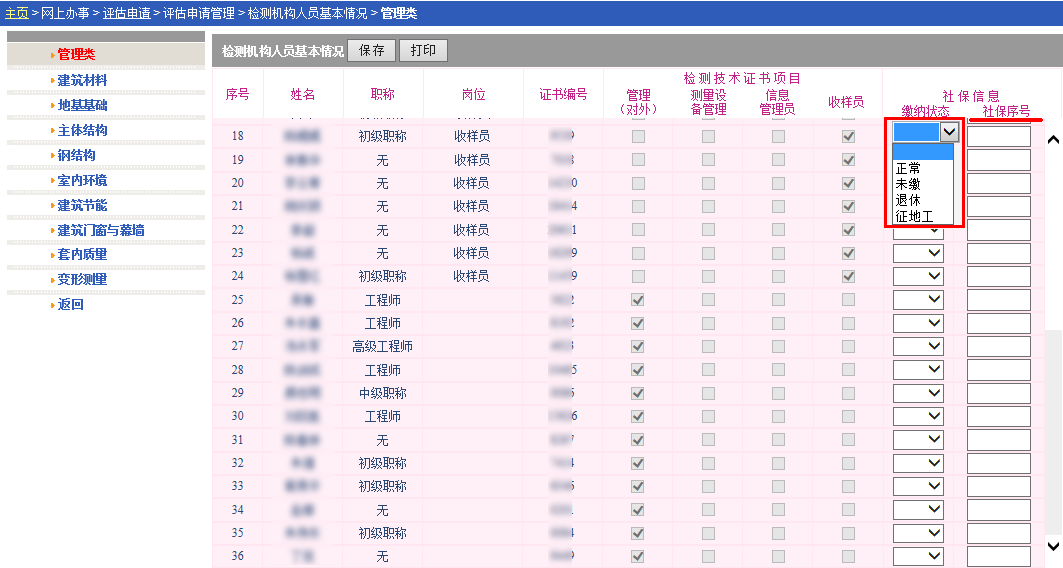
选择“扩项”或“年审加扩项”评估时,需维护扩项参数限制条件,其中标准为必填项。 图 2‑81 *人员情况表 点击“检测机构人员情况表”,可以查看具备相应资质的人员信息。 选择左侧分类,可以查看相应专业分类中的人员信息,维护人员社保缴纳状态及社保序号(针对社保缴纳状态为“正常”及“征地工”的人员)。 图 2‑82 检测机构人员基本情况(管理类)
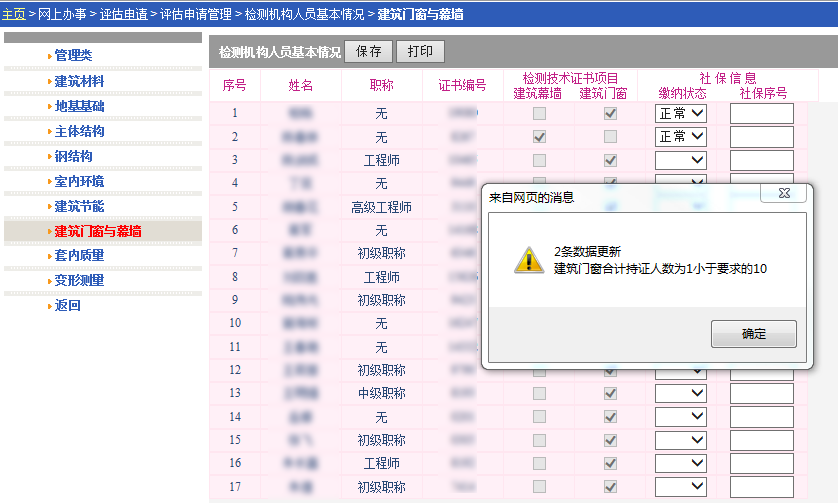
人员社保信息维护完成后,点击“保存”按钮保存维护结果。如人员情况不满足评估要求,系统给出相应提示。
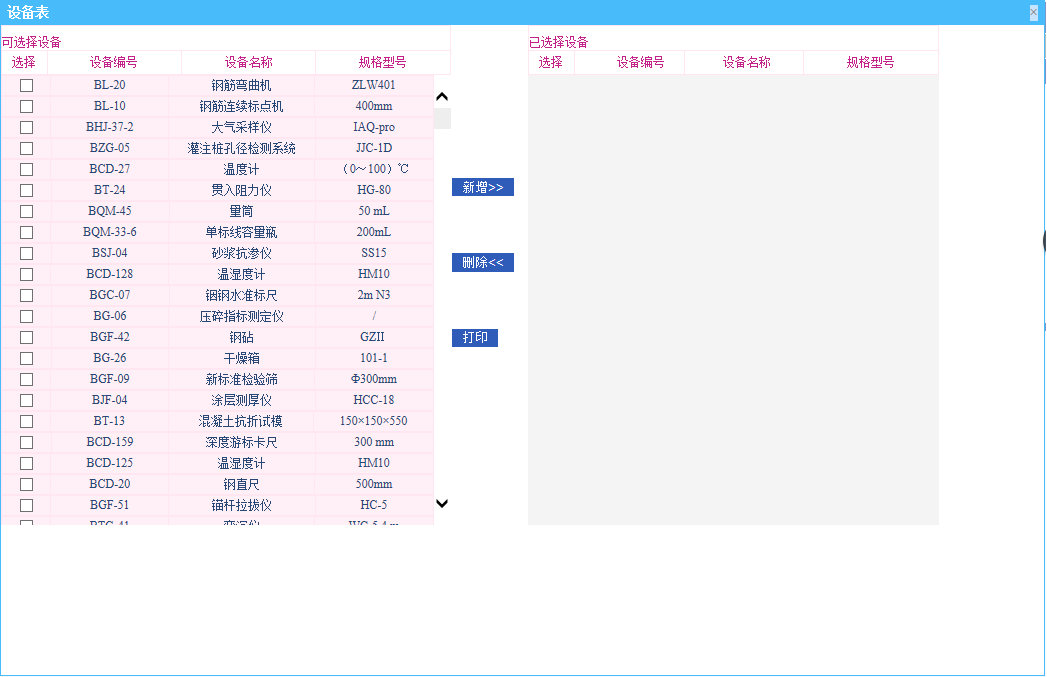
图 2‑83 检测人员基本情况表(检测类) 选择左侧分类,点击“打印”,可以打印相应人员基本情况表(社保缴纳状态为“正常”“退休”“征地工”的人员信息)。 *设备表信息维护 点击“设备表”,可以维护设备信息。 左侧为目前公司所有设备信息。勾选设备后点击“新增”可以添加设备。选择完成后点击“打印”打印设备表。 图 2‑84 提交申请后,新增记录进度为“申请中”。如人员情况不符合要求,进度为“临时保存”。 3)记录修改/删除
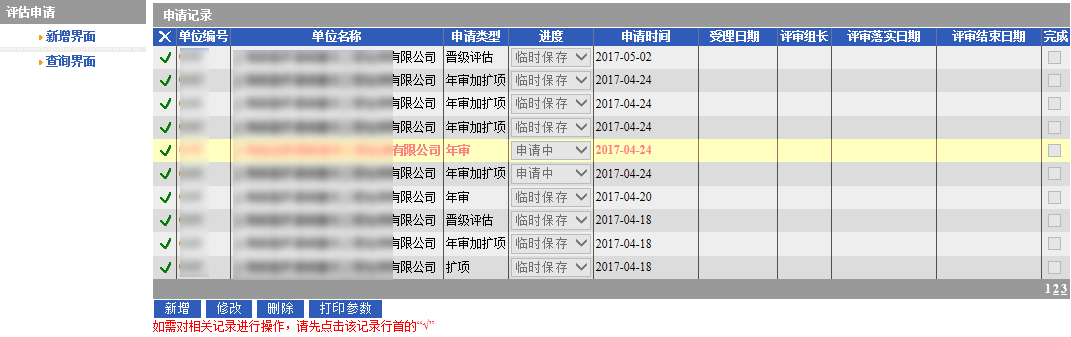
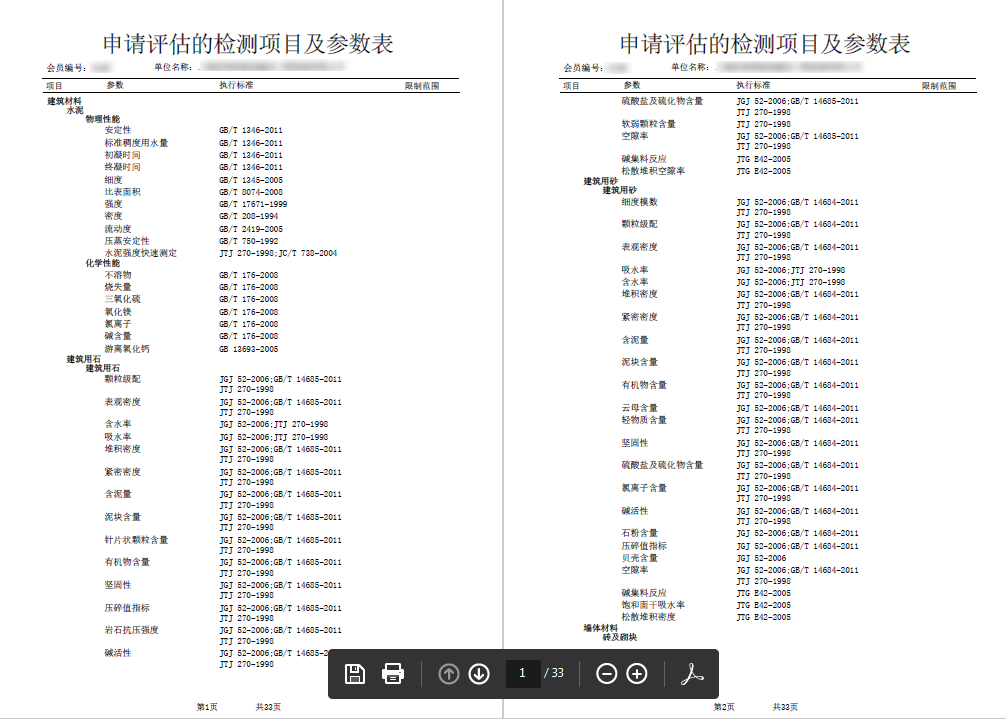
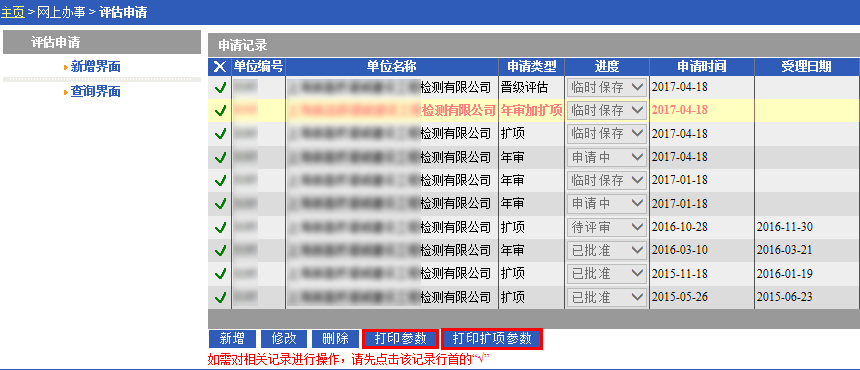
图 2‑85 点击记录行首的“√”选中记录,点击“修改”按钮可以修改申请类型及申请内容;点击“删除”按钮删除进度为“临时保存”“申请中”的记录。 4)打印 参数信息填写完成后,点击“打印参数”按钮,可以打印申请评估的参数表(扩项、年审加扩项的标准信息如未填写完整,参数表无法打印)。 年审加扩项的参数表分别点击“打印参数”“打印扩项参数”打印年审及扩项参数表。
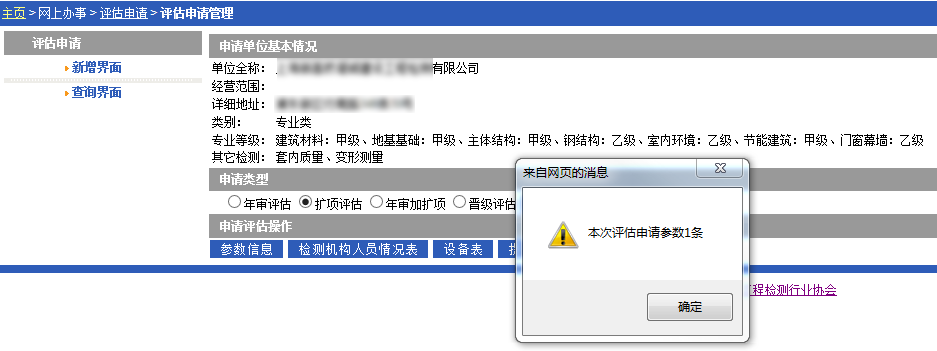
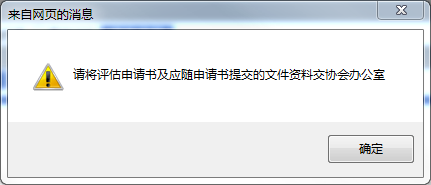
图 2‑86 点击人员情况表、设备表,可以打印人员及设备信息表。 5)提交申请: 相关信息填写完成后,点击“提交申请”。如人员资质符合申请要求,系统给予相应提示信息,如下图所示。
图 2‑87
图 2‑88 C.注意事项: 1)除减项评估外,其他类型的评估申请在网上提交成功后,会员单位需携带打印的参数表、人员基本情况表、设备表在综合管理办公室递交申请。综合管理办公室受理后,进度更新为“已受理”。 2)已完成评估的申请进度为“已批准”。 3)打印参数表需将浏览器设置为允许弹出窗口,并安装PDF阅读器Adobe Reader。 4)新会员单位需选择“首次评估”,参照“扩项评估”操作步骤完成评估申请的提交。 5)申请类型为“年审加扩项”时,参数表分开打印。 图 2‑89 6)以上为检测机构评估申请界面,企业内部试验室操作步骤类似。 |