|
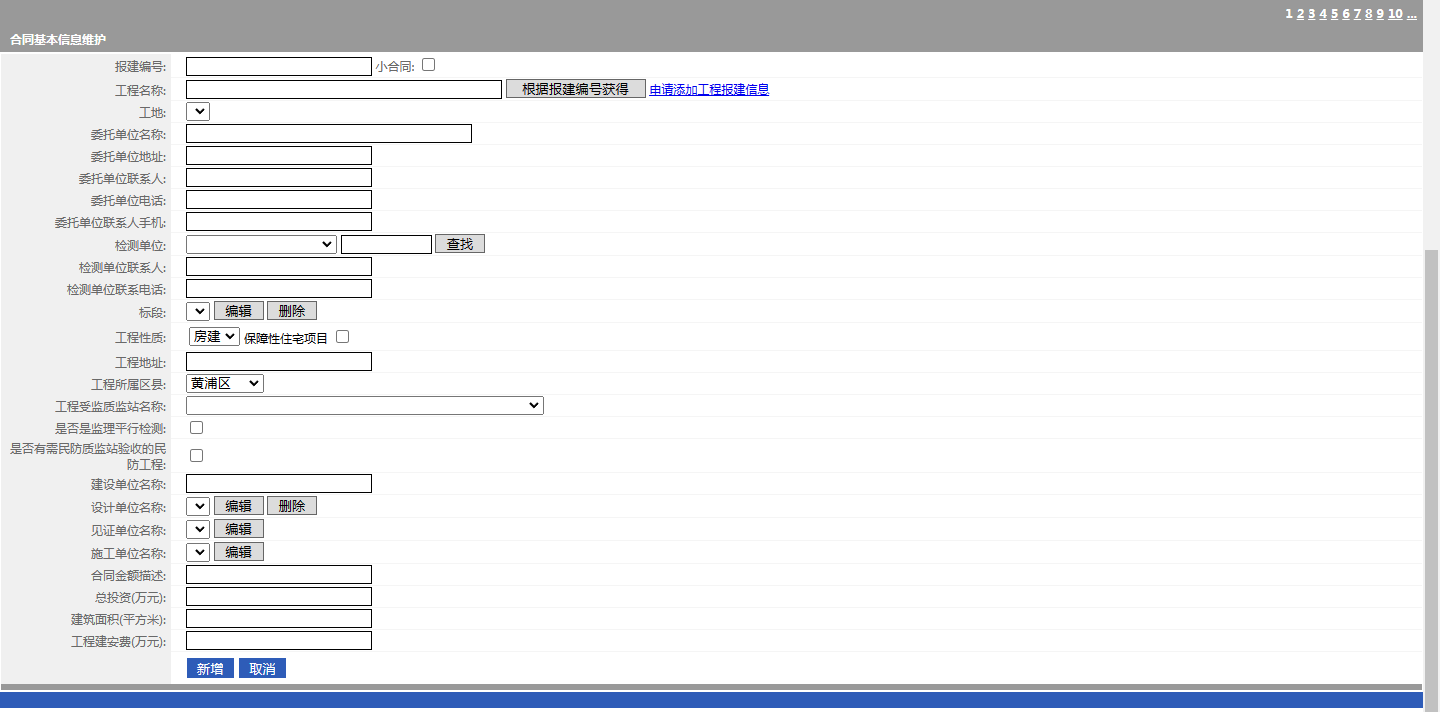
A.操作步骤 1)填写工程及委托单位、检测单位相关信息 登录检测合同信息报送子系统,在下方合同基本信息维护表中填写相关信息。
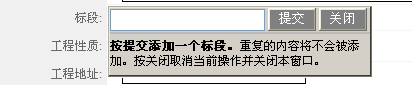
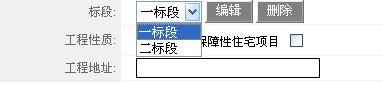
图 3‑8 输入报建编号,点击下方“根据报建编号获得”按钮获取工程信息。如输入报建编号后无法获取工程信息,点击“申请添加工程报建信息”,通过企业QQ联系客服人员添加报建信息。 房建类工程须点击下拉框选择工地(每份检测合同只能选择一个工地,选择工地后施工单位自动获取,不可修改)。 填写委托单位及检测单位相关信息,其中委托单位名称系统根据检测类型自动获取(验收检测委托单位为建设单位,平行检测委托单位为监理单位)。 2)填写工程标段(选填项) 点击“编辑”按钮→在下图所示对话框中输入相应内容,点击“提交”完成添加“工程标段”名称。在下拉框中选中记录,点击“删除”按钮删除相应标段。
图 3‑9 添加工程标段
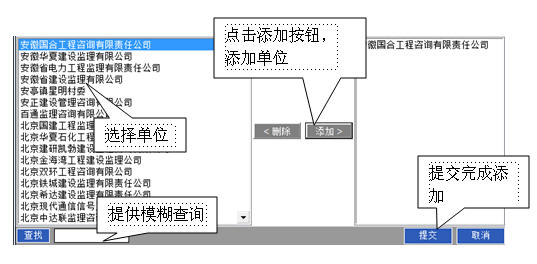
图 3‑10 删除工程标段 标段名称会作为附加信息,在检测报告中的工程名称后方显示。 如工程没有分标段或各标段的施工、见证单位相同,本项不用填写。 3)填写设计单位、见证单位与施工单位 点击“编辑”按钮添加单位信息。单位信息可通过关键字来查找。如果在窗口中找不到需要填写的单位,请联系协会信息技术部维护组添加。
图 3‑11
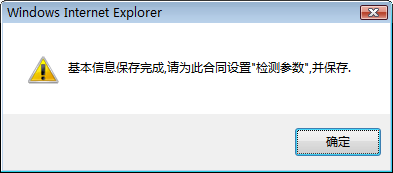
4)保存合同报送基本信息 信息填写完成后点击下方“新增”按钮提交合同报送基本信息,并根据系统提示设置检测参数(须将浏览器设置为允许弹出窗口)。
图 3‑12 基本信息保存完成
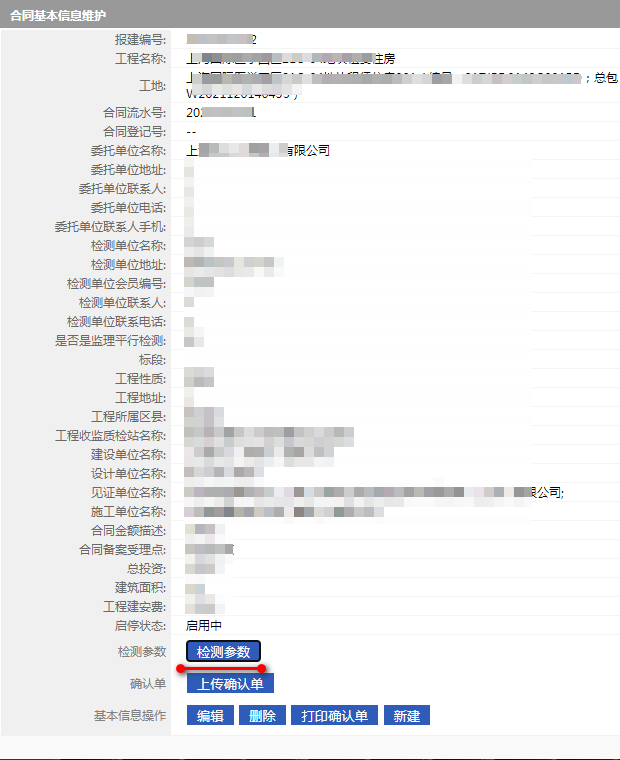
提交成功后,可查看已提交的相关信息,如下图所示。
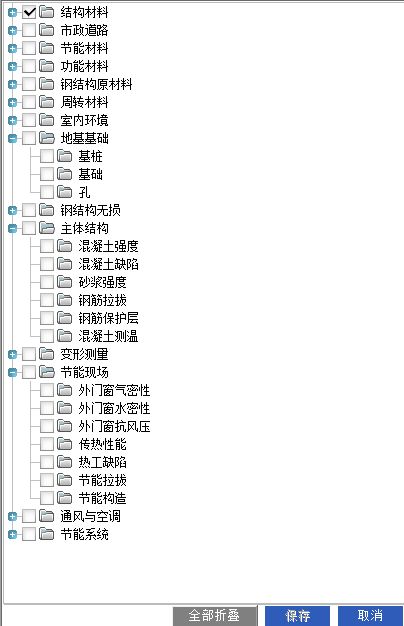
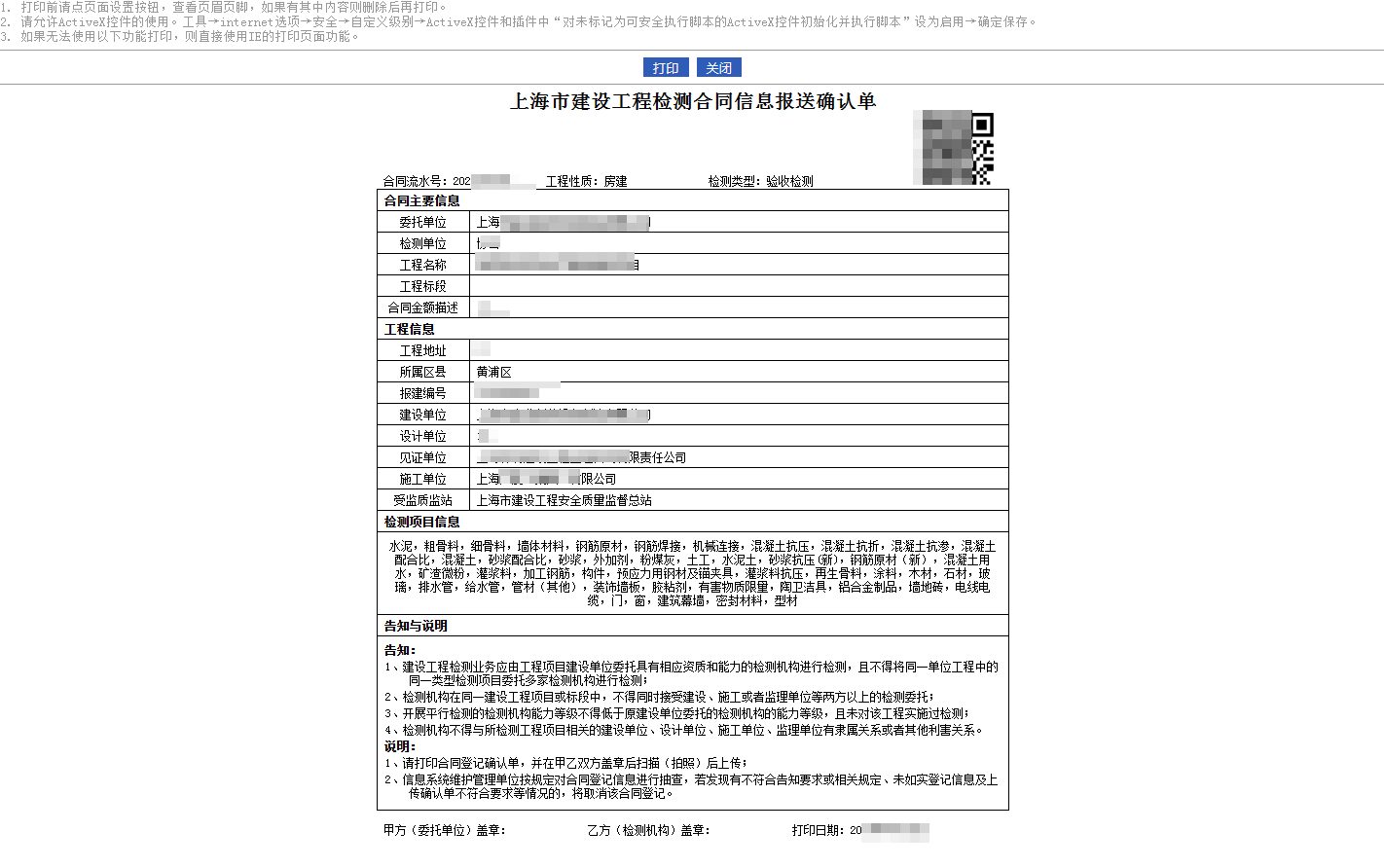
图 3‑13 5)查询合同报送信息 点击“查询”按钮,可以通过“合同流水号”“合同登记号”等查询合同报送信息。 图 3‑14 6)添加检测参数 点击“检测参数”按钮选择检测项目,如下图所示。缺少参数请联系维护组添加。 图 3‑15 选择参数 7)打印合同信息报送确认单 完成合同“检测参数”设置后,点击“打印确认单”按钮进入“检测合同信息报送确认单”界面。 打印前需先进行以下设置: 点击“页面设置”按钮,查看页眉页脚,如果有则删除后再打印。 允许ActiveX控件的使用。选择工具→internet选项→安全→自定义级别→ActiveX控件和插件中“对未标记为可安全执行脚本的ActiveX控件初始化并执行脚本”设为启用→确定保存。 完成以上设置以后,通过“页面设置”对页面布局进行调整后打印合同登记确认单。 图 3‑16 B.注意事项 1)如果无法使用以上功能打印,可以使用浏览器的打印页面功能。 2)检测机构用户可完成合同信息报送登记、签核操作,可查看本人登记的合同报送信息。如需查询本单位的所有合同,需由管理员为相应账号设置“检测合同管理”权限。具体操作请参考“ 2.3.4人员权限设置 ”。 |