|
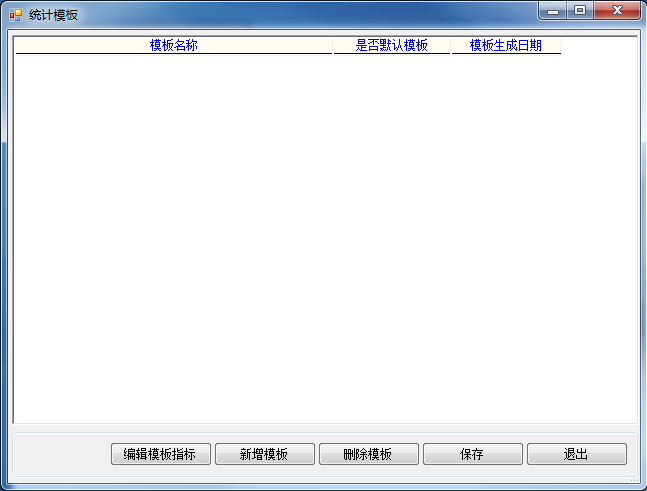
A.功能说明 本功能主要用于设定财务统计模板。统计模板设定完成后可以在财务统计中使用。 B.操作步骤 1)点击“财务”→“财务统计模板设定”菜单,进入模板设定界面。
图 5‑174
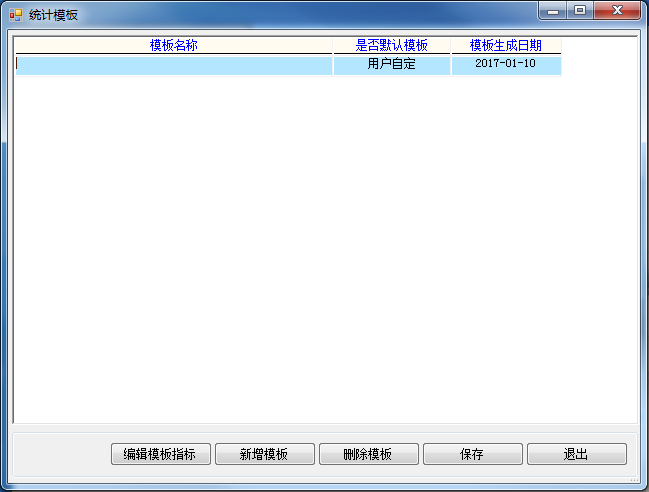
点击“新增模板”,输入模板名称,点击“保存”按钮保存模板。 图 5‑175
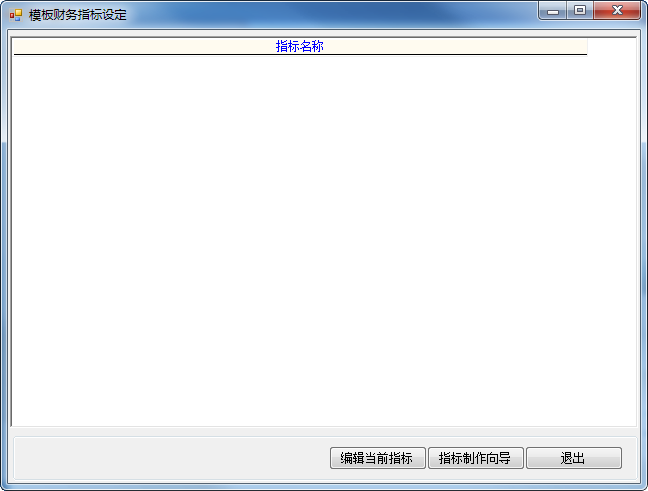
2)点击“编辑模板指标”,打开指标设定窗口,如下图所示。 图 5‑176
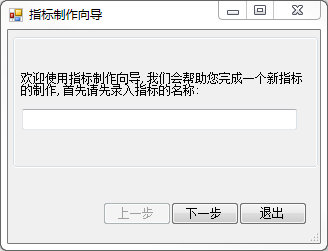
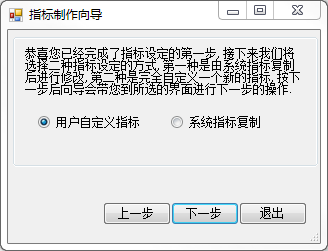
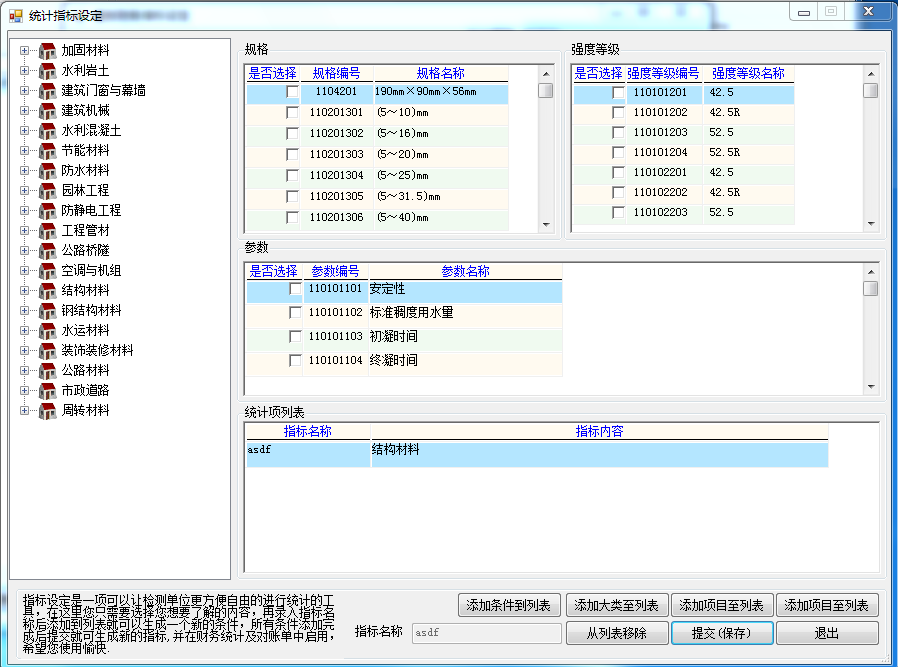
点击“指标制作向导”,根据提示输入指标名称,点击“下一步”。 图 5‑177 系统提示用户选择指标设定方式,如下图所示。 图 5‑178 3)用户自定义指标: 选择“用户自定义指标”,系统显示统计指标设定界面,如下图所示。用户可以选择不同的统计内容灵活设定统计指标。 图 5‑179
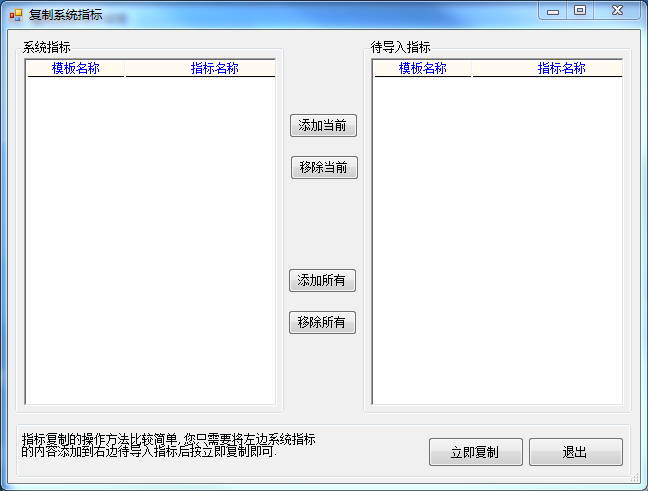
统计指标可以根据检测类别、检测项目、检测样品以及样品的性质(规格、强度等级、参数)进行设定。 设定检测类别、项目及样品统计指标,在左侧树状结构中选择相应类别、项目、样品后点击“提交(保存)”按钮。 设定参数性质统计指标,在左侧选择检测类别、项目、样品后,勾选相应的规格、强度等级、参数后点击“提交(保存)”按钮。 如果设置有误,可以点击“从列表中移除”按钮,删除相应选项。 指标添加前,统计指标名称可以在下方的“指标名称”栏修改。 4)系统指标复制: 如系统已有统计模板及统计指标,可以在指标设定方式中选择“系统指标复制”复制系统指标。 图 5‑180 5)编辑模板/删除模板: 在财务统计模板设定界面中选定已设置完成的统计模板,点击“编辑模板指标”“编辑当前指标”可以修改相应统计指标;点击“删除模板”可以删除当前统计模板。 |