|
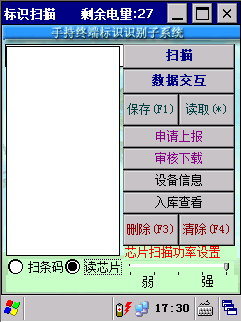
双击“
图 5‑24 手持式委托终端界面
点选屏幕左下方的“扫条码”“读芯片”选项,将唯一性标识对准手持机条码或电子标签感应区,按下背部扫描按键进行扫描。 切换为“读芯片”模式后,可在屏幕右下方设置扫描功率(共分为5档,默认为最大功率)。 注: 1、扫描样品加入列表时按倒序排序。 2、快捷键: F1 手动保存。 F2 快速保存。 F3 删除当前行记录。 F4 清除列表中所有内容。 *读取已保存的文件。 3、样品扫描状态 样品扫描、下载后的状态分为五种:正常、未登记、已确认、异常、缺失。 “未登记”“异常”“缺失”三种状态对应的提示信息为: 未登记:您提交的样品中存在未登记样品。 异常:您提交的样品中存在异常样品/您提交的样品中存在未登记与异常样品。“存在异常样品”有多种原因:如唯一性标识编号错误,或唯一性标识已登记,但不属于本工地合同等。 缺失:部分样品缺失唯一性标识,请确认! 如“未登记”“异常”等状态中有样品缺失唯一性标识,提示信息中会增加相应提示。例如,“未登记”状态下存在唯一性标识缺失时提示信息为: “您提交的样品中存在未登记样品,且部分样品缺失唯一性标识,请确认!”
|
 ”进入手持式委托终端,软件界面如下图所示。