|
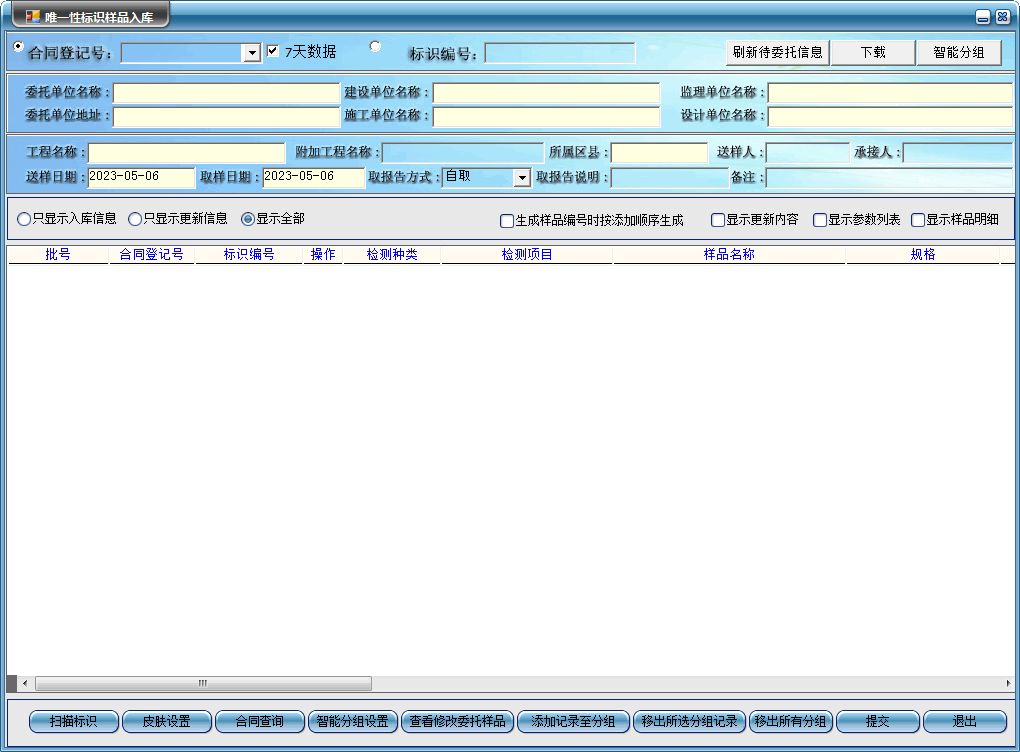
配置BP-6080A、BP-6080R手持机后,检测机构可以使用入库“扫描标识”功能完成样品唯一性标识扫描、样品信息下载及确认操作。手持机使用与设置方法参见“5.5.3 BP-6080A手持机”“5.5.4 BP-6080R手持机”。 在“唯一性标识样品入库”界面点击“扫描标识”,打开扫描界面。 图 5‑70
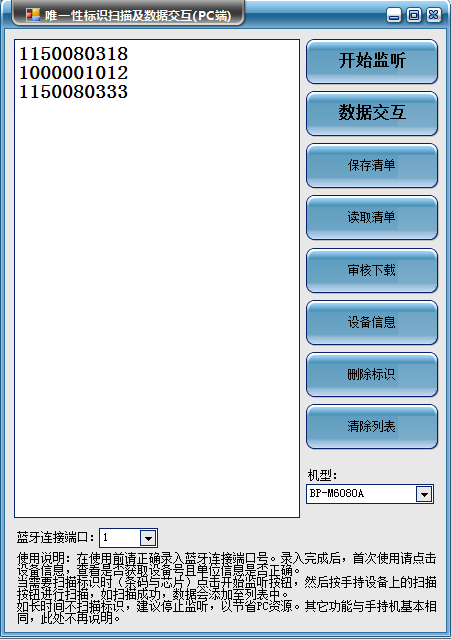
点击“开始监听”,使用手持机扫描标识,扫描完成后点击“停止监听”。如开始监听后无法正常扫描标识,可点击“停止监听”,点击左下方“蓝牙连接端口”切换端口号(如将默认传出端口号切换为传入端口。端口号查看方式参见“ 5.5.3.4 手持机设置与使用”)。切换后仍无法扫描请联系系统维护人员,联系方式见“技术支持”。
图 5‑71
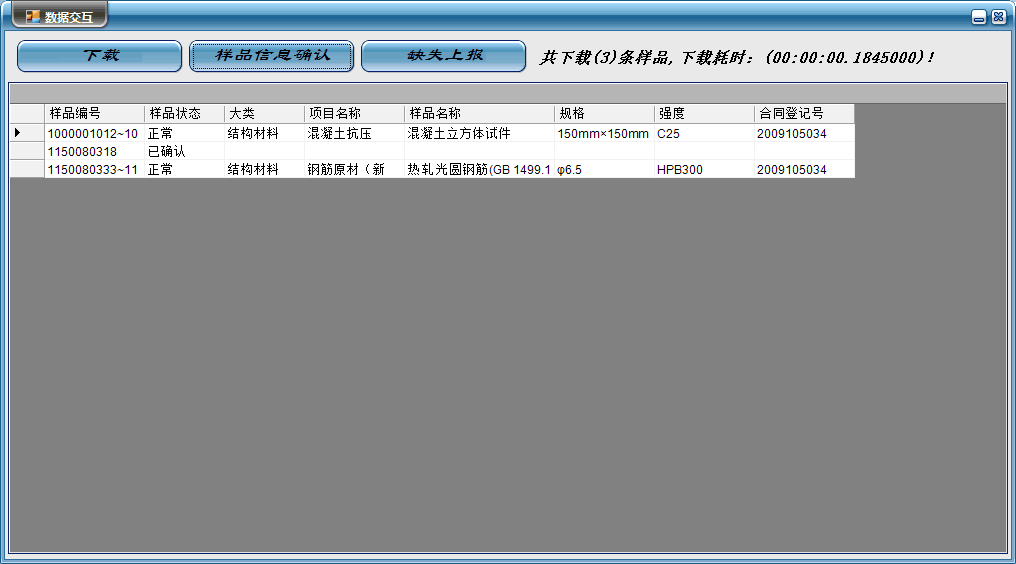
扫描完成后,点击“数据交互”按钮进入数据交互界面,点击“下载”按钮,程序将根据扫描信息下载样品信息供收样员比对。如有无法识别的标识信息,可以点击“上报”进行免扫描处理。 图 5‑72
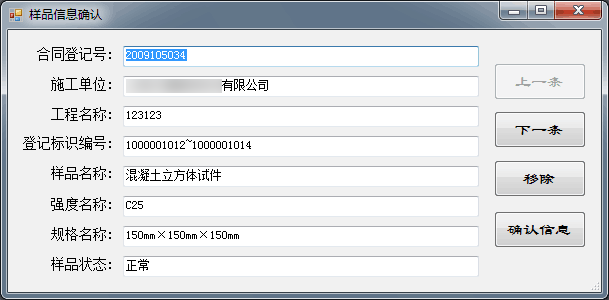
样品比对信息一致后点击“样品信息确认”按钮进入确认界面,对样品信息再次确认无误后点击“确认信息”按钮生成批号,确认后的样品信息上传至检测信息管理系统数据库。 图 5‑73 |