|
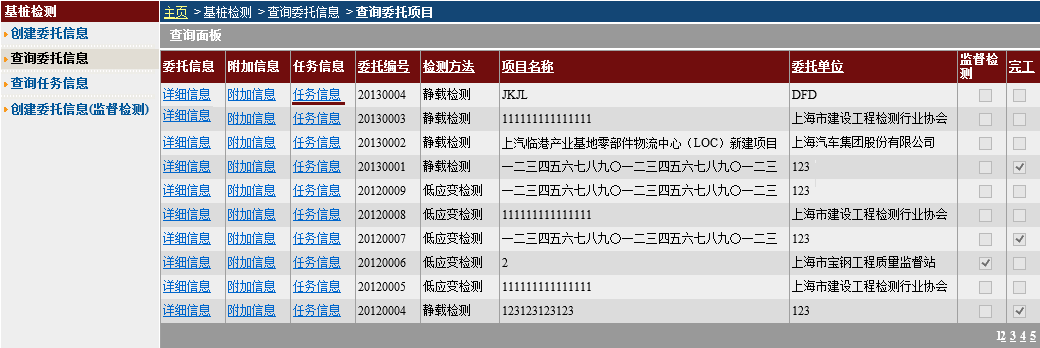
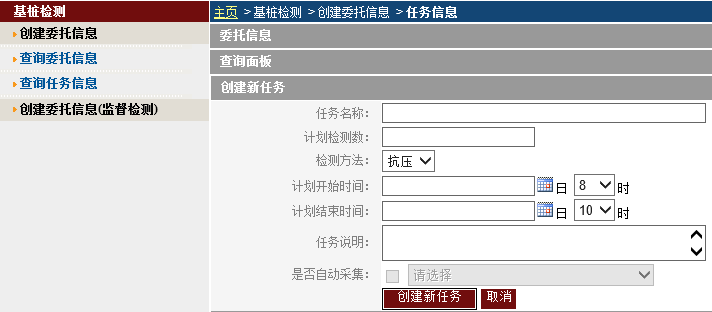
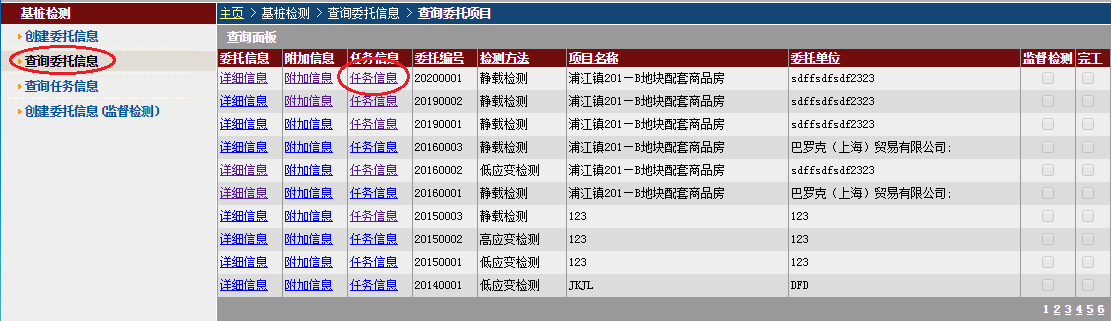
1)点击菜单“地基基础”—>“基桩检测”打开创建委托信息页面。 2)点击“创建委托信息”,填写相关信息,检测方法选择“静载检测”。填写完成后点击“创建”按钮。 3)委托信息创建完成后,点击记录行中的“任务信息”创建计划任务。
图 6‑65
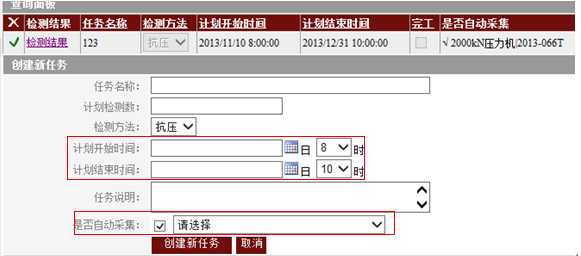
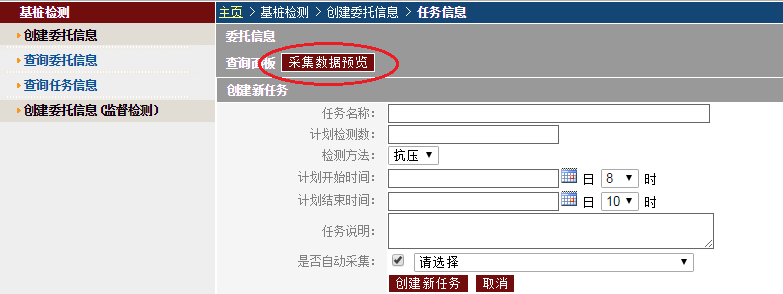
选择自动采集设备、填写计划时间段。信息填写完成后点击“创建新任务”按钮。 图 6‑66
采集设备列表由各设备厂商提供给协会,由协会统一将设备和检测单位绑定。具体内容包括设备名称、设备唯一编号、规格型号、生产单位、检测单位编号及名称。 如下拉列表中无采集设备说明尚未绑定,请联系设备厂商,由设备厂商联系协会完成绑定工作。 计划任务必须提前创建,任务时间必须准确。 图 6‑67
4)使用任务中选择的采集设备进行数据上传。 5)数据采集完成后须查看上传的检测数据并进行确认。
图 6‑68
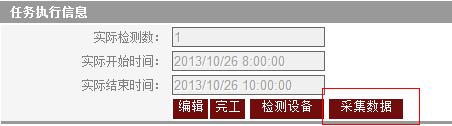
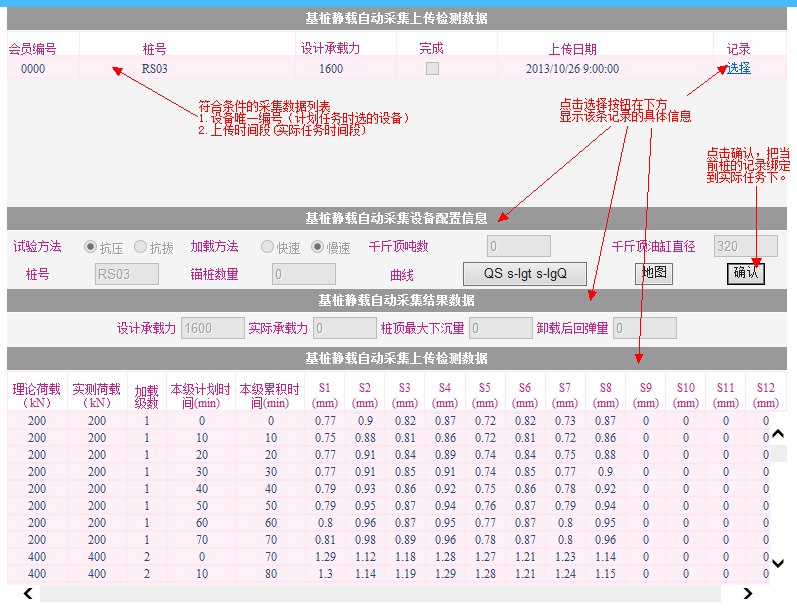
点击任务执行信息中的“采集数据”按钮,界面上显示任务所选采集设备在计划时间段内上传的数据列表,如下图所示。 图 6‑69
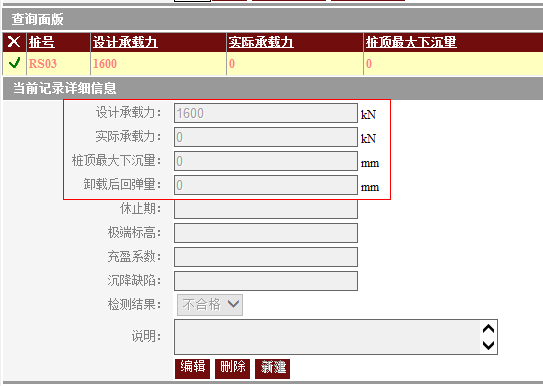
点击“选择”按钮,界面下方显示该记录的详细信息。点击“确认”按钮,将当前桩的记录和实际任务绑定并创建数据记录。在任务未完工前可重新确认其他数据。系统将自动计算实际承载力、桩顶最大下沉量、卸载后回弹量等检测结果,用户可自行修改。 图 6‑70
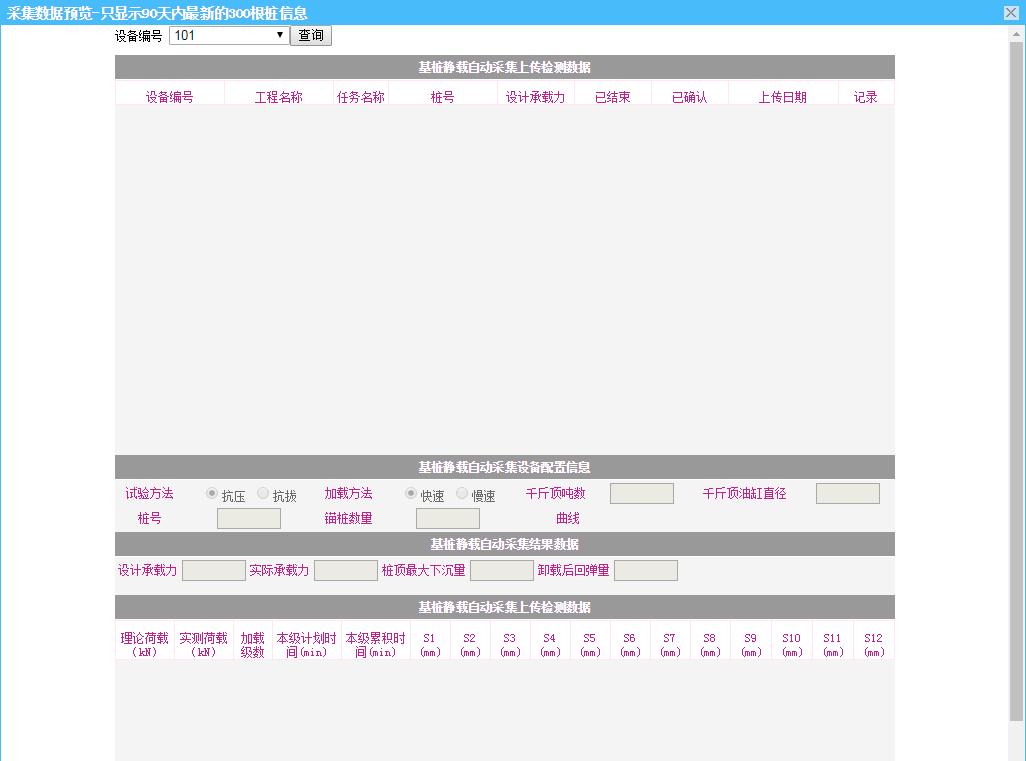
在任务执行信息界面点击“采集数据”未显示相应数据,可点击“查询委托信息”→“任务信息”,点击“采集数据预览”浏览数据。
图 6‑71
图 6‑72
图 6‑73
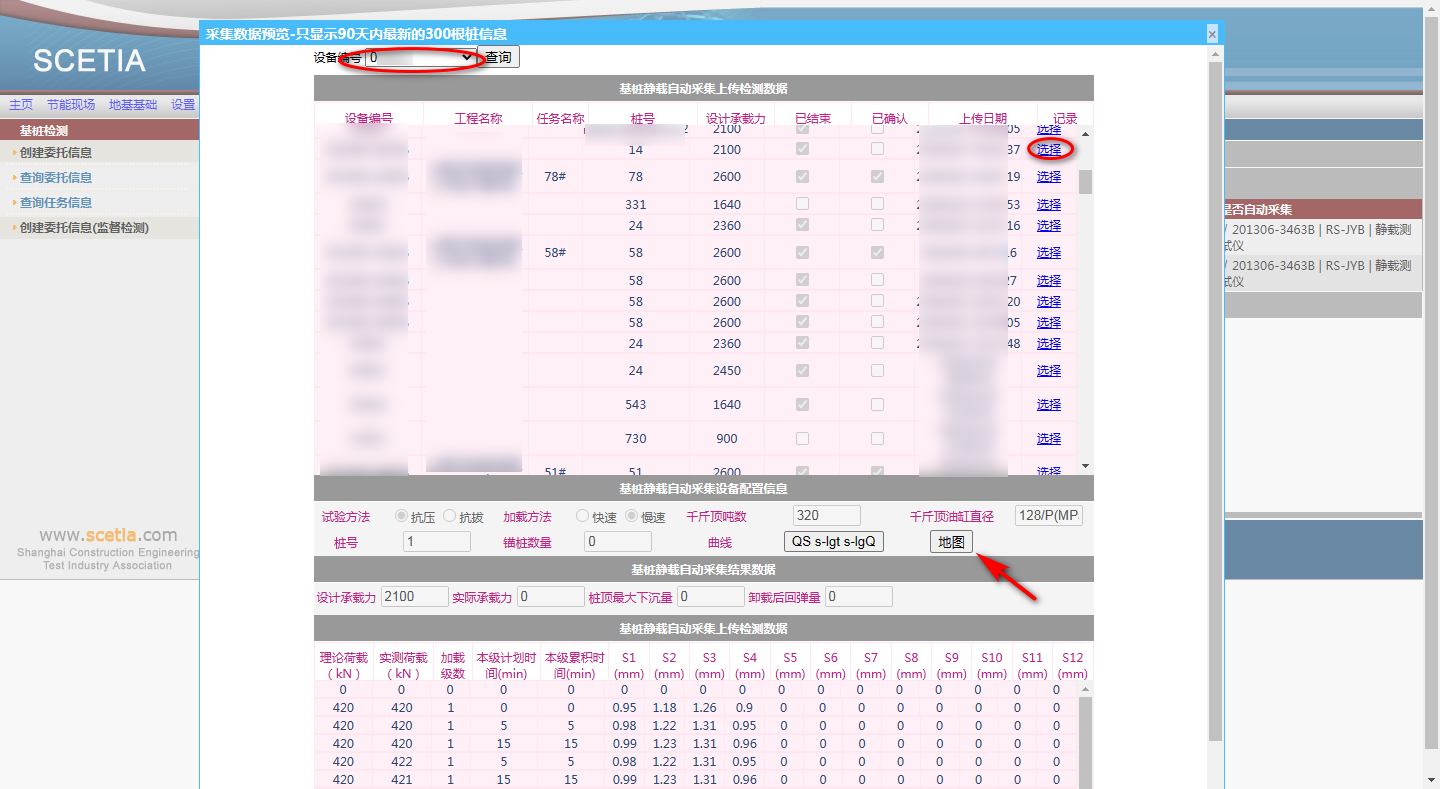
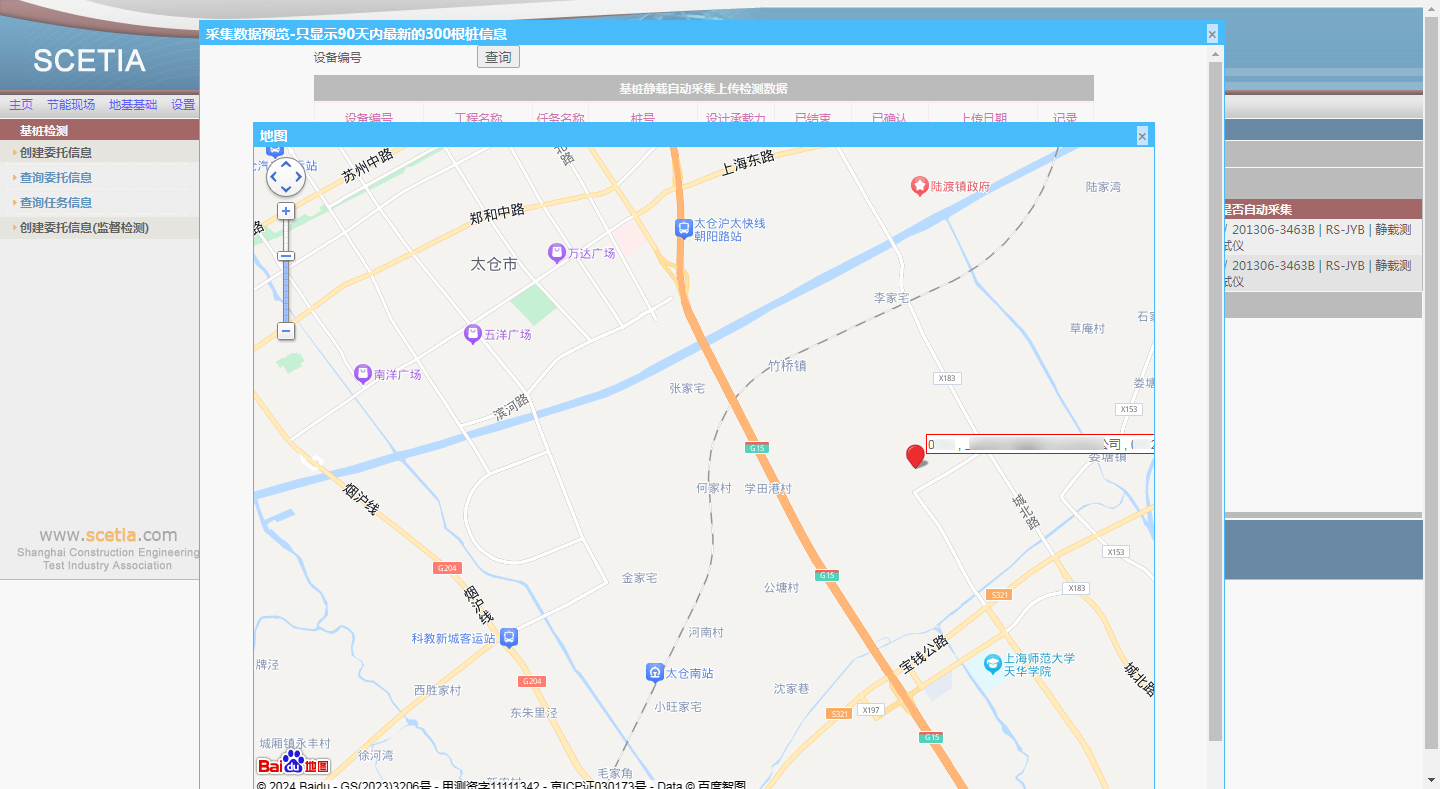
6)设置任务完工。 7)设置委托完工。 8)出具检测报告。 检测机构可以在“图6-33”界面选择设备,点击“选择”按钮选择数据,点击“地图”查询上传的数据图以及所处的地理位置。
图 6‑74
图 6‑75 |