|
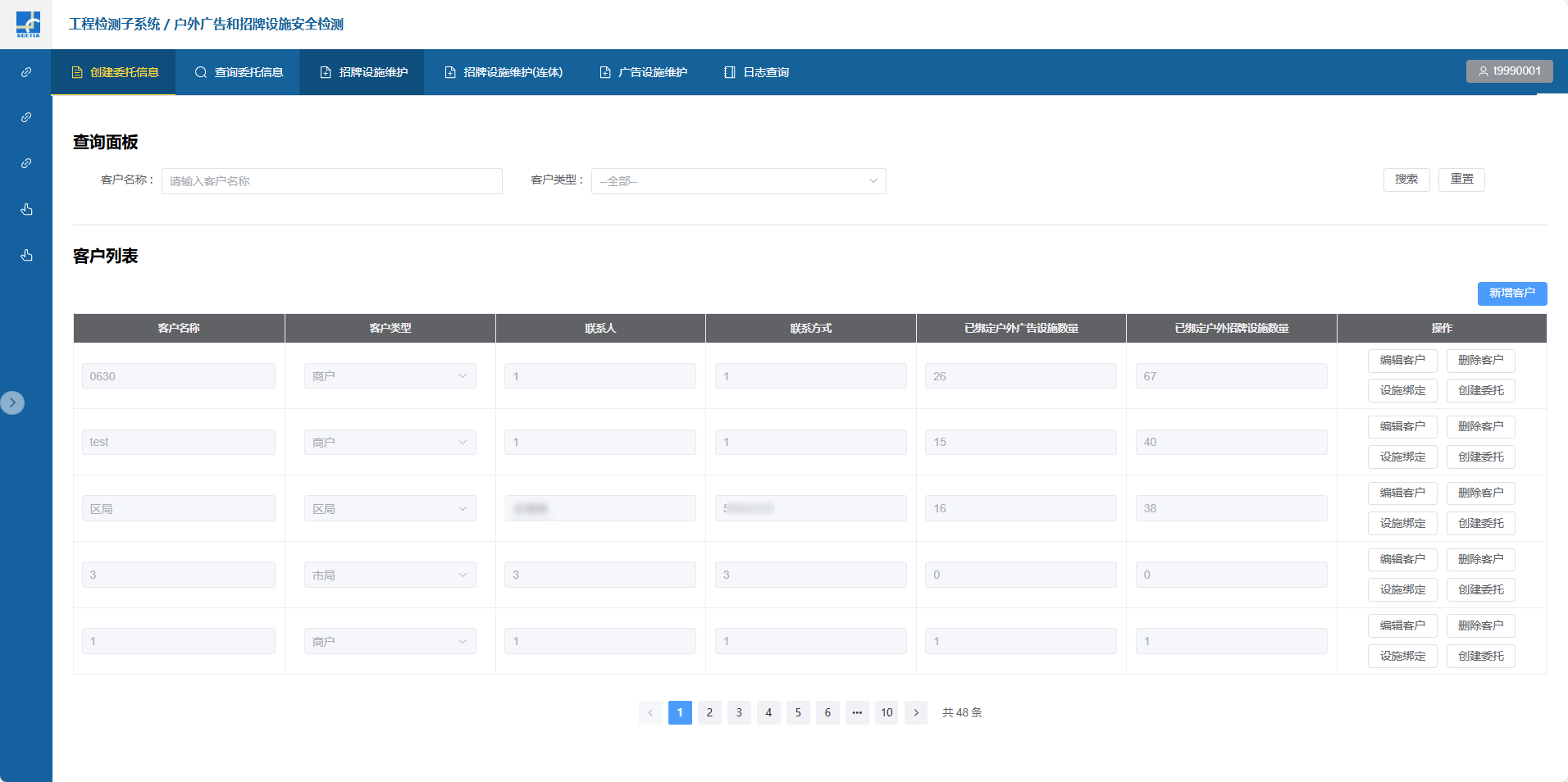
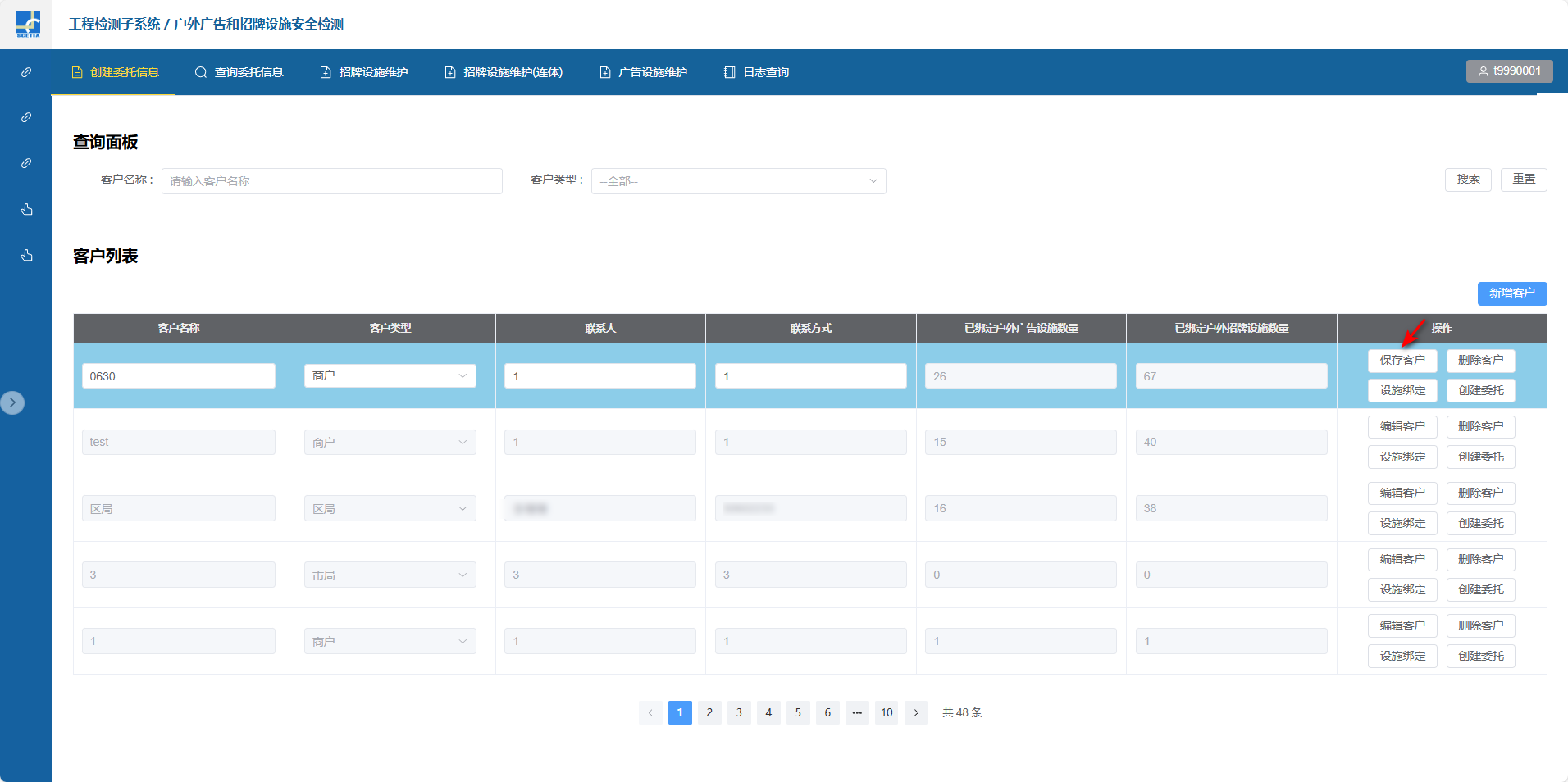
1)点击“检测委托管理”菜单打开页面,系统显示客户信息列表。 客户信息可根据名称关键字、客户类型进行查询。 图 6‑116
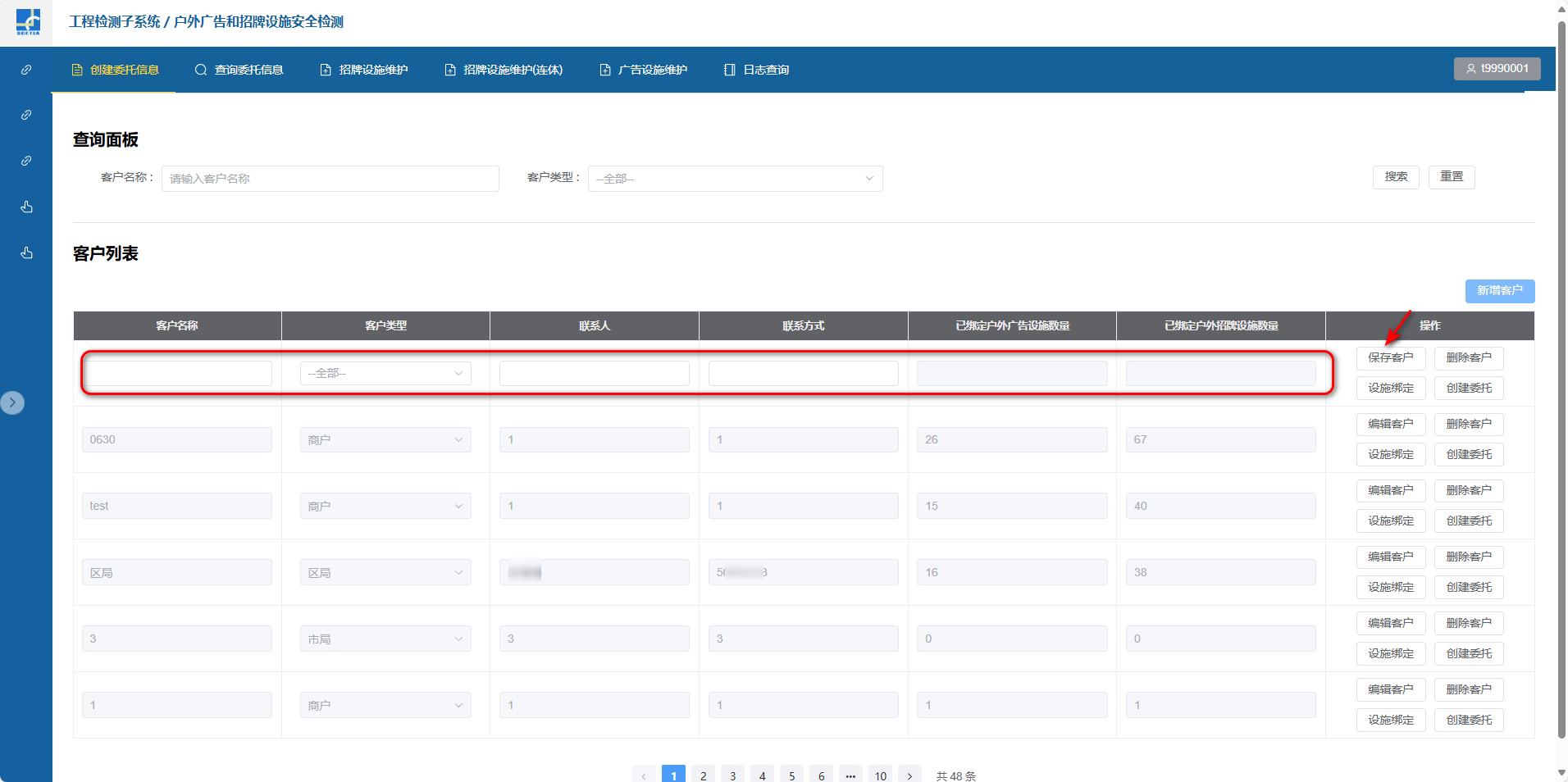
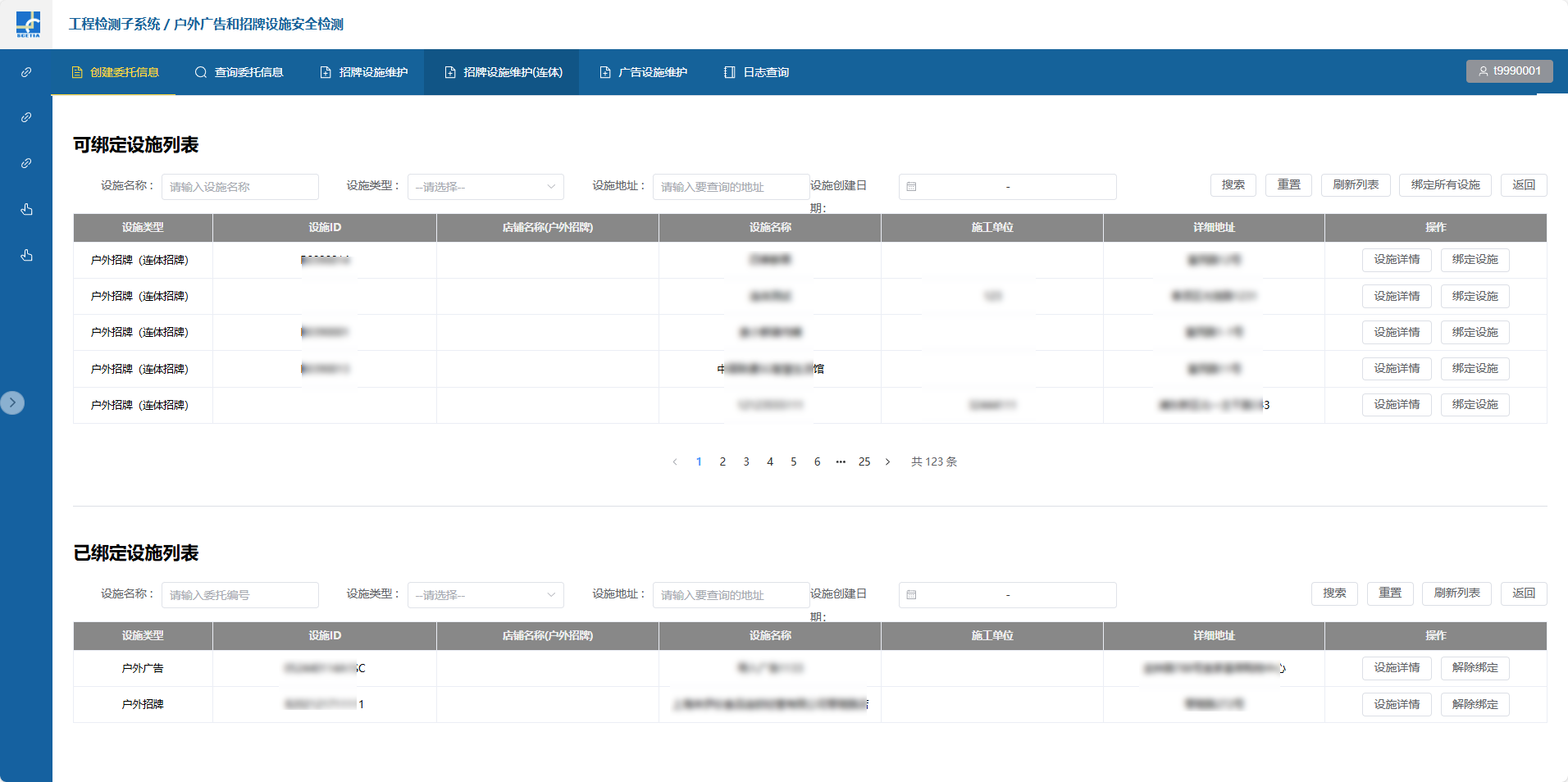
2)新增客户 点击“新增客户”新增客户信息。 输入客户名称、客户类型、联系人、联系方式,点击“保存客户”按钮保存信息。 图 6‑117 3)设施绑定 点击“设施绑定”按钮查看可绑定及已绑定设施列表。
图 6‑118
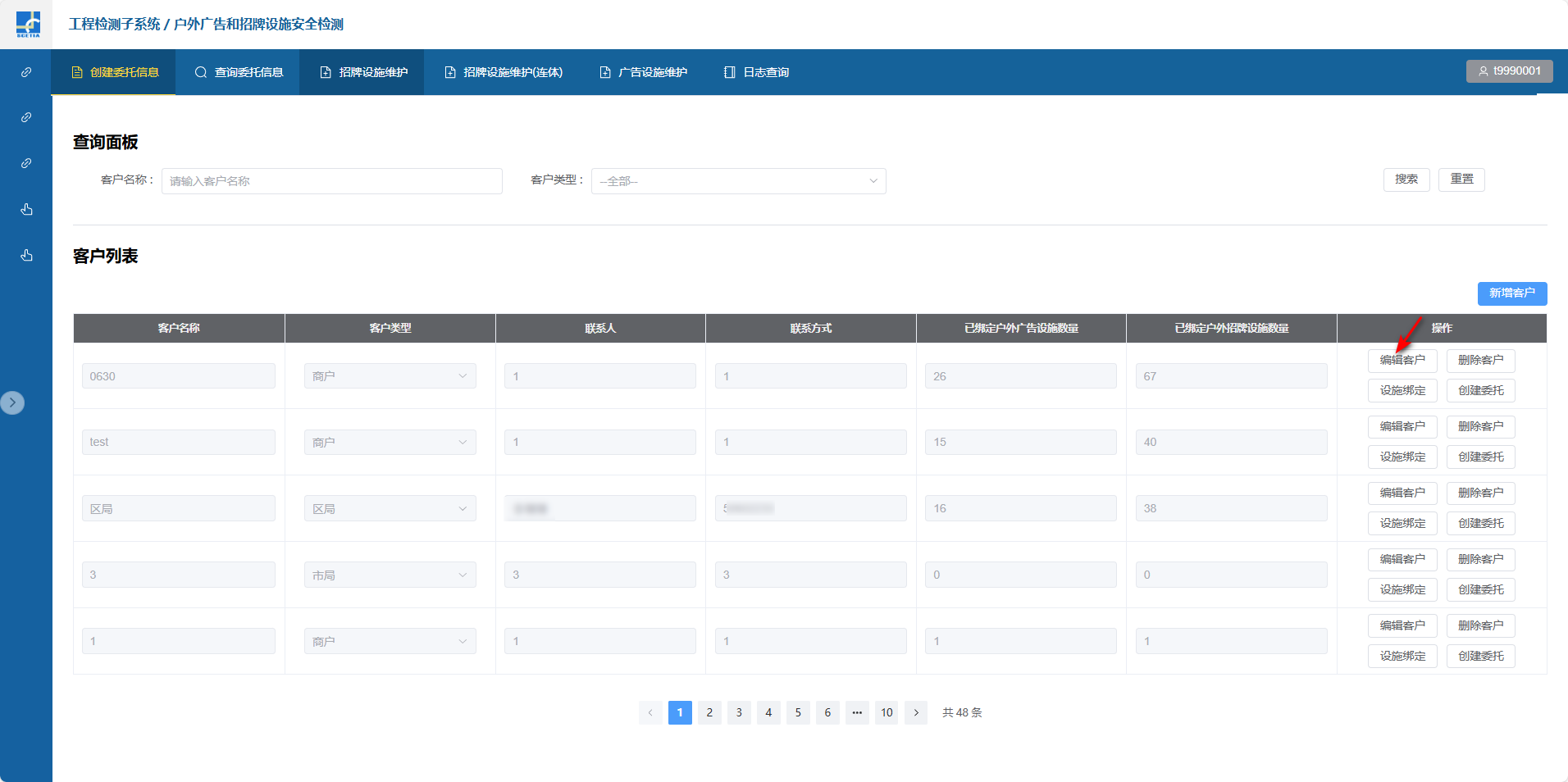
绑定设施:在可绑定设施列表中点击“绑定设施”,将设施添加至已绑定设施列表。同一客户可绑定多个设施。 解除绑定:在已绑定设施列表中点击“解除绑定”解除设施与客户的绑定。 绑定、解除绑定后点击“刷新列表”按钮查看操作结果。 查看、修改设施信息:点击“设施详情”查看、修改设施信息。导入门店及招牌设施除设施照片外不可修改,导入广告设施只可修改设施名称及设施照片。 4)修改客户信息 点击“编辑客户”修改客户信息。 图 6‑119 修改完成后点击“保存客户”保存修改结果。 图 6‑120 5)删除客户 点击“删除客户”删除客户信息。 |