|
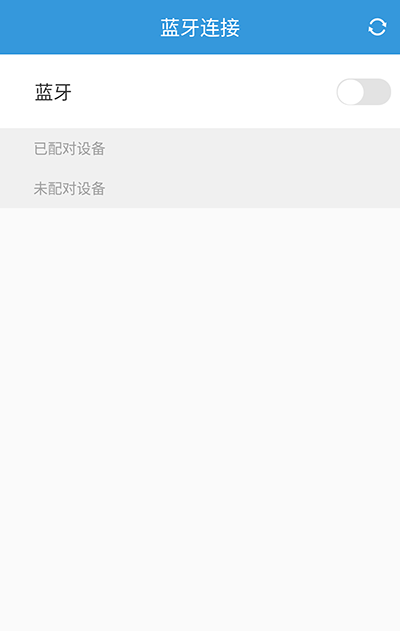
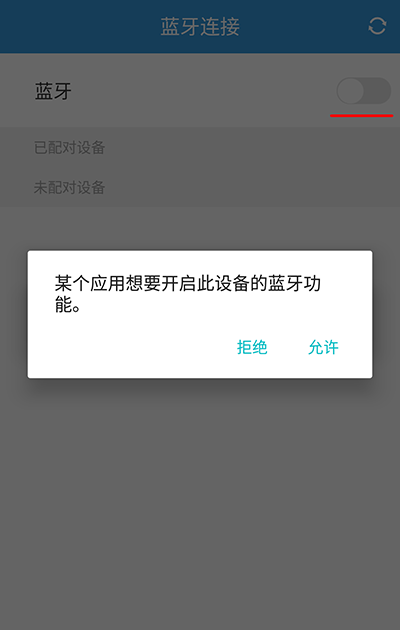
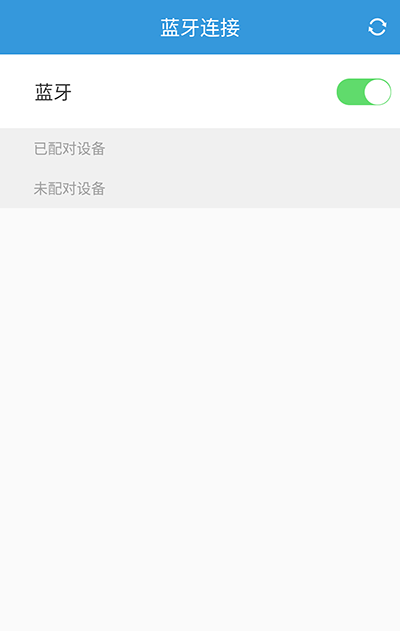
检测机构可通过APP以蓝牙方式连接唯一性标识识别设备,完成样品唯一性标识扫描及样品信息下载、确认操作。 目前建设检测APP支持的标识识别设备为BP-6080A、BP-6080R手持机(使用说明请参考“5.5.3 BP-6080A手持机”、“5.5.4 BP-6080R手持机”相关内容),使用前需要开启蓝牙并进行连接、设置。 登录建设检测APP,点击“手持机扫描”菜单。 如手机蓝牙未开启,需开启蓝牙功能,如下图所示。
图 8-19
图 8-20
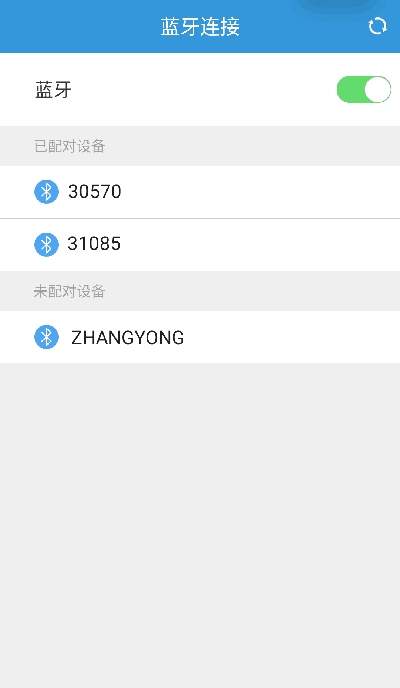
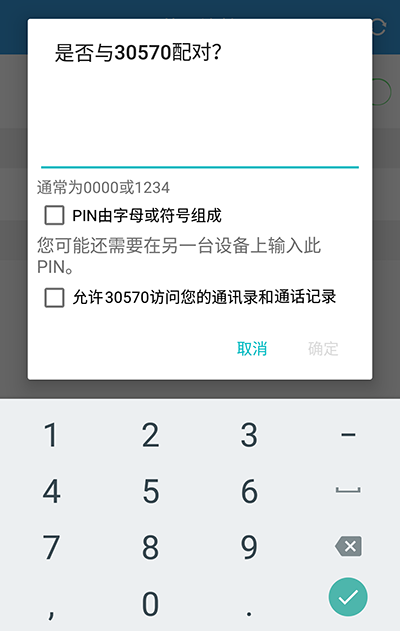
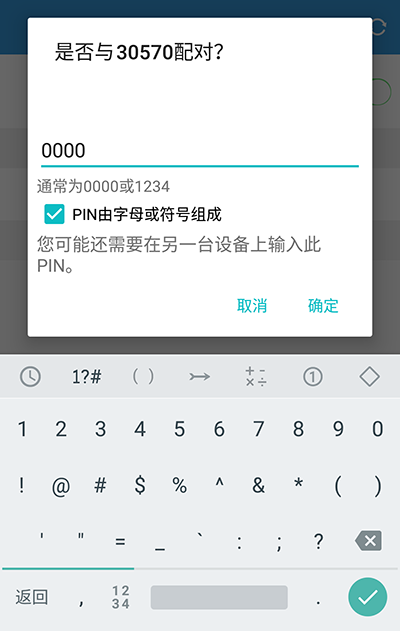
图 8-21 将手持机扫描键设置为扫描电子标签或条码模式(首次连接时设置为电子标签模式),点击右上角刷新按钮搜索设备,如下图所示。 图 8-22 点击已配对设备,输入PIN码“0000”(BP-6080A)或“1234”(BP-6080R)。
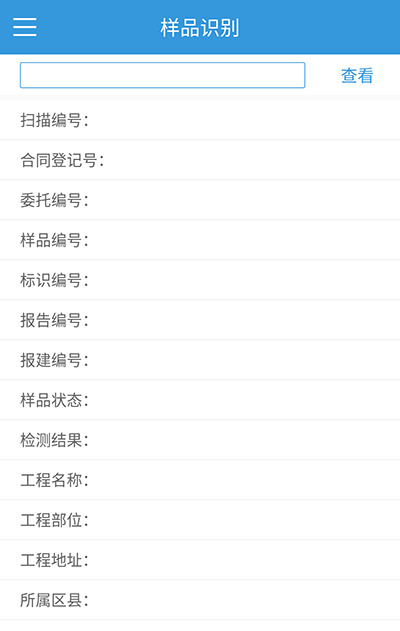
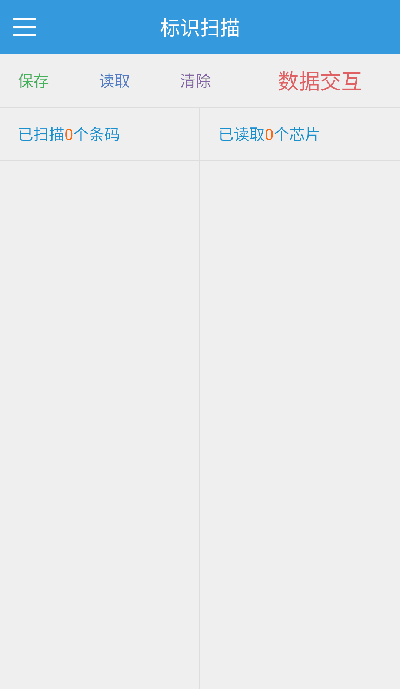
图 8-23 连接成功后的界面如下图所示。
图 8-24 见证取样人员“样品识别”界面、检测机构“手持机扫描”界面
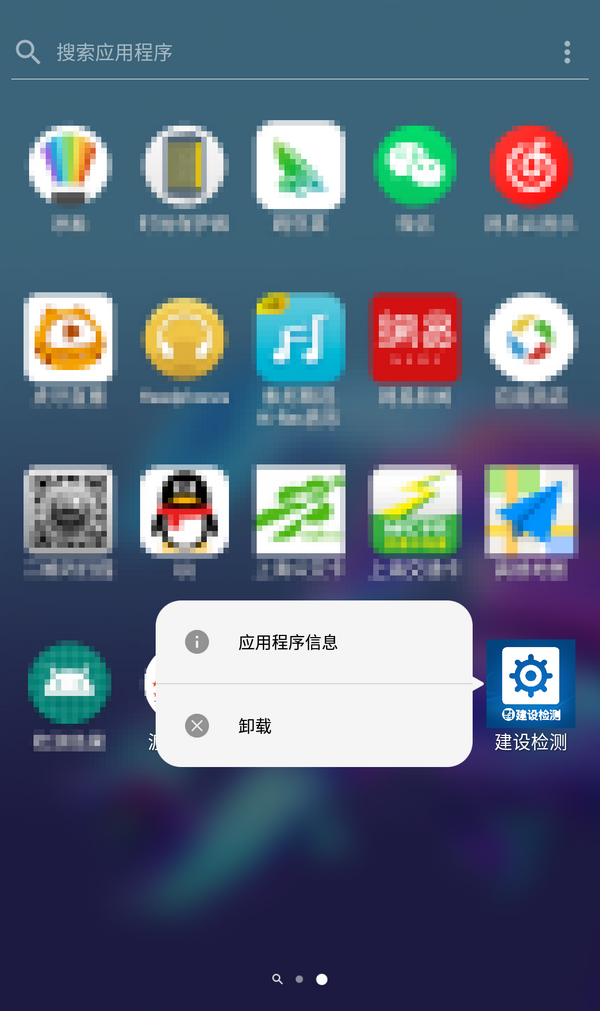
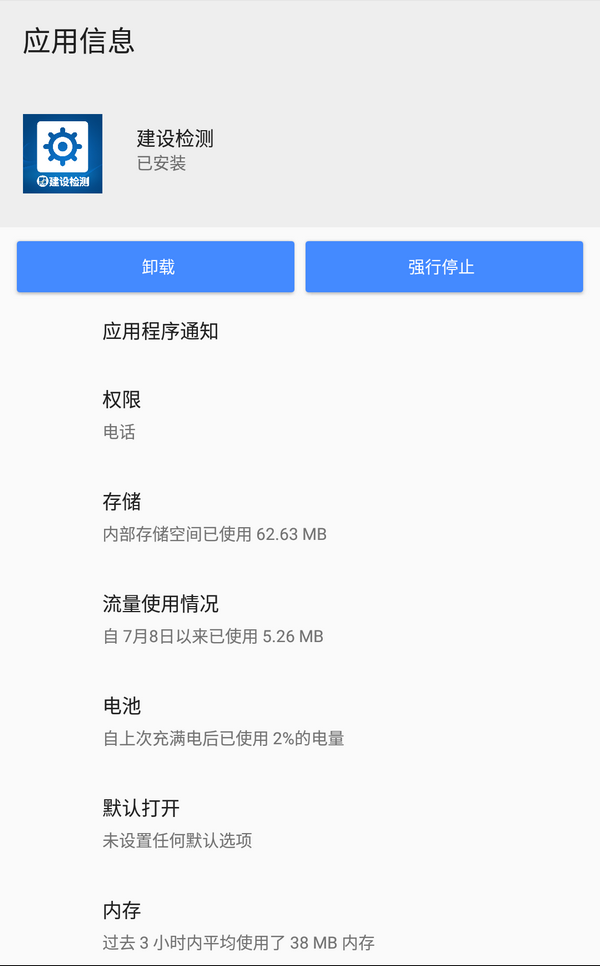
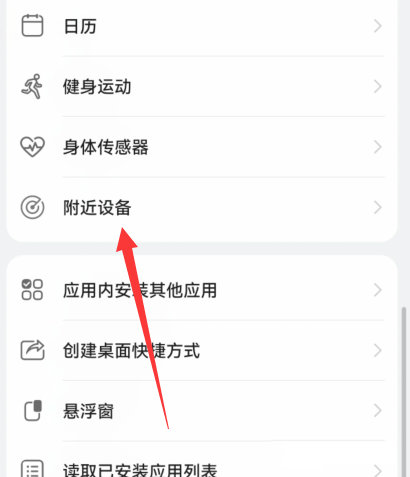
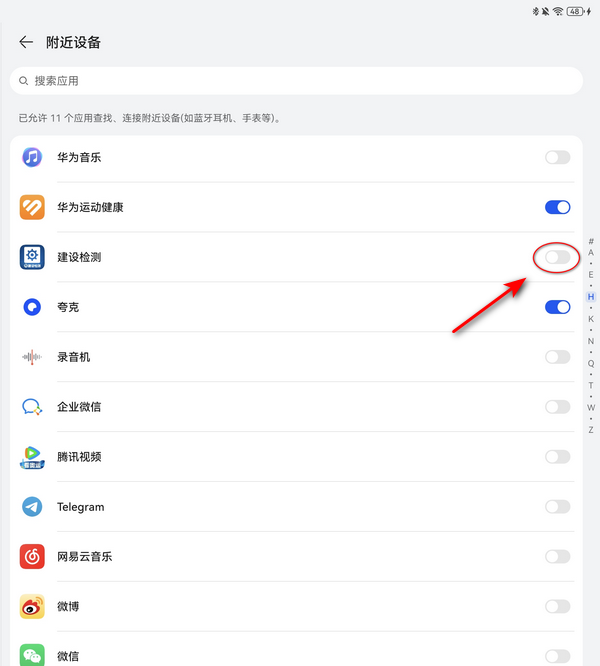
手持机连接、设置成功后,再次打开“样品识别”或“手持机扫描”功能时可以自动连接(须开启手机蓝牙,手持机设置为扫描模式且电量不能过低)。 说明: 安卓12以上系统手机连接手持机还需开启“附近的设备”权限。 方法一:长按建设检测APP图标,点击应用程序信息>权限>附近的设备,开启权限。
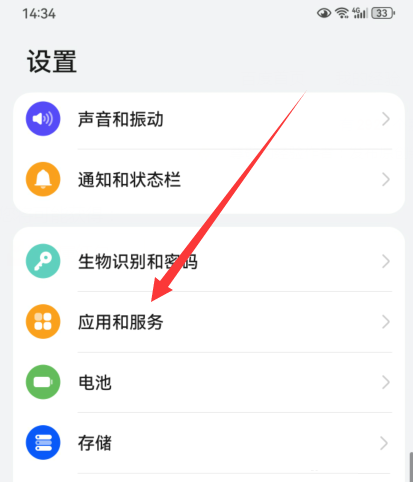
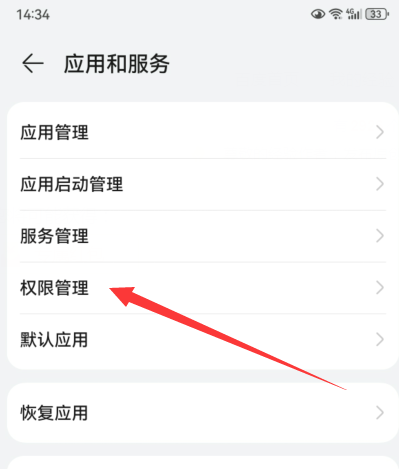
图 8-25 方法二:以华为手机为例,点击设置>应用和服务>权限管理>附近设备,设置APP使用附近设备的权限。
图 8-26 |