|
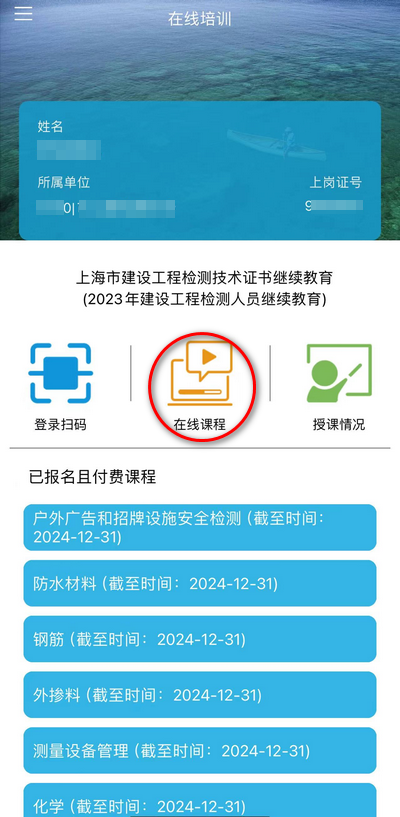
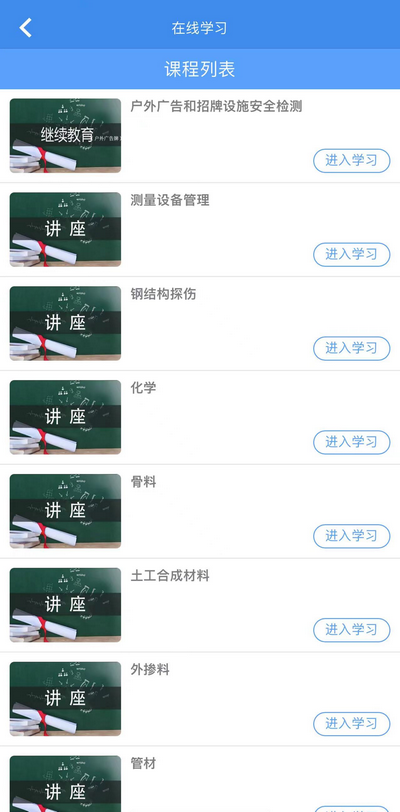
在“在线培训”界面点击“在线课程”,界面显示课程列表。
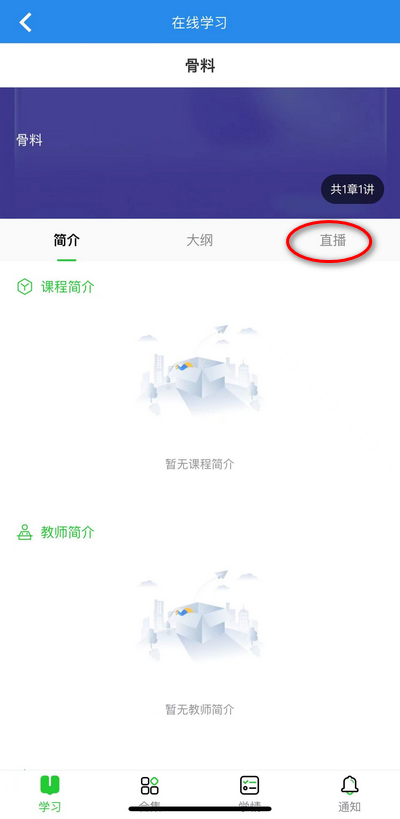
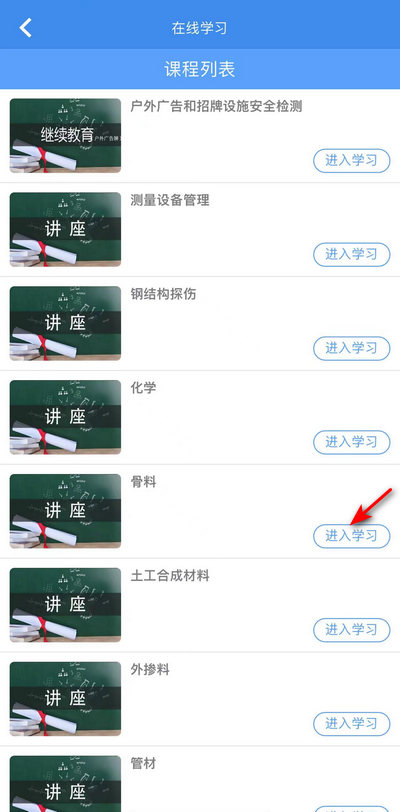
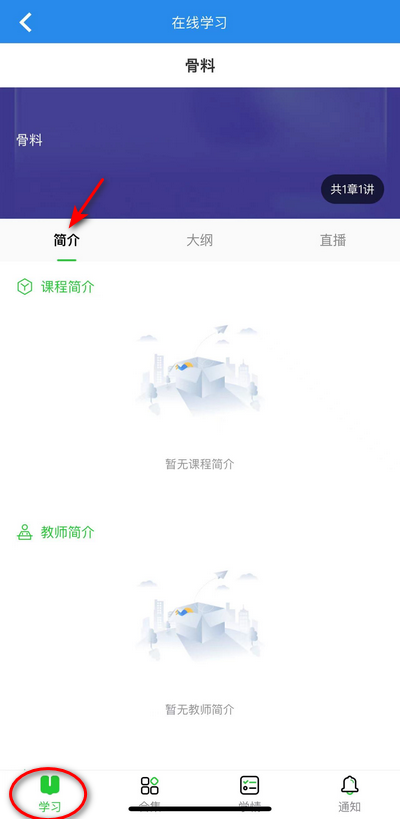
图 8‑76 1) 课程学习 在课程列表界面点击“进入学习”按钮打开课程在线学习界面。 在线学习分为“学习”“合集”“学情”“通知”四部分内容,界面默认显示“学习”内容中的课程简介。
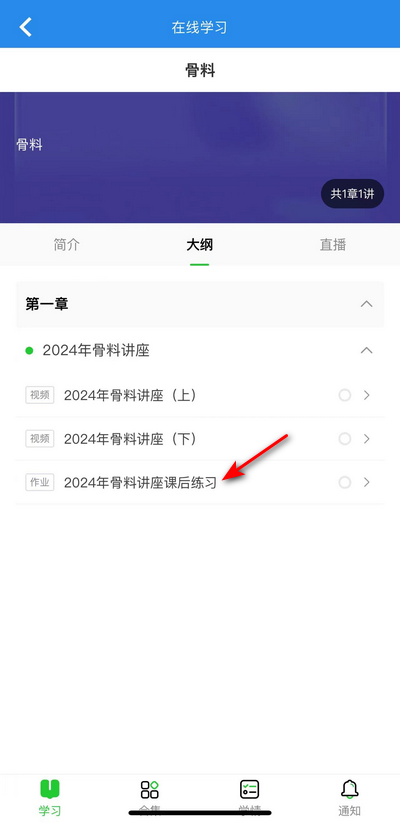
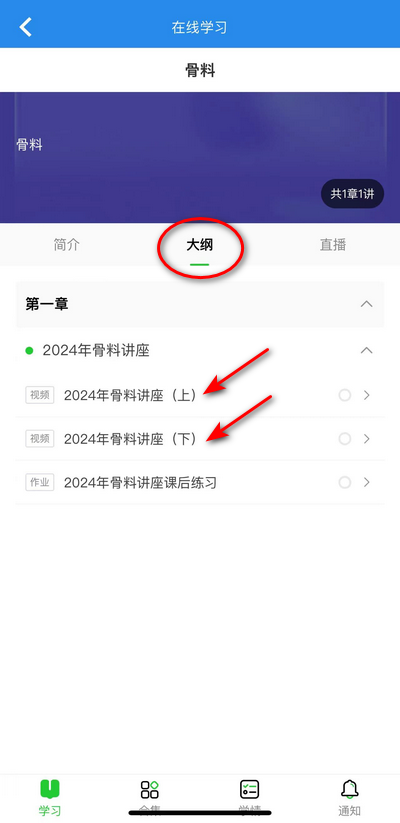
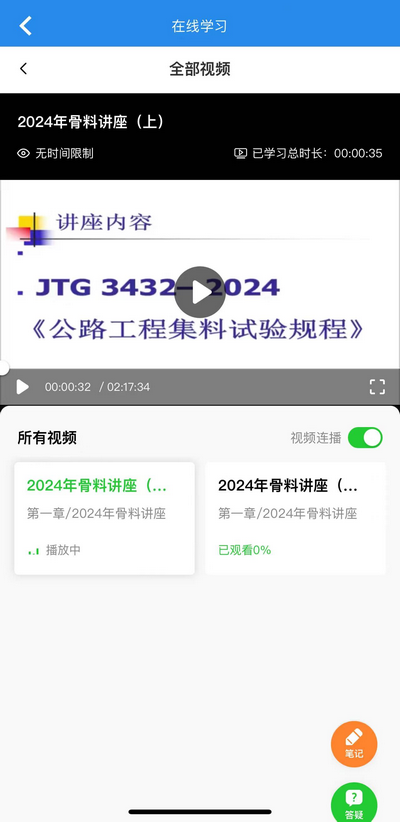
图 8‑77 点击大纲标签,点击相应章节视频开始课程学习。
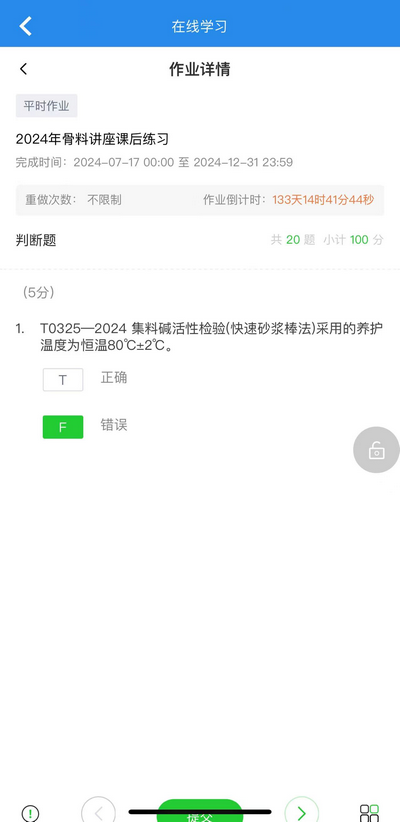
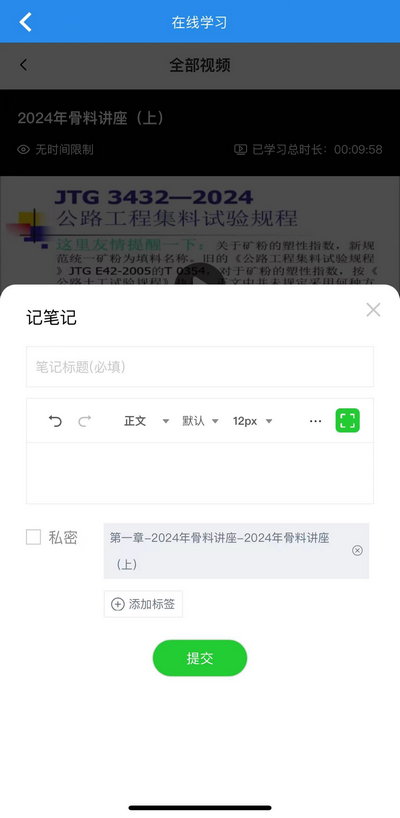
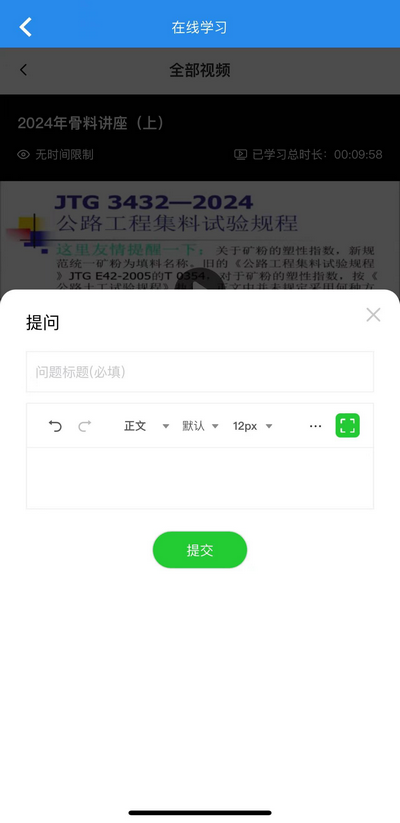
图 8‑78 学习过程中可点击右下方图标添加笔记或提问。 添加笔记:点击“笔记”图标,输入标题、正文、标签(选填项),点击“提交”按钮添加笔记。提交前点击选择“私密”可将笔记设置仅由用户本人查看。 图 8‑79 提问:点击“答疑”图标,输入标题和内容,点击“提交”按钮提交问题。 图 8‑80 笔记及问题可点击下方“合集”图标或通过在线学习平台查看、编辑或删除。 2) 作业 在大纲界面点击课后练习打开作业界面。 选择题目答案,向右滑动屏幕或点击“<”查看上一题,向右滑动屏幕或点击“>”查看下一题。点击“ 答题完成后,点击“提交”按钮提交答案。点击作业详情左侧的“<”返回课程大纲界面,点击“在线学习”左侧的“<”返回在线培训界面。
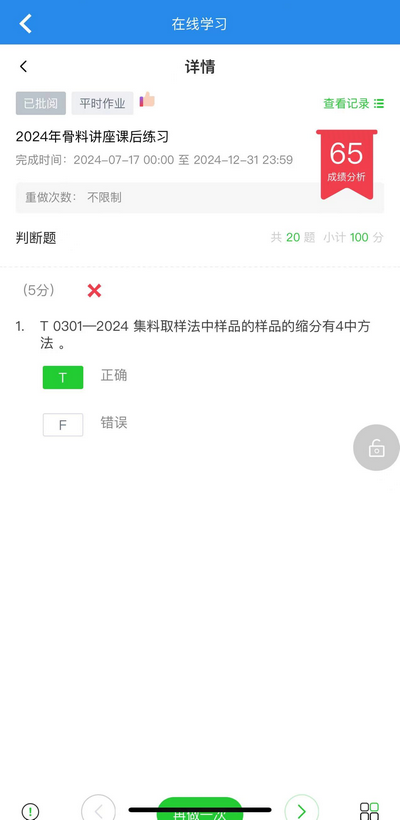
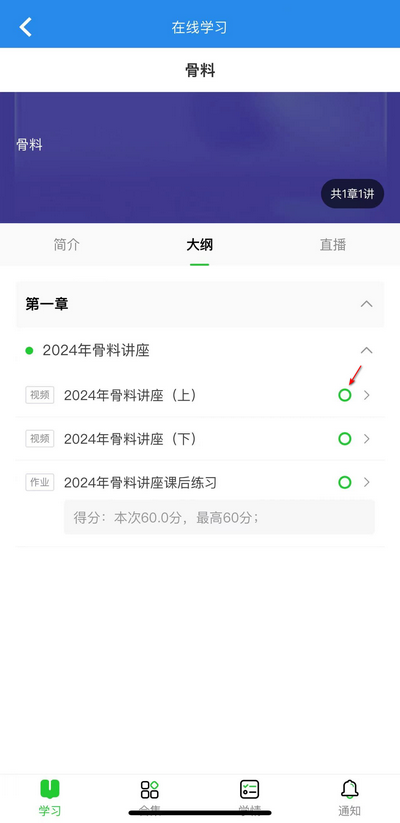
图 8‑81 提交答案后,界面显示分数。点击“查看记录”查看每次作业提交情况。 视频学习及课程作业完成后,章节状态显示为完成。
图 8‑82
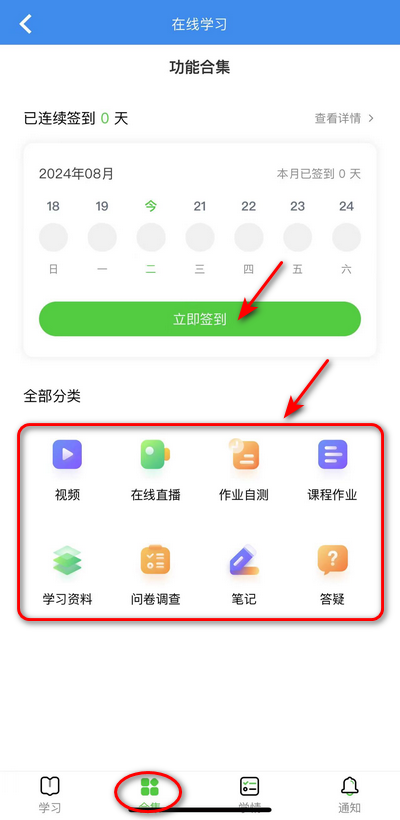
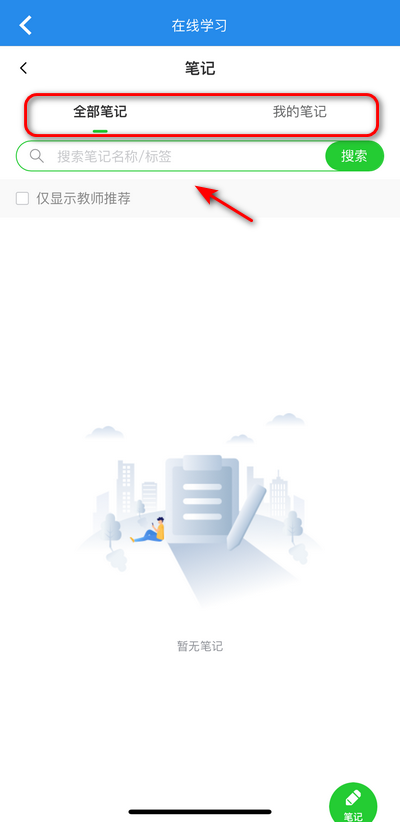
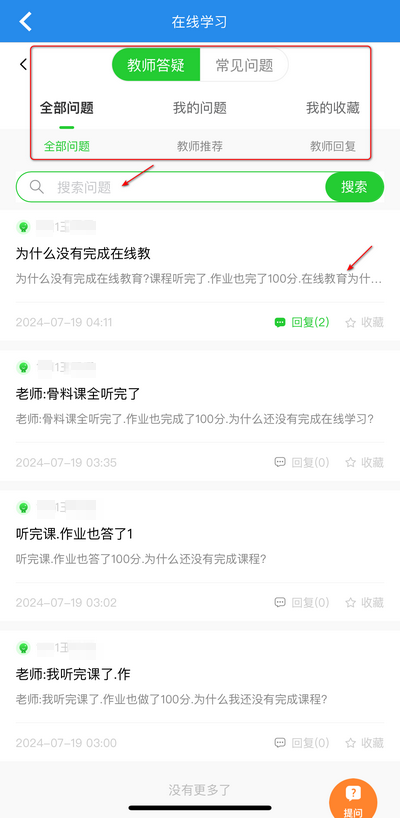
3) 直播 如有课程直播,可点击“直播”标签查看直播内容。 图 8‑83 4) 合集 点击界面下方“合集”图标可签到或点击图标查看视频、直播、作业等内容。 图 8‑84 以笔记、答疑为例,点击“笔记”或“答疑”图标查看笔记、问题内容。
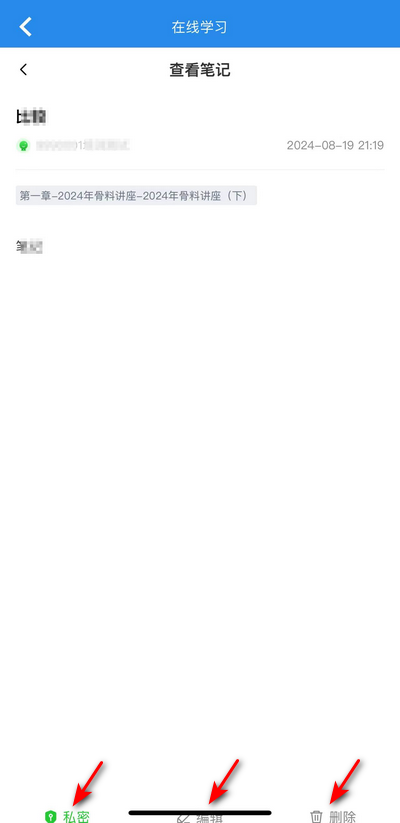
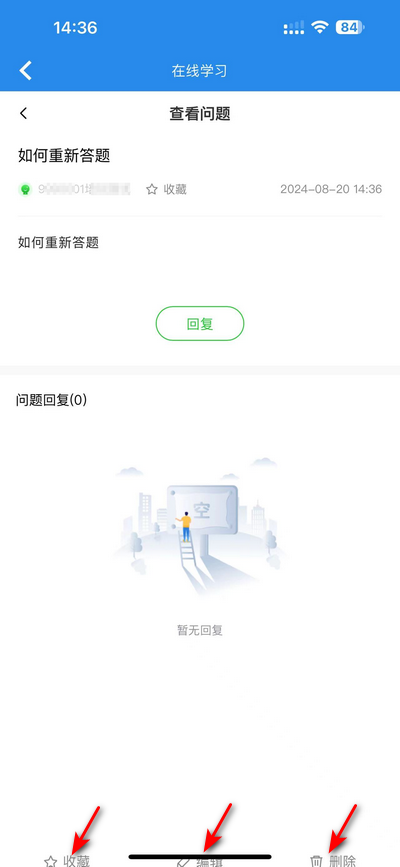
图 8‑85 默认显示全部笔记及问题,点击上方标签切换显示内容。笔记、问题可输入关键字查询。点击问题、笔记标题及内容查看详细信息,点击界面下方相应按钮可编辑或删除笔记、问题,设置笔记是否仅由用户本人查看,收藏问题或取消收藏。
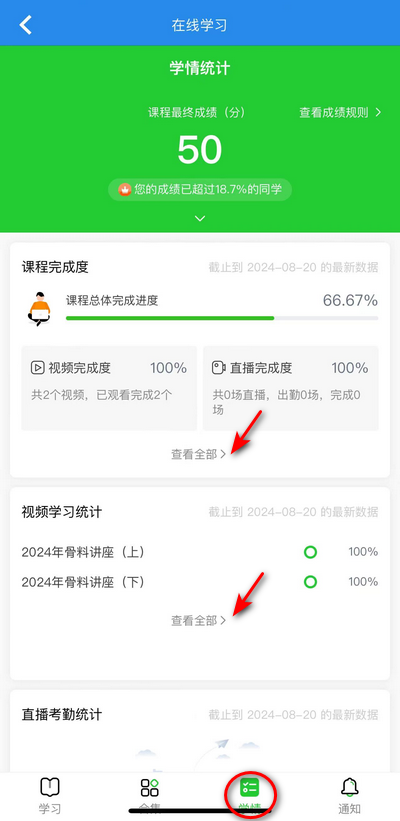
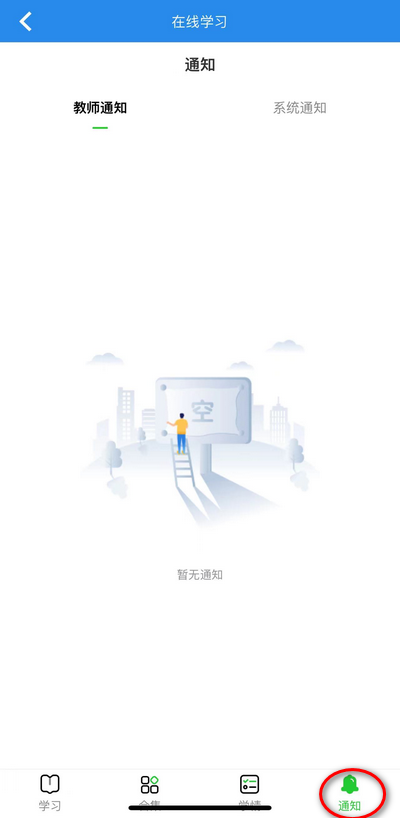
图 8‑86 5) 学情 点击下方“学情”图标查看课程完成度、视频学习统计等信息。点击“查看全部”查看详细信息。向上滑动屏幕查看直播考勤统计、作业成绩分析、自测情况分析、资料查阅统计等更多信息。 图 8‑87 6) 通知 点击下方“通知”图标查看教师通知及系统通知。 图 8‑88 |
 ”查看作业说明,点击“
 ”查看答题进度。