|
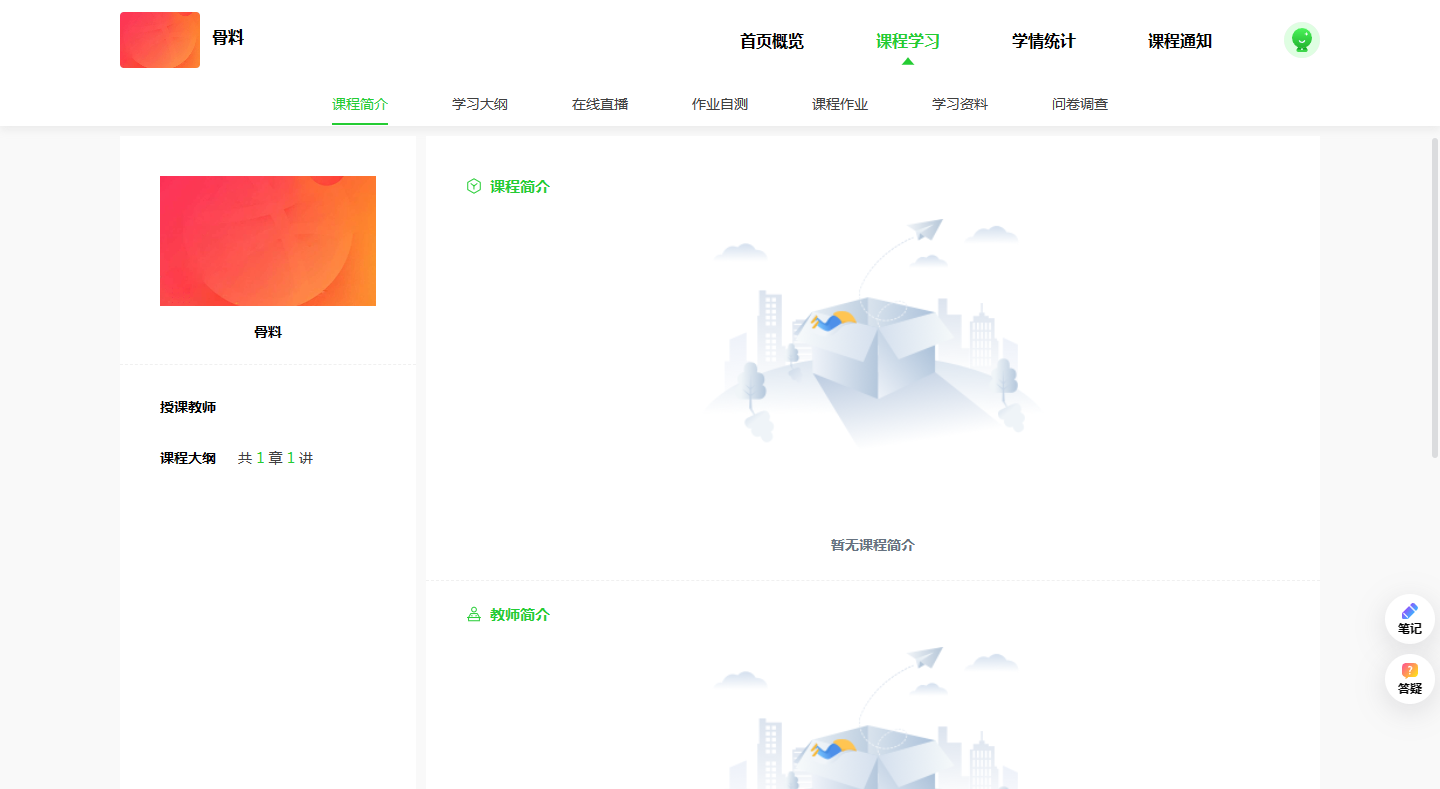
1) 课程简介 点击“课程学习”菜单,系统默认显示课程简介、教师简介、教学目标等简介内容。 图 8‑93
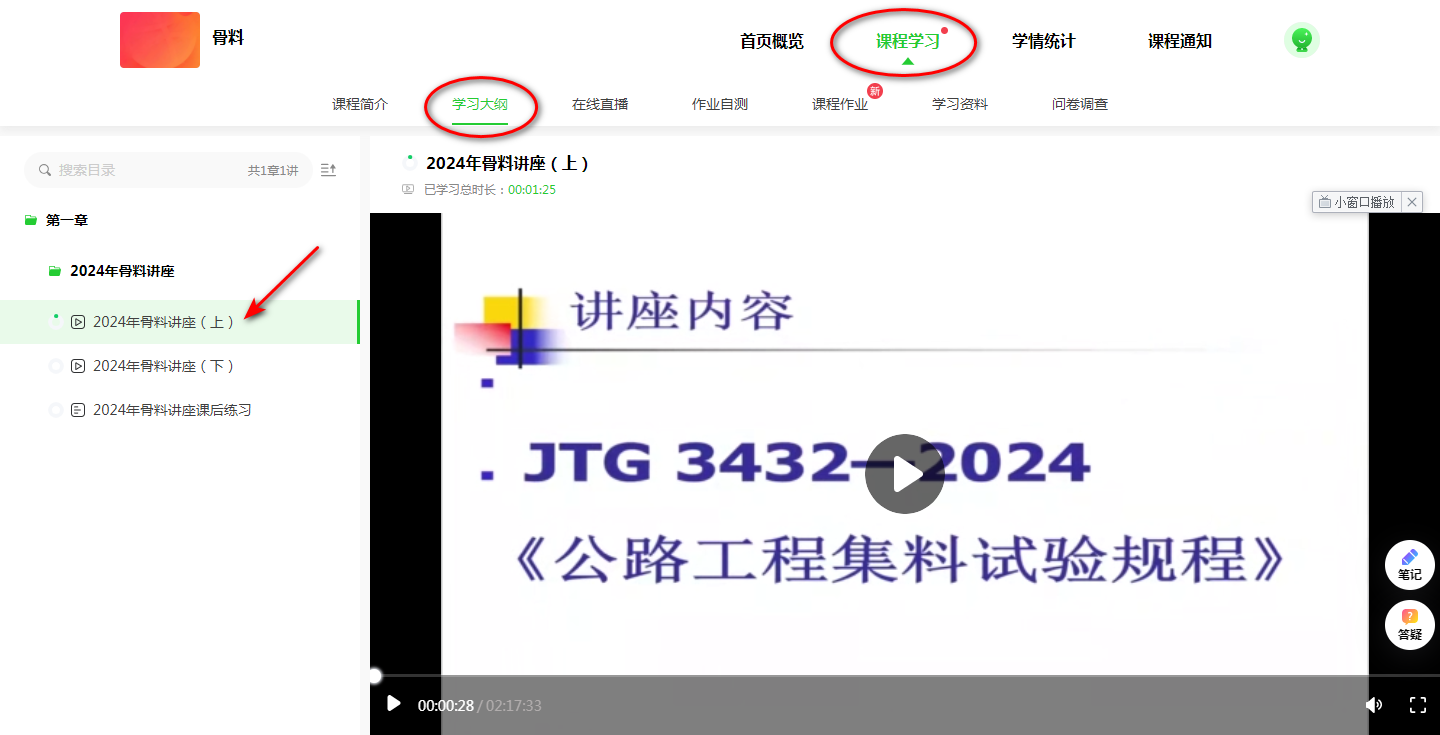
2)课程学习 点击“课程学习”→“学习大纲”菜单,在左侧选择章节目录,点击课程视频开始课程学习。
图 8‑94
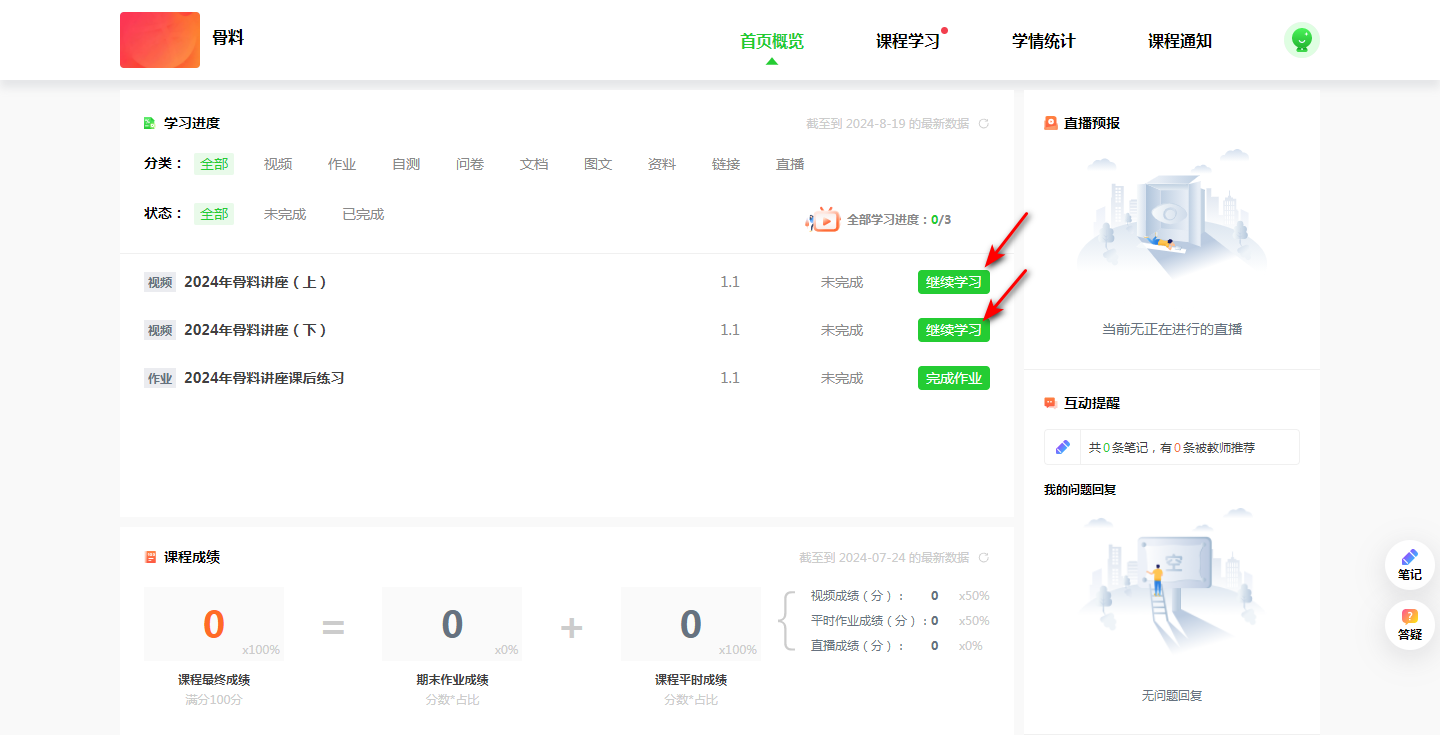
用户也可以在首页概览页面点击“开始学习”或“继续学习”按钮开始课程学习。
图 8‑95
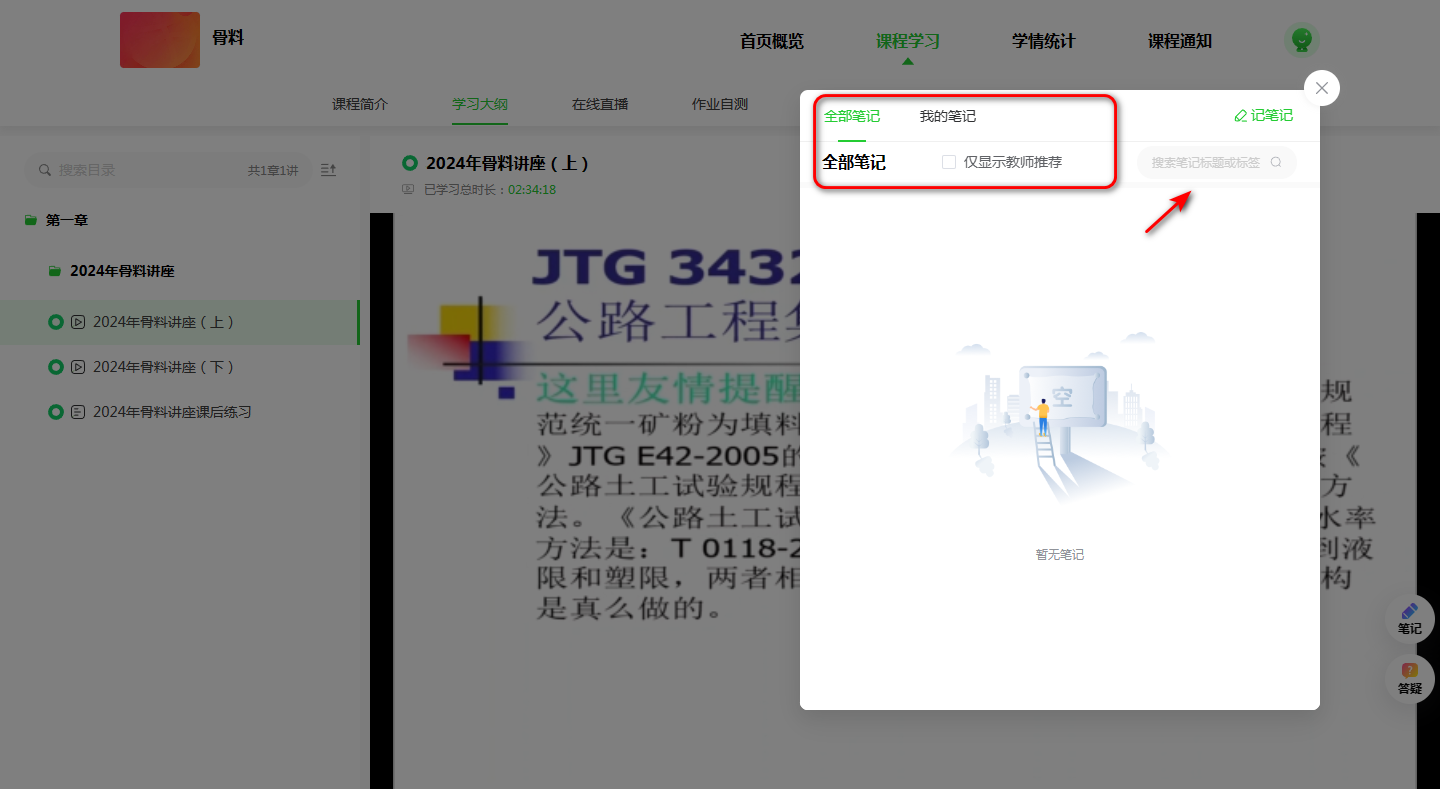
学习过程中点击右侧笔记或答疑图标可查看、添加笔记或提问。 *笔记 点击页面右下方“笔记”图标查看笔记列表。 默认显示全部笔记,点击上方标签可进行切换。笔记及标签内容可输入关键字查询。
图 8‑96
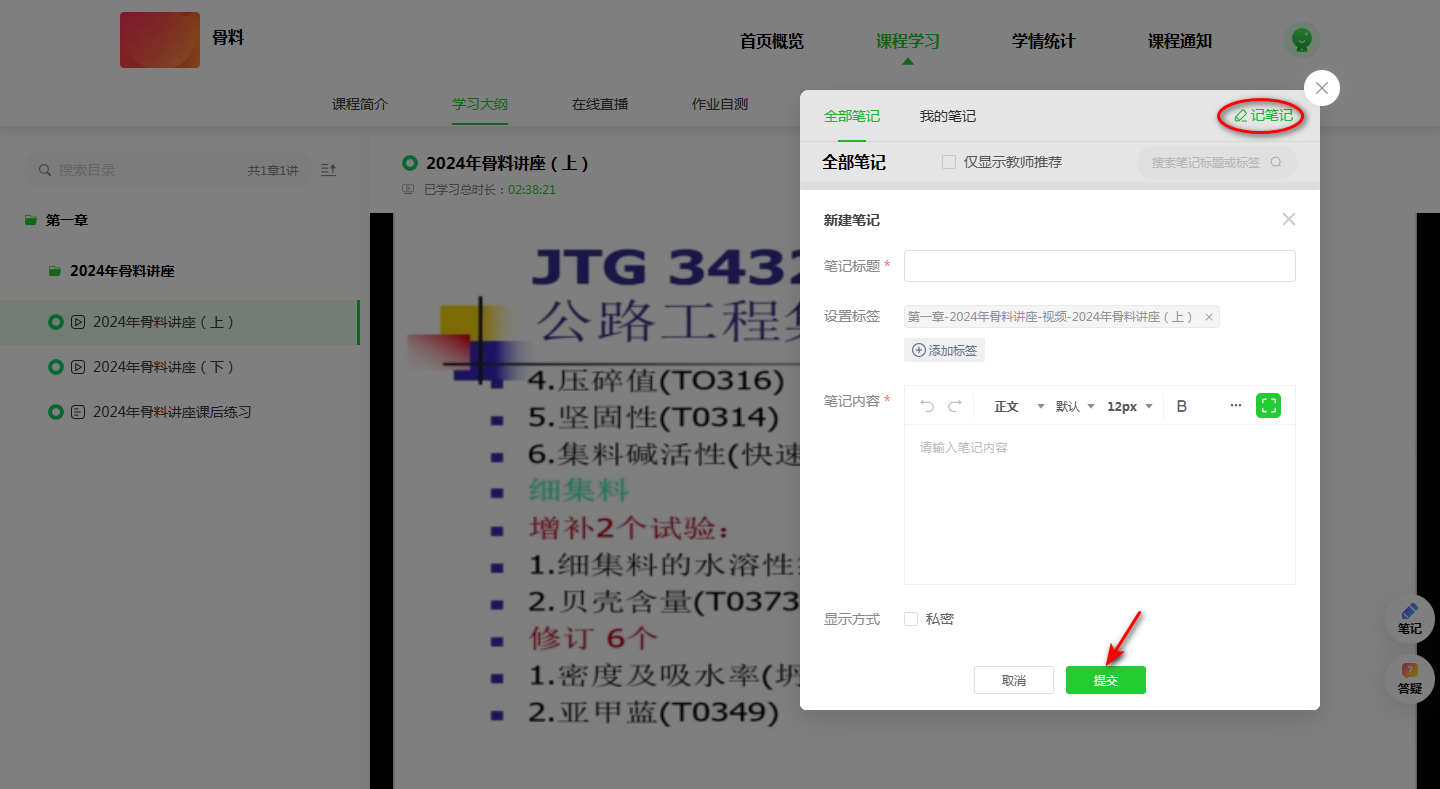
在弹出窗口中点击“记笔记”,输入标题、标签(选填项)、笔记内容,点击“提交”按钮添加笔记。提交前点击“私密”,笔记仅由用户本人查看。 图 8‑97
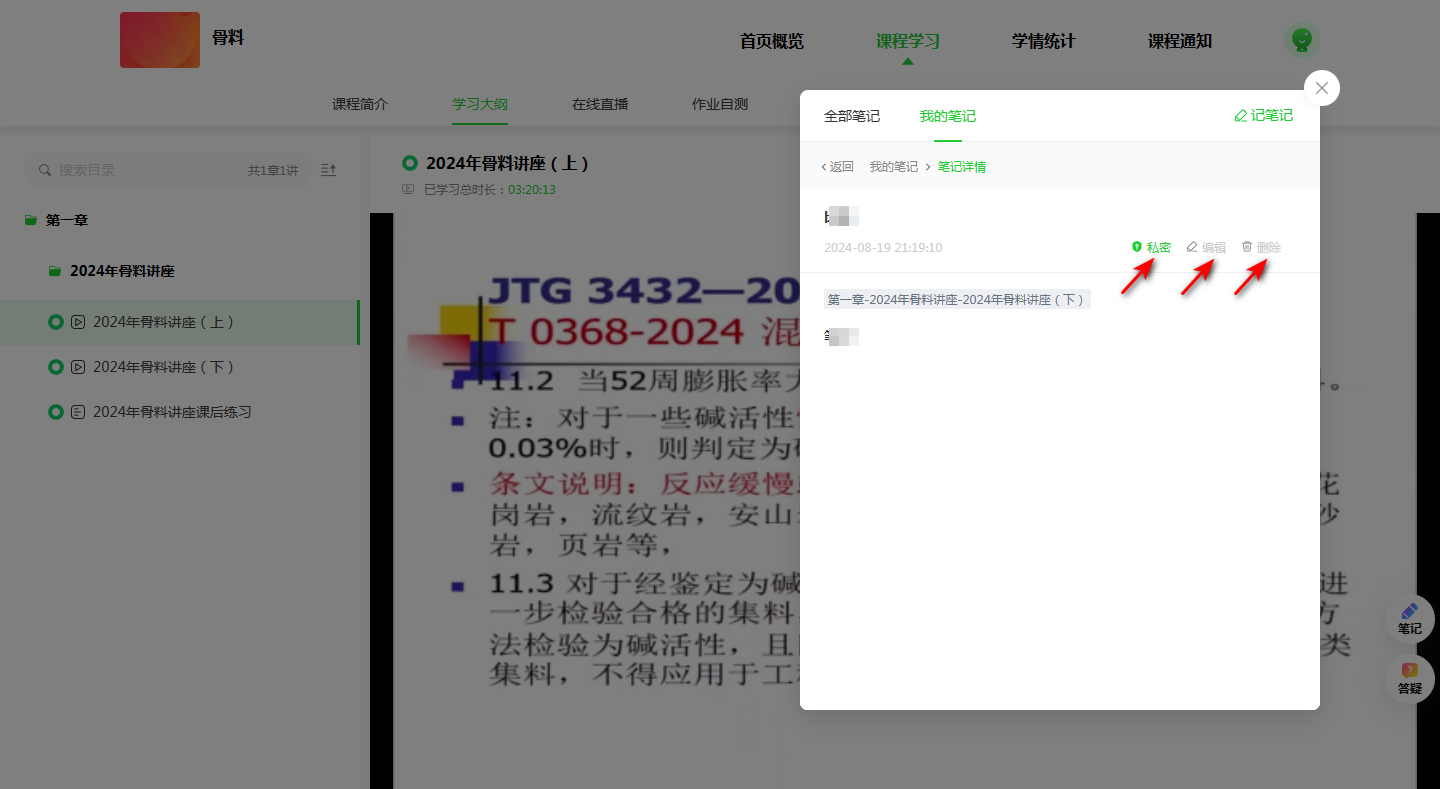
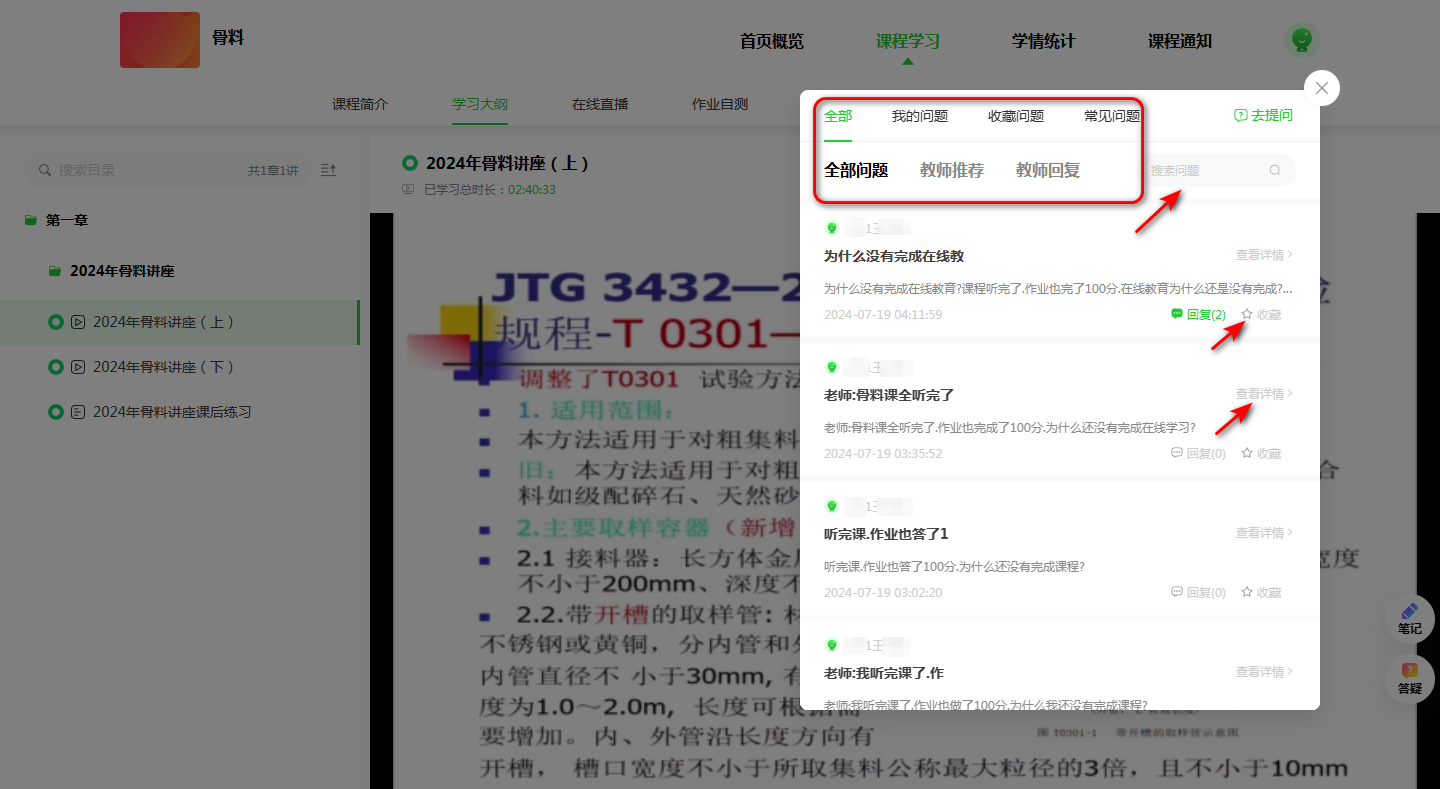
点击“我的笔记”,点击笔记标题或内容对笔记进行管理,如下图所示。点击“私密”设置笔记是否仅由用户本人查看,点击“编辑”或“删除”按钮可编辑或删除笔记。点击右上方“X”按钮关闭窗口。 图 8‑98 *提问 点击右下方“提问”图标查看问题列表。默认显示全部问题,点击上方标签可进行切换。问题可输入关键字查询。点击“查看详情”查看问题详细信息,点击“收藏”收藏问题。 图 8‑99
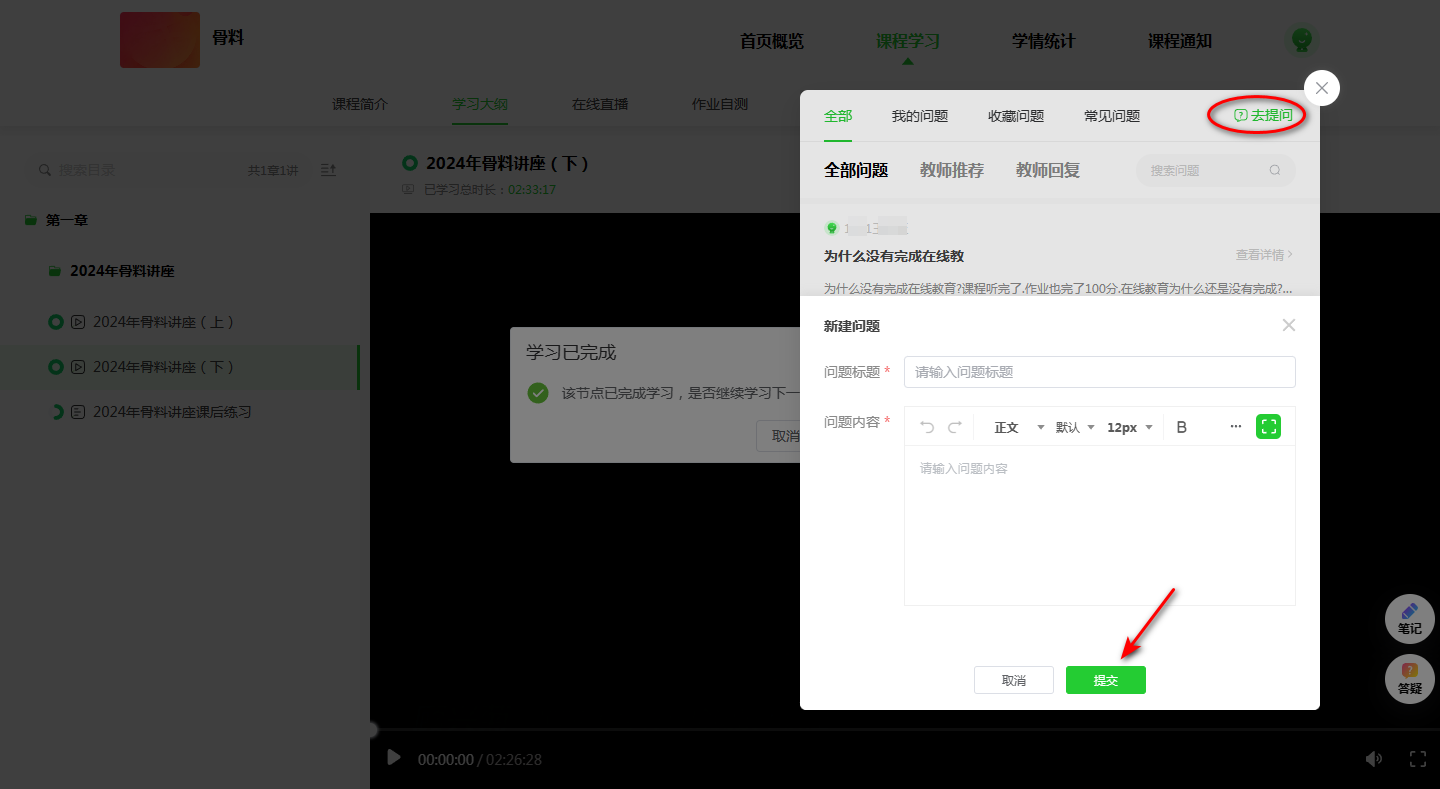
点击“去提问”,输入问题标题及内容,点击“提交”按钮添加问题。问题添加完成后可点击右上方“X”关闭窗口。 图 8‑100
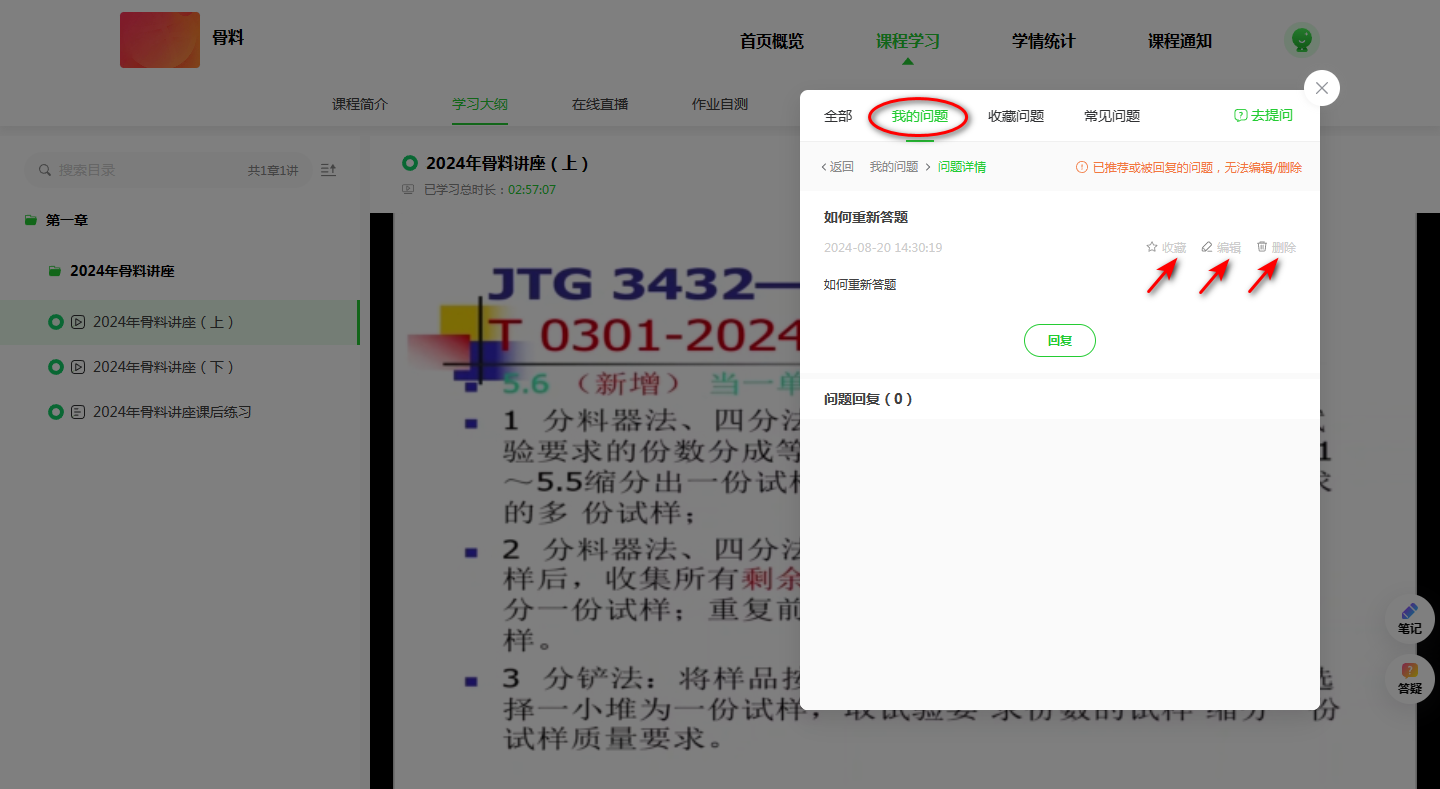
点击“我的问题”,点击问题标题或内容对问题进行管理,如下图所示。点击“收藏”按钮收藏问题或取消收藏,点击“编辑”或“删除”按钮可编辑或删除问题(已推荐或已回复问题不可编辑或删除)。
图 8‑101
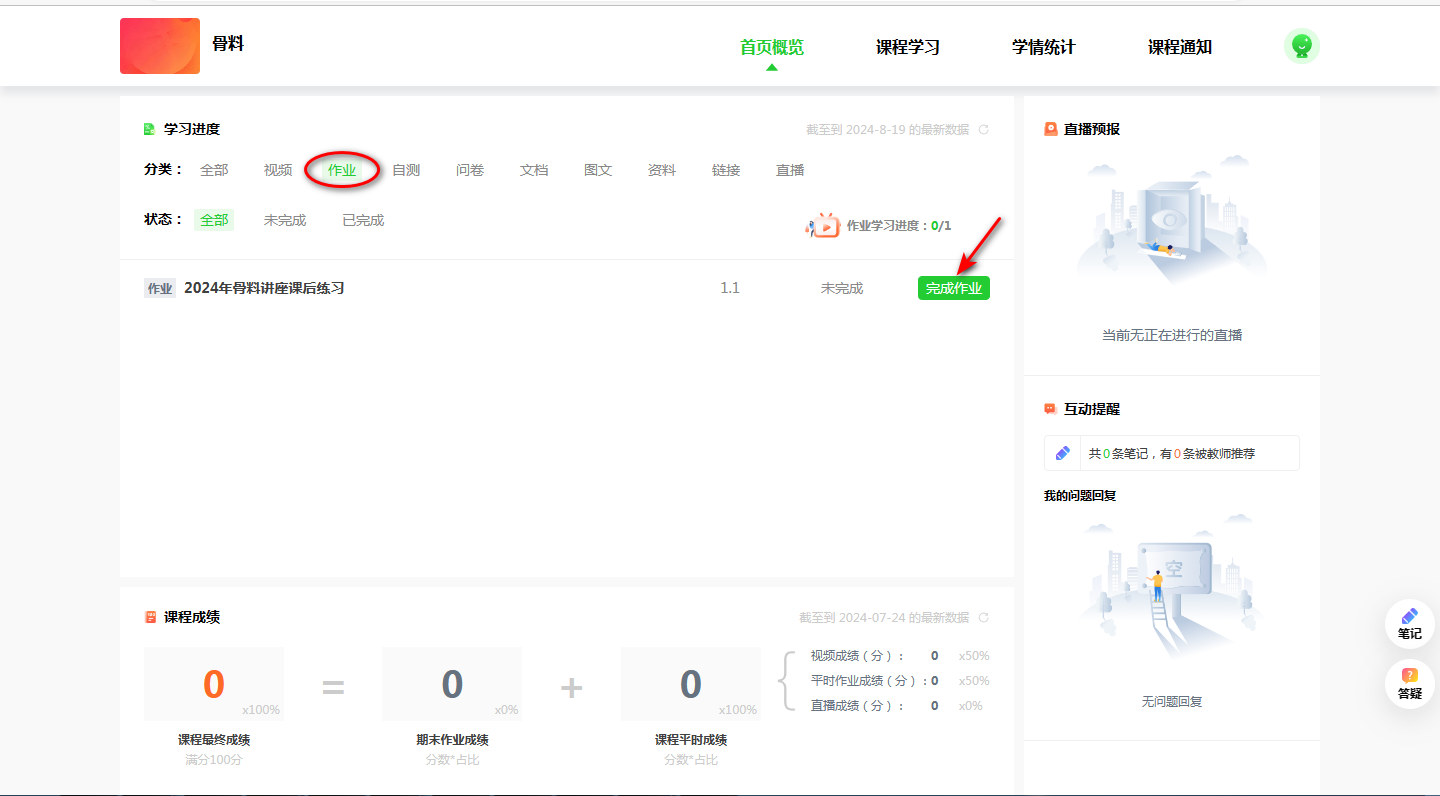
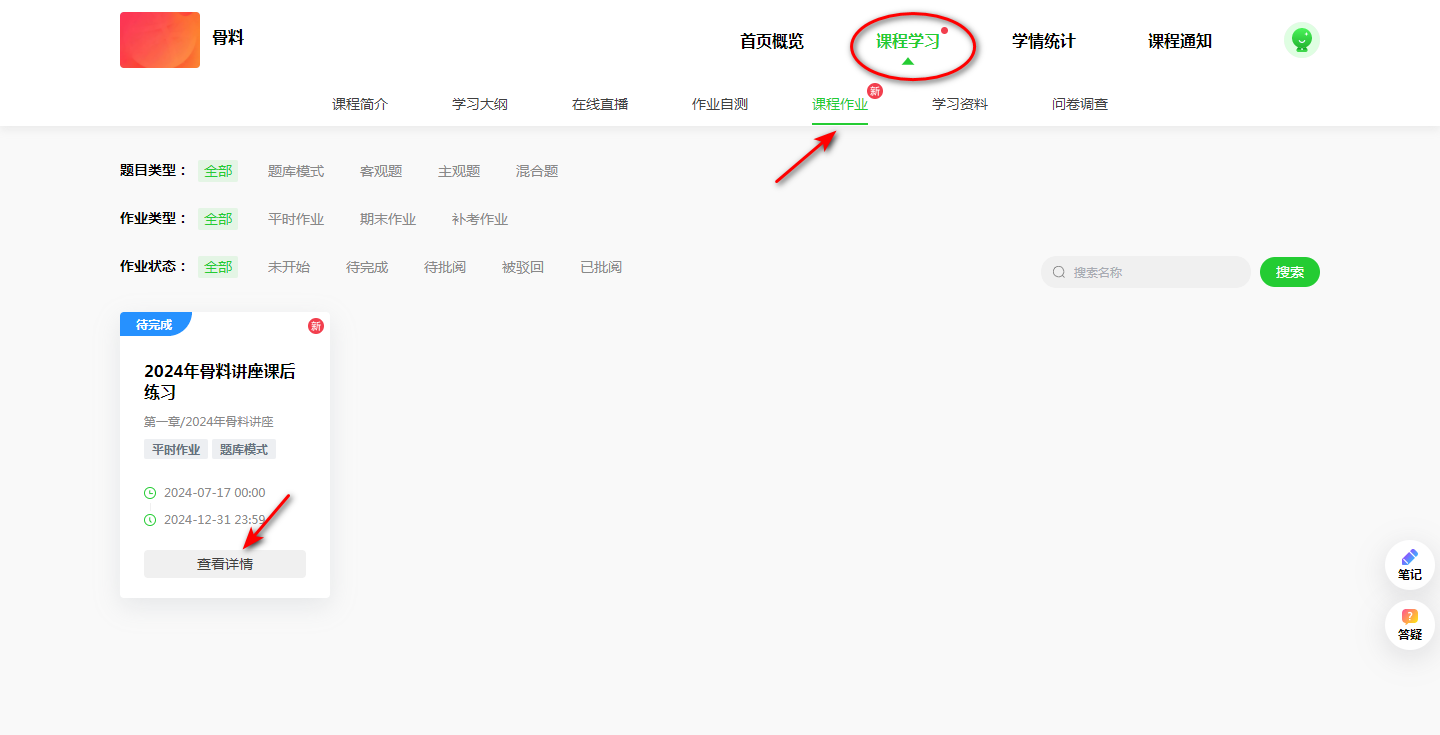
3) 作业 在课程首页点击“完成作业”,或在学习进度栏点击“作业”菜单查看课程作业。用户也可点击“课程学习”→“课程作业”打开作业页面。 图 8‑102
图 8‑103
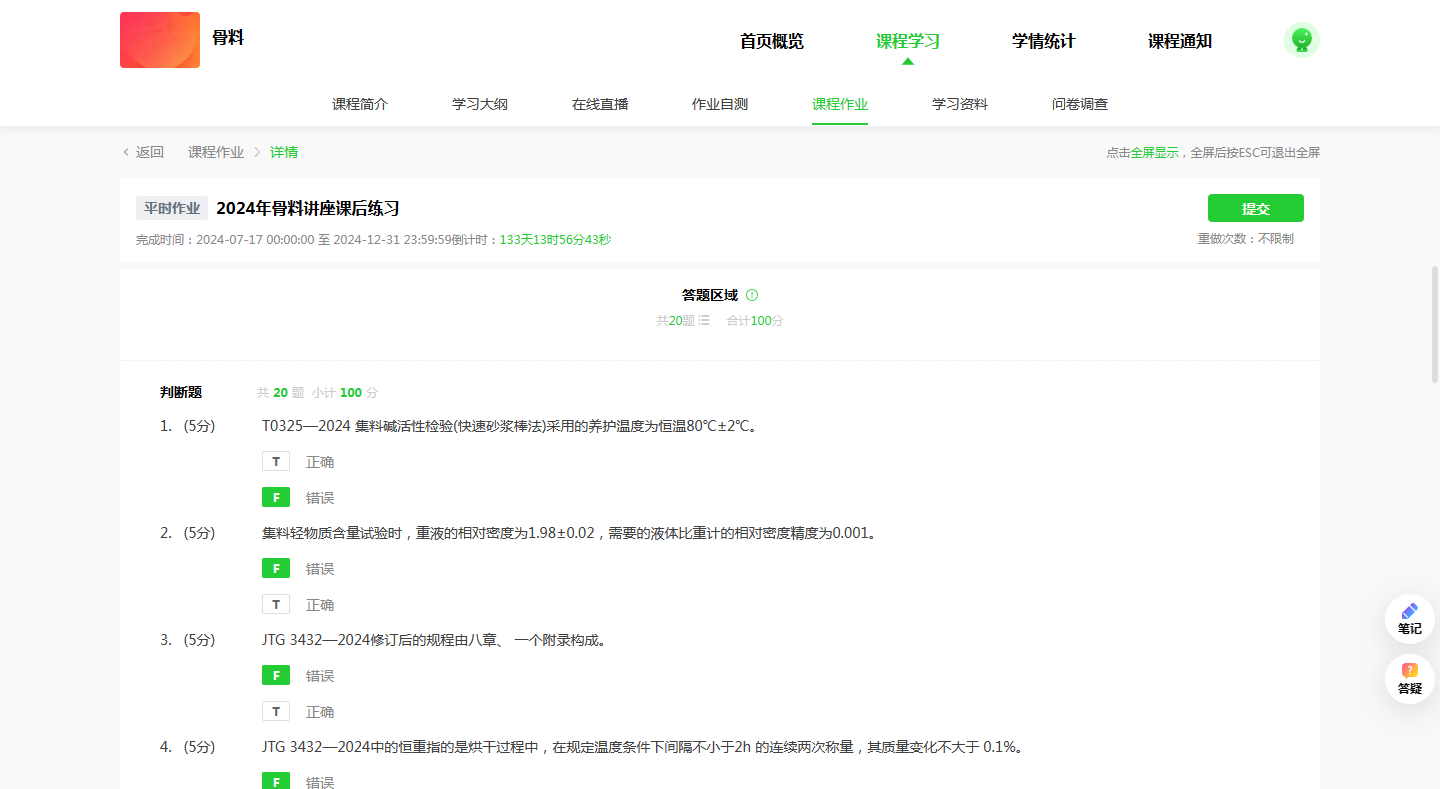
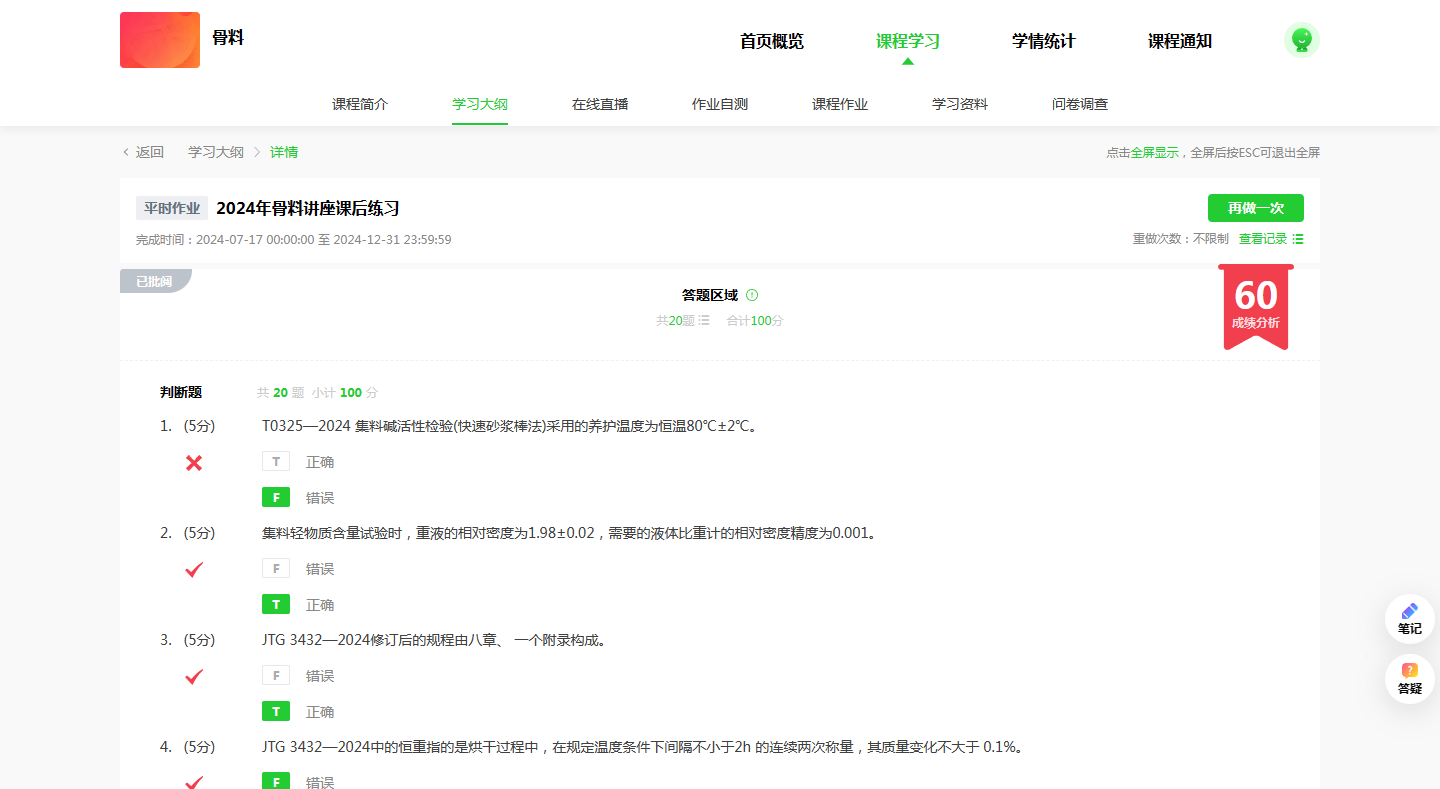
点击“查看详情”查看题目列表。选择题目答案,答题完成后点击“提交”按钮。
图 8‑104 提交后页面显示成绩,如下图所示。 图 8‑105
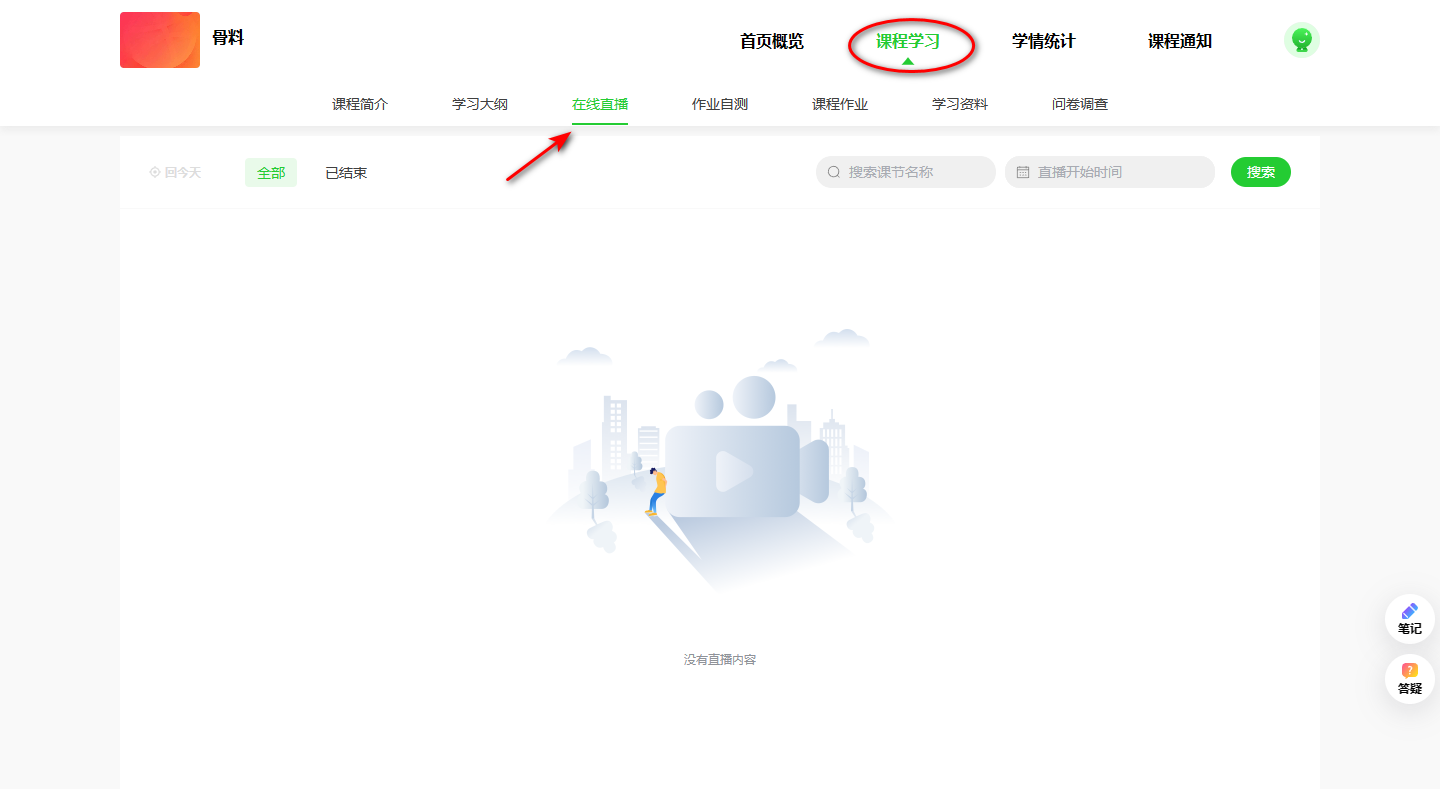
4) 在线直播 如有课程直播,可点击“课程学习”→“在线直播”观看直播。
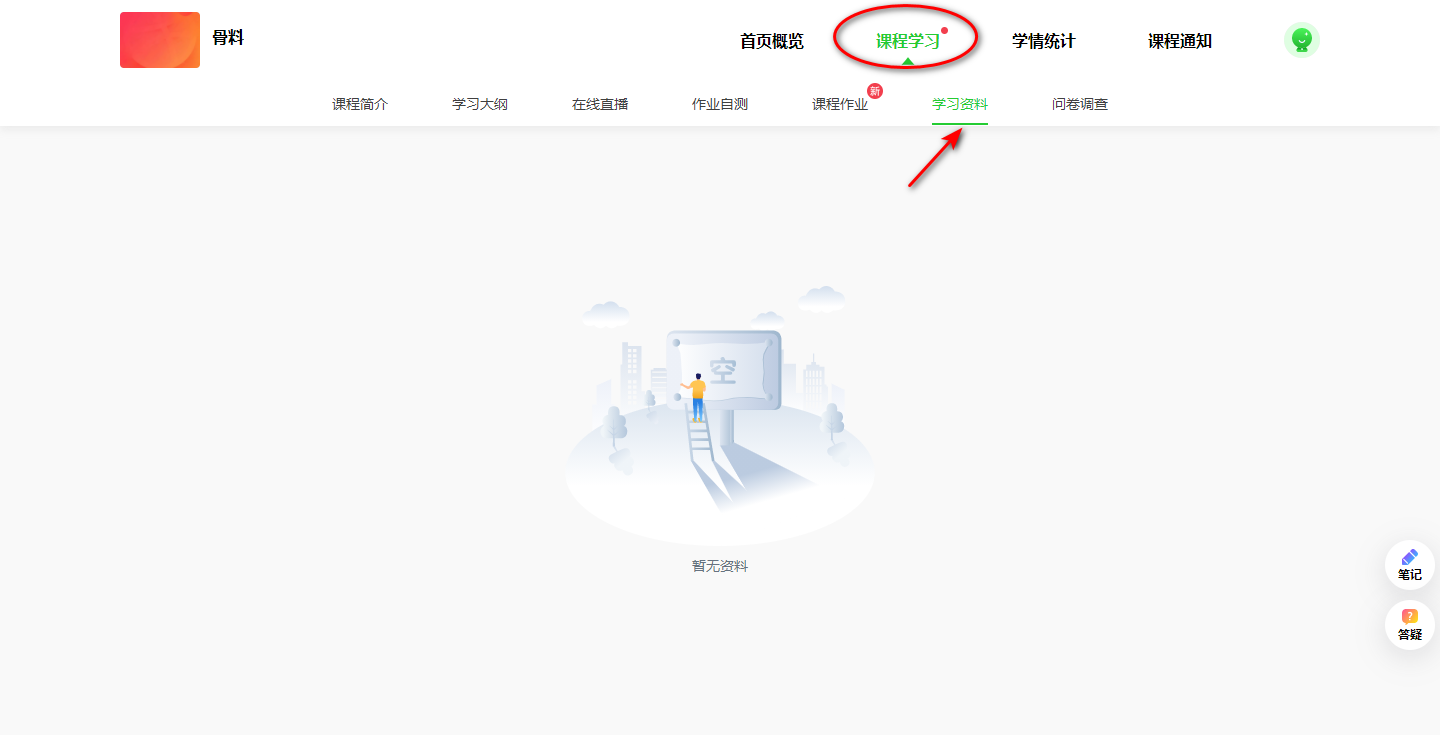
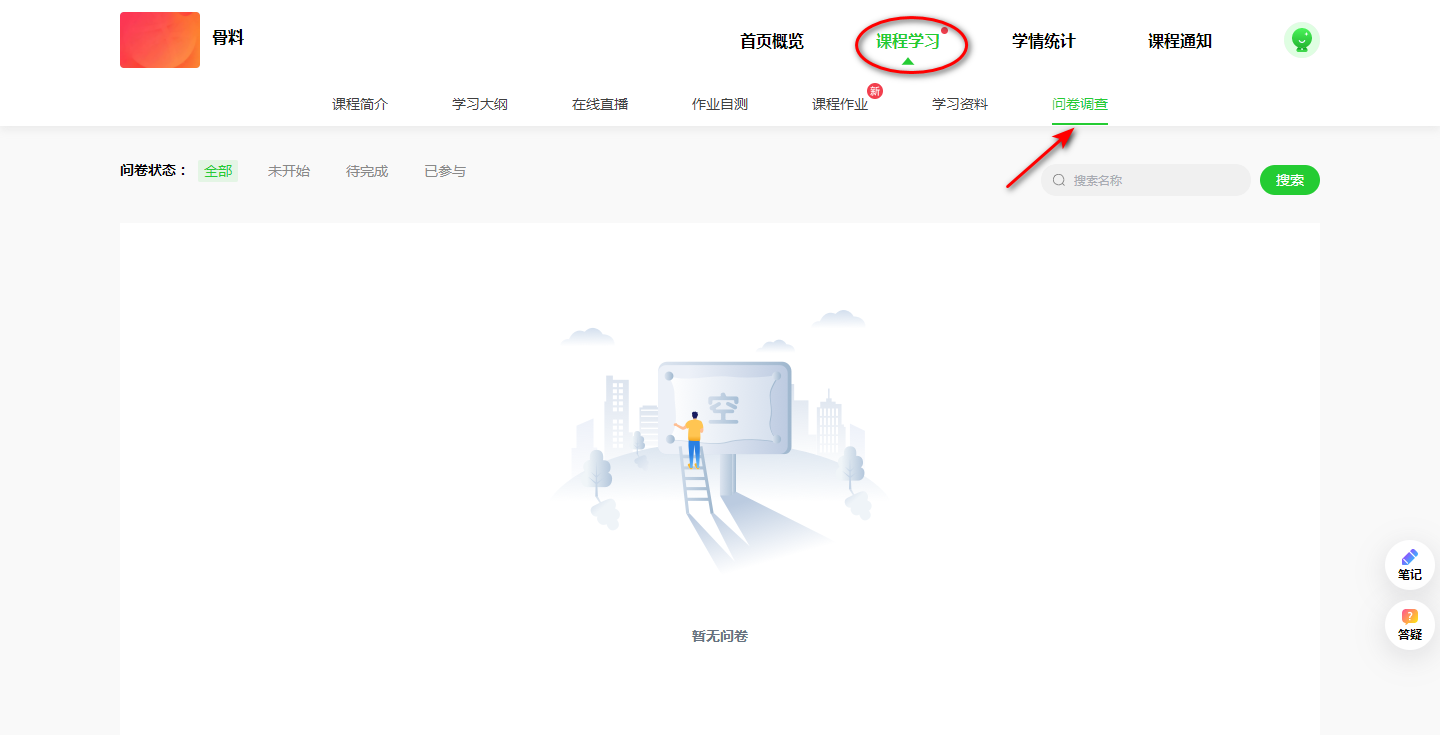
图 8‑106 5) 学习资料 点击“课程学习”→“学习资料”菜单查看学习资料。 图 8‑107 6) 问卷调查 点击“课程学习”→“问卷调查”菜单查看问卷调查。 图 8‑108 |