|
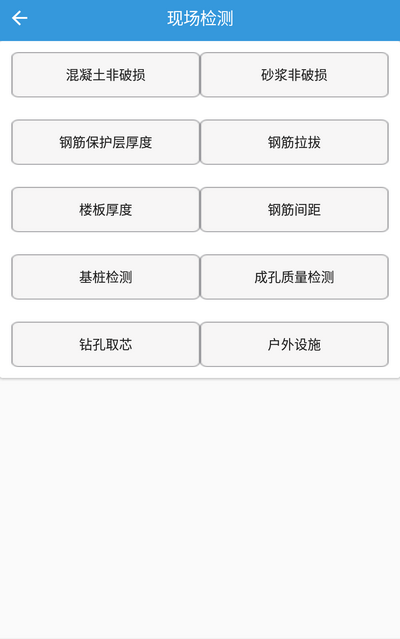
1) 查询委托信息 在主界面点击“现场检测”菜单,在现场检测界面点击“户外设施检测”查询委托信息。
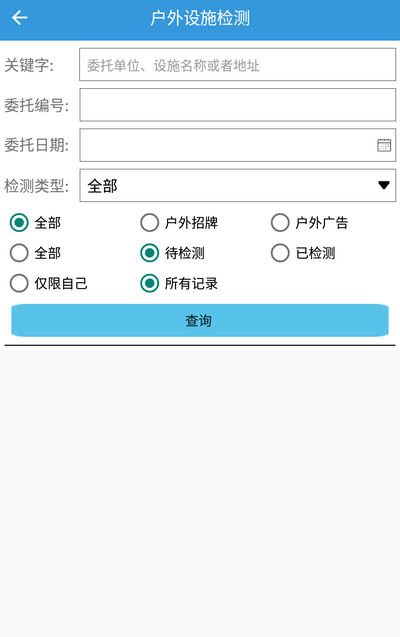
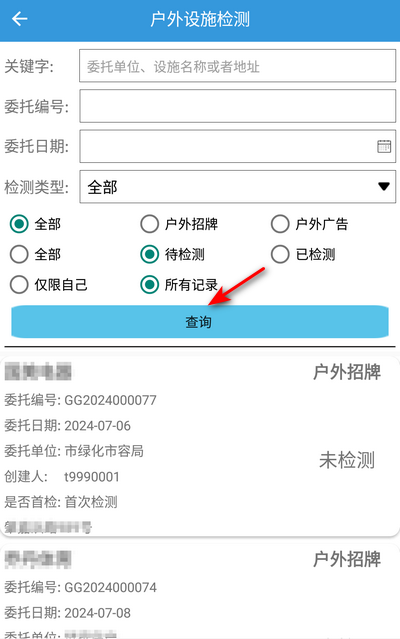
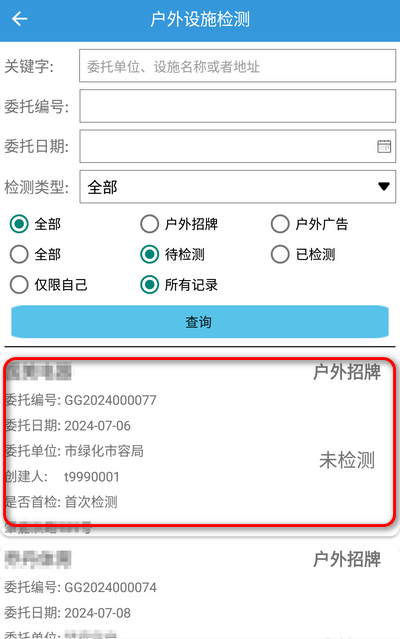
图 8‑126 输入查询条件,点击“查询”按钮查询委托信息。默认查询条件为待检测的委托记录。 图 8‑127 点击委托记录查看委托详情。
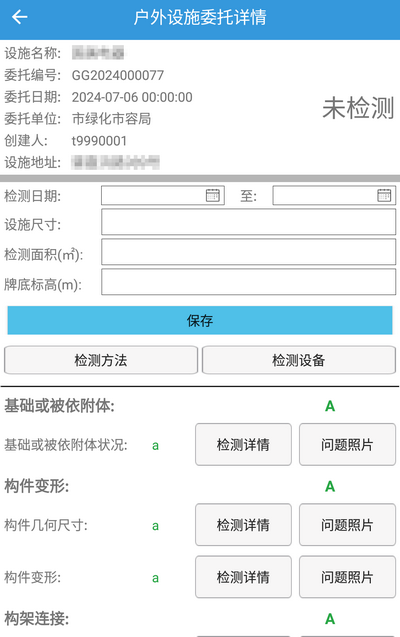
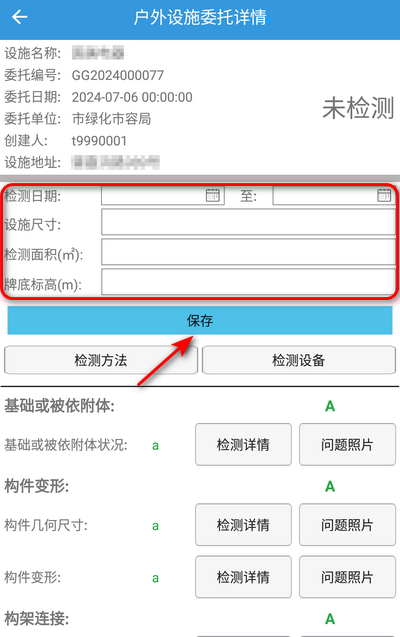
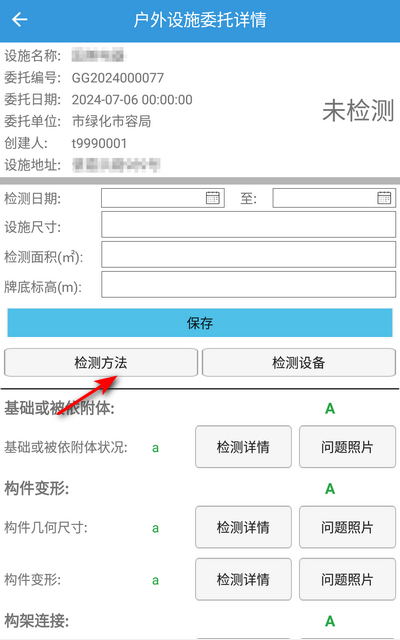
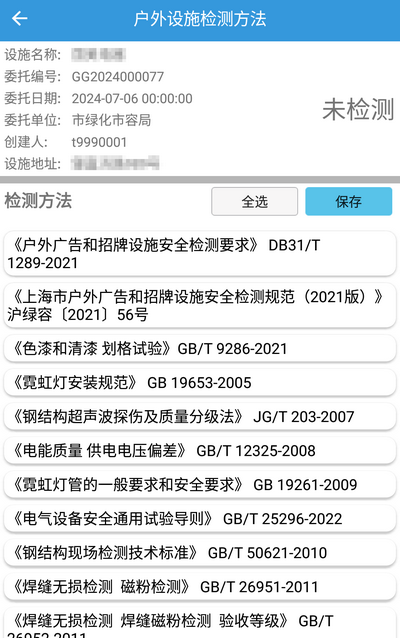
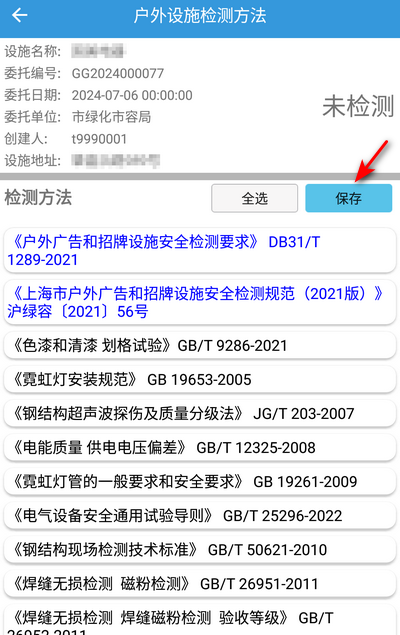
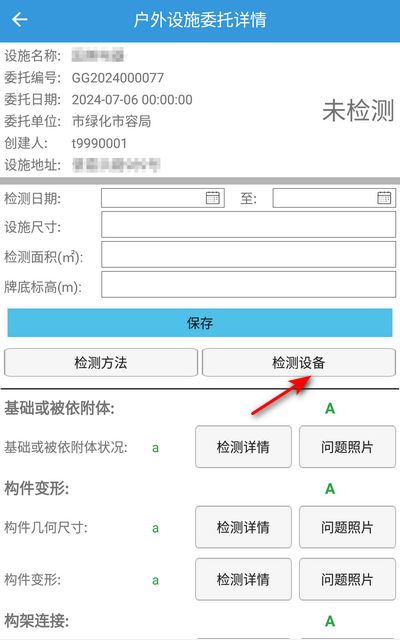
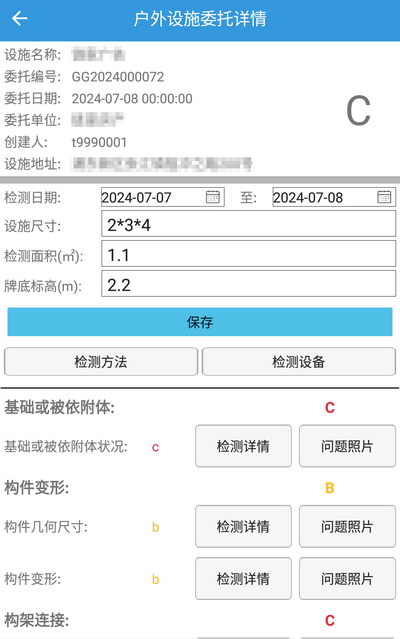
图 8‑128 2) 录入检测信息 检测信息包括设施信息、检测方法、检测标准、检测详情及问题照片。 *设施信息 在委托详情界面输入检测日期、设施尺寸(可选项)、检测面积、牌面底标高,点击“保存”按钮保存信息。 图 8‑129 *检测方法 在委托详情界面点击“检测方法”维护检测方法信息。 点击选择检测方法,选中方法以蓝色字体字体显示(再次点击取消选择)。选择完成后点击“保存”保存检测方法。点击“<—”返回委托详情界面。
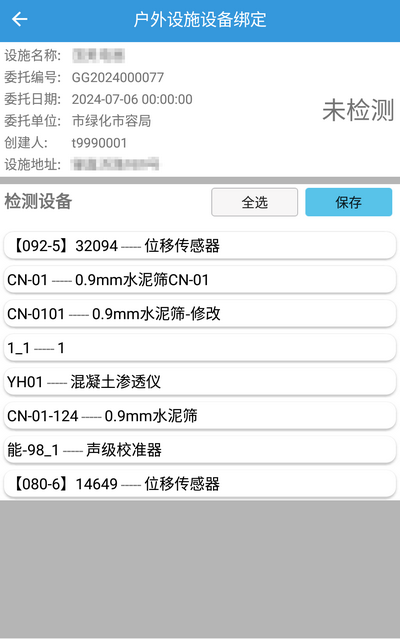
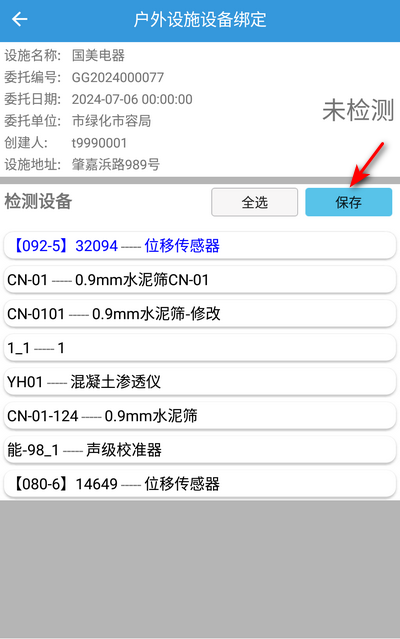
图 8‑130 注意事项:未选择检测方法的委托记录不能提交审核。 *检测设备 在委托详情界面点击“检测设备”维护设备信息。 点击选择设备,选中设备以蓝色字体字体显示(再次点击取消选择)。已选设备默认为用户通过综合管理平台设置的广告招牌检测默认设备。设置完成后点击“保存”按钮保存设备信息。点击“<—”返回委托详情界面。
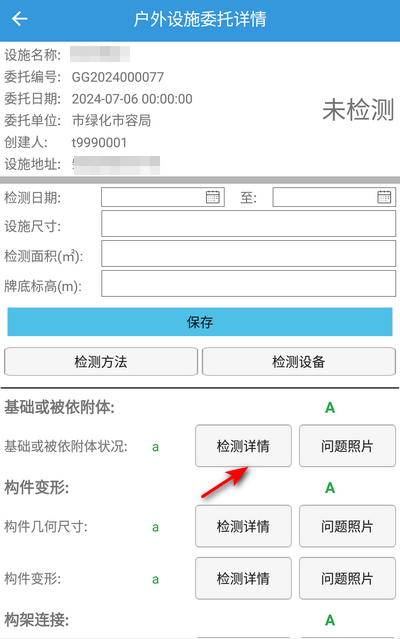
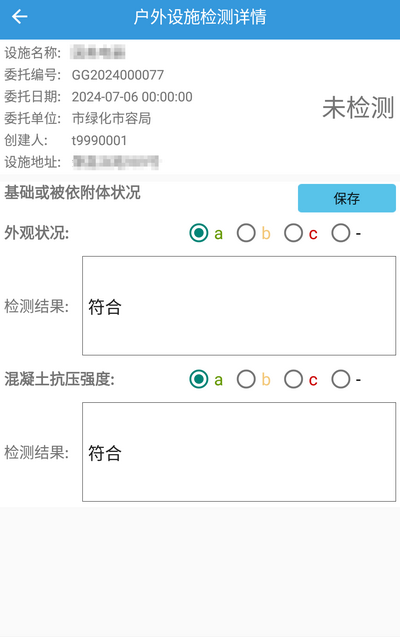
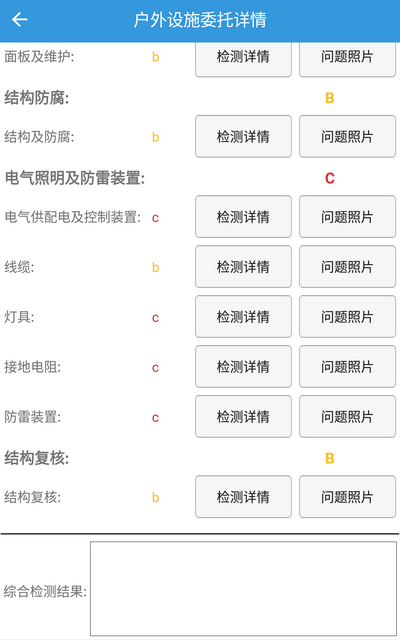
图 8‑131 注意事项:未选择检测设备的委托记录不能提交审核。 *检测详情 在委托详情界面点击“检测详情”录入各分项的参数检测信息。检测信息包括等级及检测结果,除电气照明及防雷装置、结构复核之外的分项检测参数默认等级为a,部分参数系统提供默认检测结果,可修改。 选择等级(a为符合要求,b为基本符合、C为不符合),输入或修改检测结果(非必填项),点击“保存”按钮保存检测信息。
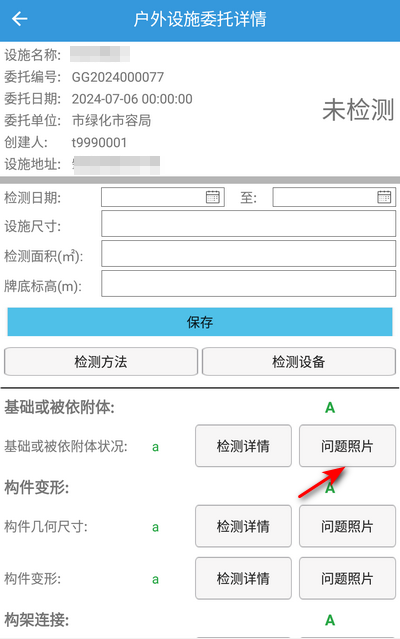
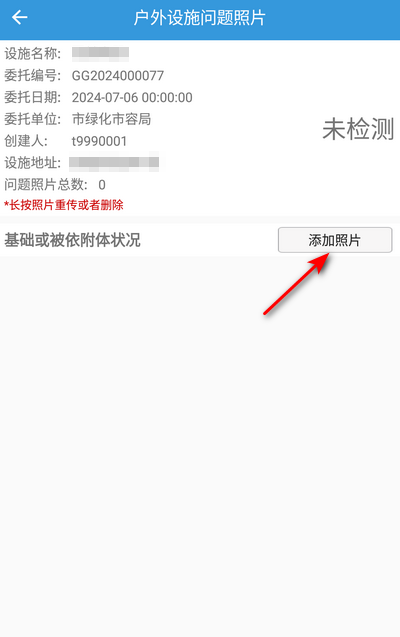
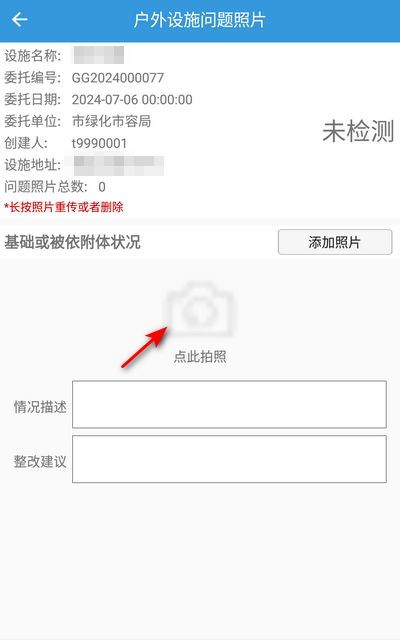
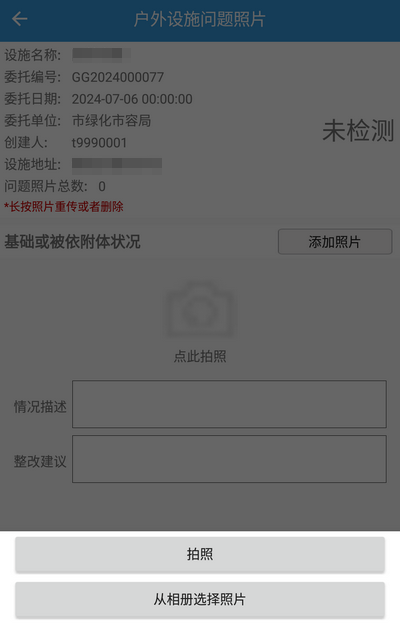
图 8‑132 *问题照片 在委托详情界面点击“问题照片”添加照片。点击“添加照片”,点击“点此拍照”拍照或从相册中选取照片,点击“保存”按钮保存照片。
图 8‑133
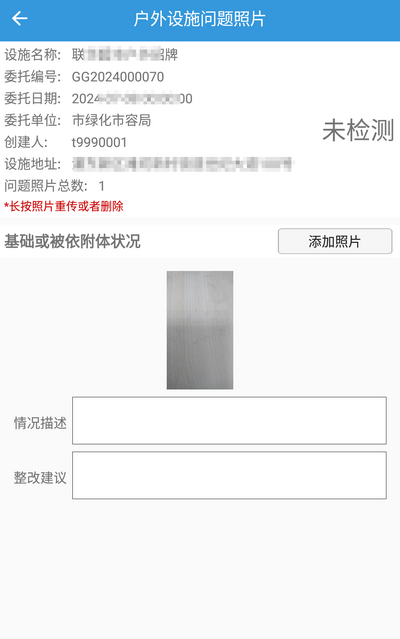
照片添加完成后可输入情况描述及整改建议。点击“添加照片”按钮可继续添加照片。
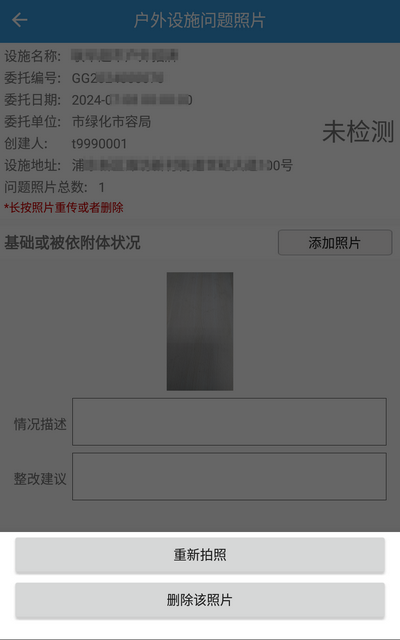
图 8‑134 长按照片可删除照片或重新拍照、上传。
图 8‑135 *提交检测结果 所有分项检测详情录入完成后,系统生成综合评定等级(在界面上方显示)。 在界面下方输入综合检测结果(可选项),点击界面上方“保存”按钮保存、提交检测结果。
图 8‑136 3) 修改检测信息 未审批的检测信息可修改,操作步骤参考“2) 录入检测信息”。 |