|
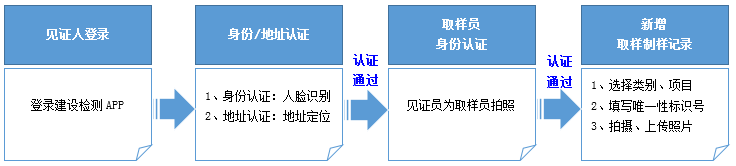
见证员通过APP认证本人身份、地址及取样员身份,录入样品信息,拍摄、上传取样制样照片。
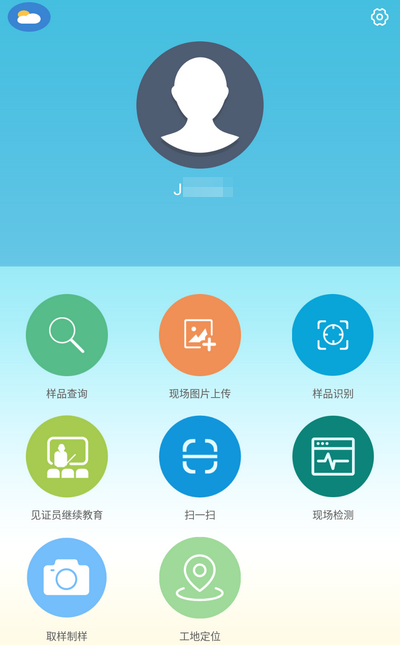
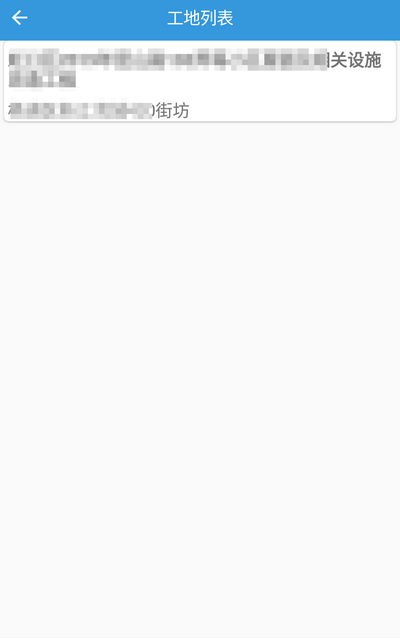
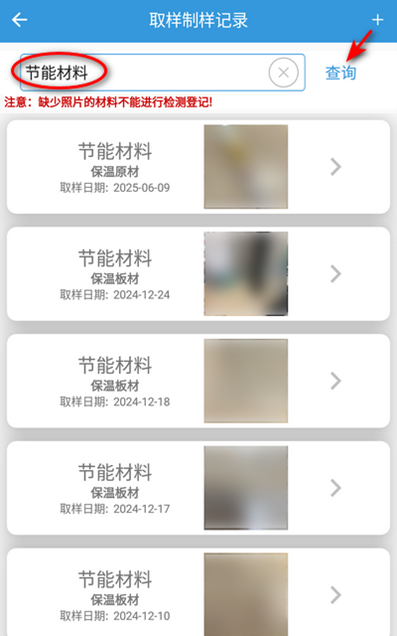
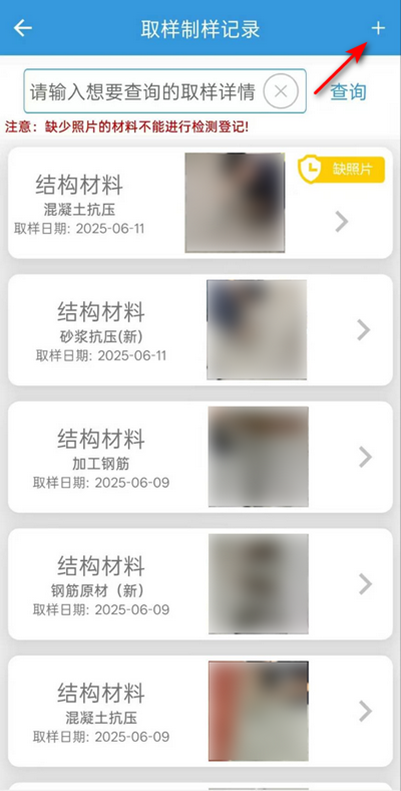
图 8-163 操作说明: 以下以安卓版本为例进行说明。 点击“取样制样”菜单,界面显示工地信息列表。 图 8-164 点击工地,界面显示材料取样制样记录列表,如下图所示。在取样制样列表界面可查询、新增记录,点击记录查看详情。点击“ 图 8-165 1) 查询记录 在查询栏输入检测类别、检测项目关键字,点击“查询”按钮查询记录。点击取样制样记录查看详细信息。
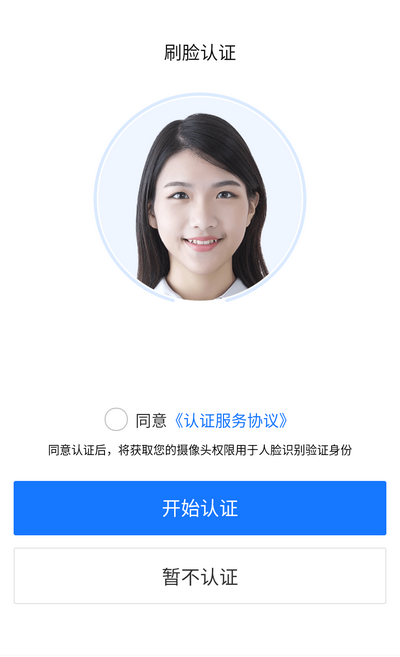
图 8-166 2)新增记录 *见证员身份及地址认证 在取样制样记录列表界面点击“+”新增记录。 首次新增记录须通过人脸识别方式认证身份。点击选择“同意《认证服务协议》”,点击“开始认证”按钮认证身份。
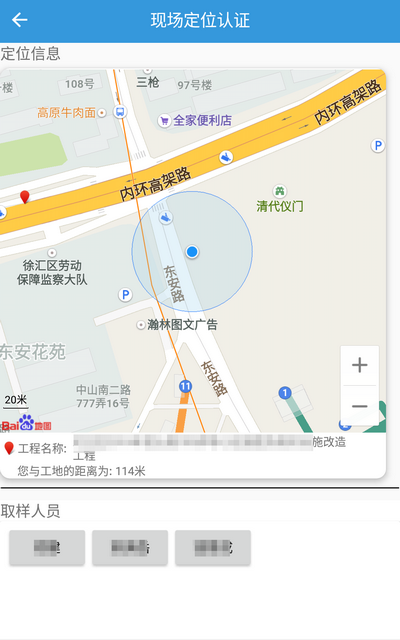
图 8-167 认证通过后界面显示工地定位、见证员定位及工程名称、取样员信息,如下图所示。
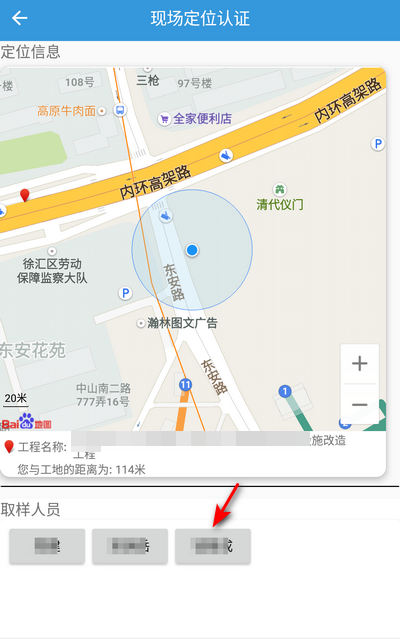
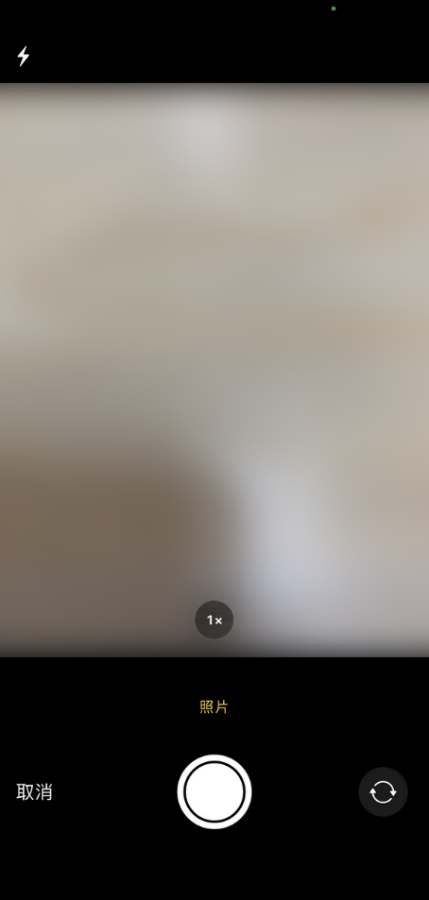
图 8-168 见证员身份或地址认证不通过不能进行后续操作。 *取样员身份认证 点击取样员姓名通过拍照方式认证取样员身份。
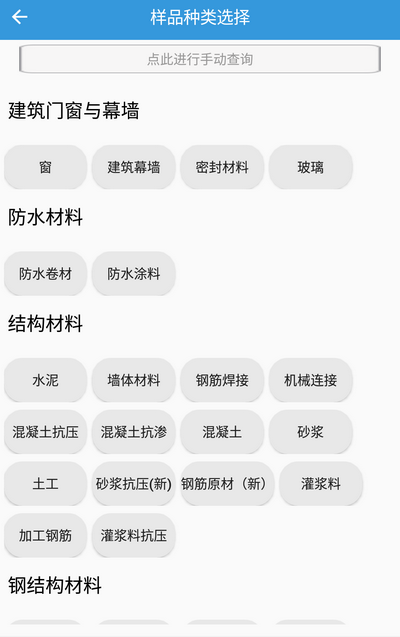
图 8-169 认证成功后显示样品选择界面,如下图所示。
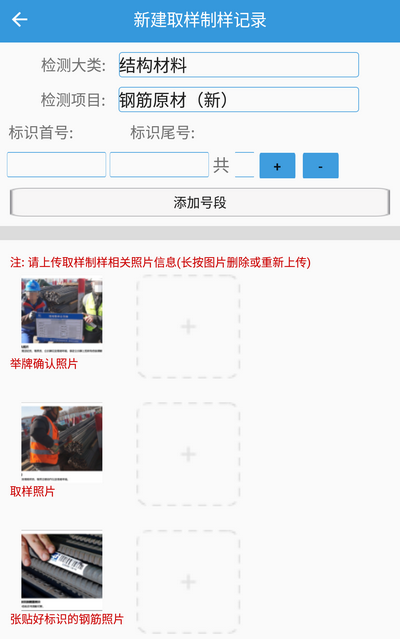
图 8-170 取样员身份认证不通过不能新增取样制样记录。 *新增取样制样记录 检测类别、检测项目 在样品选择界面可查看、选择检测类别、检测项目。 图 8-171
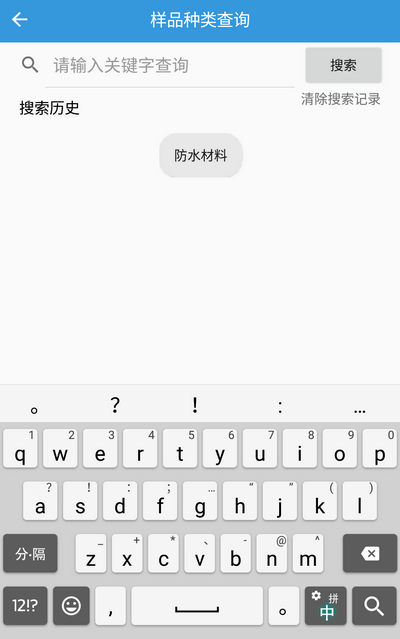
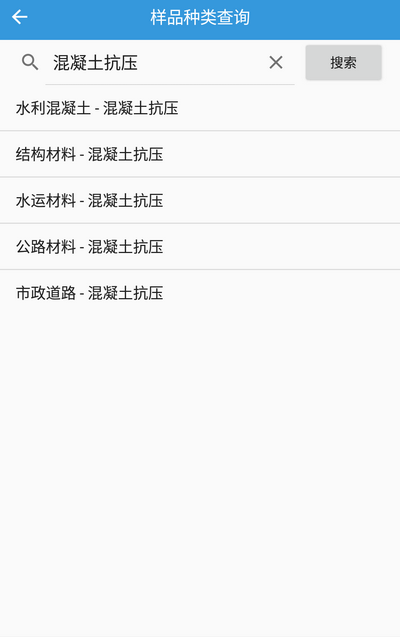
在样品选择界面上方可点击查询框,输入关键字,点击“搜索”按钮查询、选择检测类别或检测项目。查询历史记录在下方显示,点击历史记录可再次查询,点击“清除搜索记录”可删除查询历史记录。 图 8-172
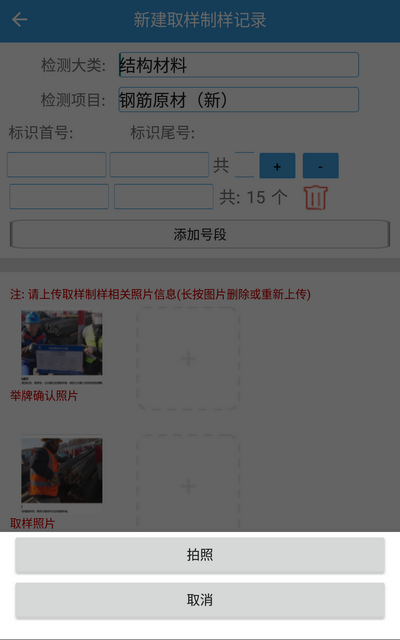
在查询结果中点击选择检测类别、检测项目,输入唯一性标识编号,点击页面下方“+”拍摄取样制样照片。 标识编号:点击标识尾号后方的“+”“-”可增减尾号。标识有多个号段时,可点击“添加号段”添加记录。点击“
图 8-173
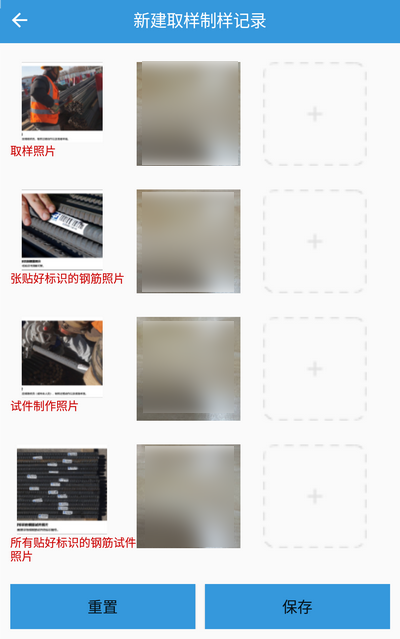
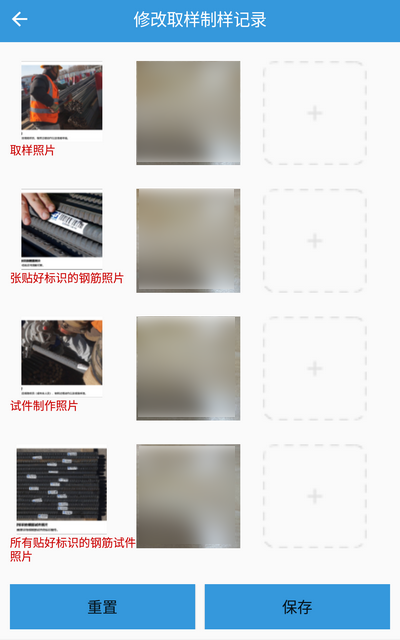
照片:参照样例拍摄上传各类照片。每类照片均需拍摄上传,照片不完整不可进行检测样品登记,相应取样制样记录在列表界面显示“缺照片”标记(如图8-163所示)。长按照片可删除或重新拍摄照片。如取样制样工作时间跨度较长,照片不能一次性完成拍摄上传,可先保存取样制样记录,后续通过修改方式拍摄上传照片。
图 8-174
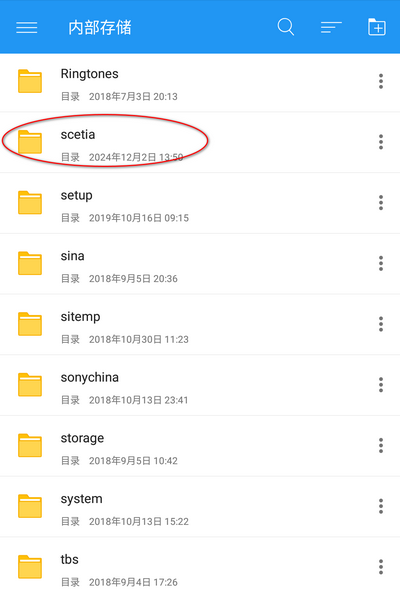
点击“重置”按钮清空检测大类、检测项目、标识编号及照片。点击“保存”按钮保存取样制样记录。 安卓版本拍摄上传的照片保存在手机“scetia”文件夹,iOS版本保存在照片应用中。
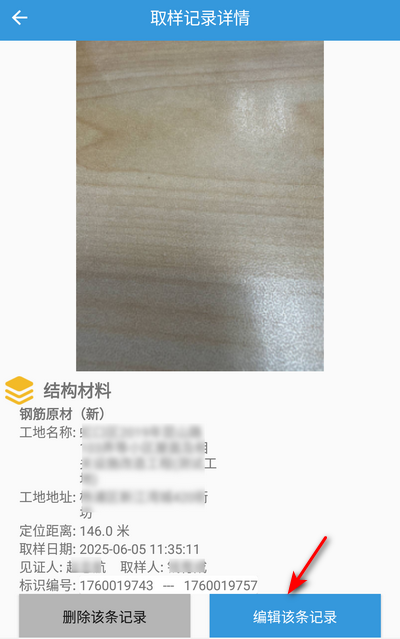
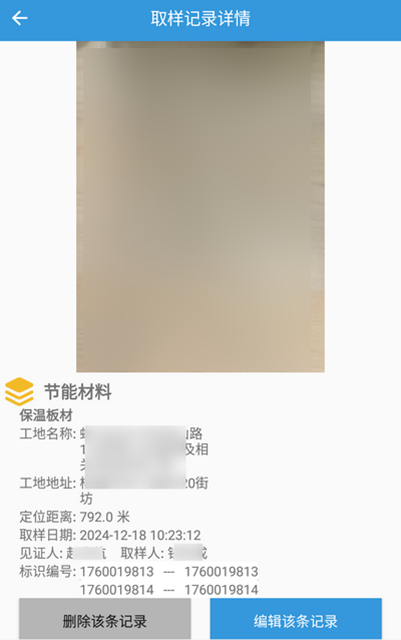
图 8-175 3) 修改记录 未登记样品信息的取样制样记录,可在取样记录详情界面点击“编辑该条记录”或“编辑”按钮(iOS版本)进行修改。 已登记样品信息的取样制样记录不可修改。
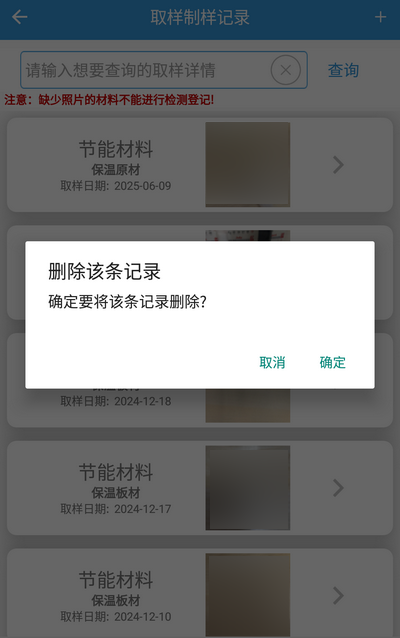
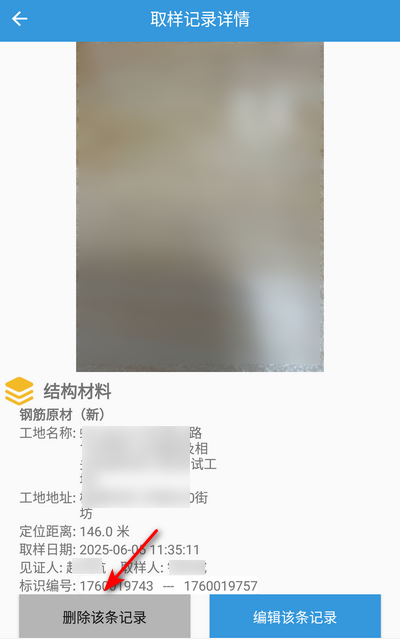
图 8-176 4) 删除记录 在取样制样列表中长按记录,或在取样记录详情界面点击“删除该条记录”按钮删除记录。 图 8-177 删除操作不可撤销。已登记样品信息的取样制样记录不可删除。 |
 ”返回主界面。向下滑动屏幕可刷新列表。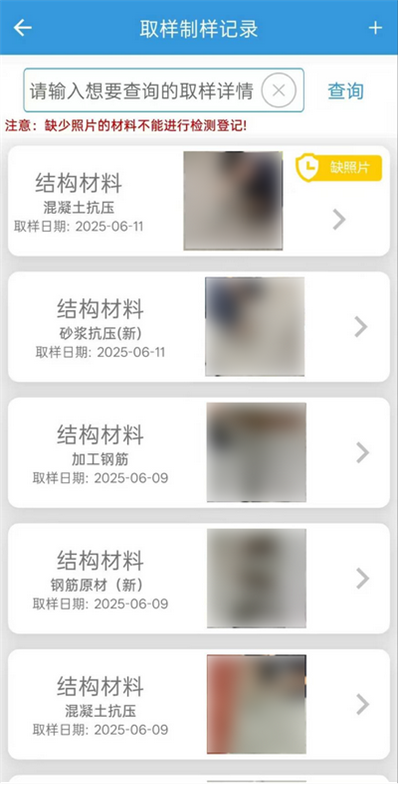
 ”删除号段。