|
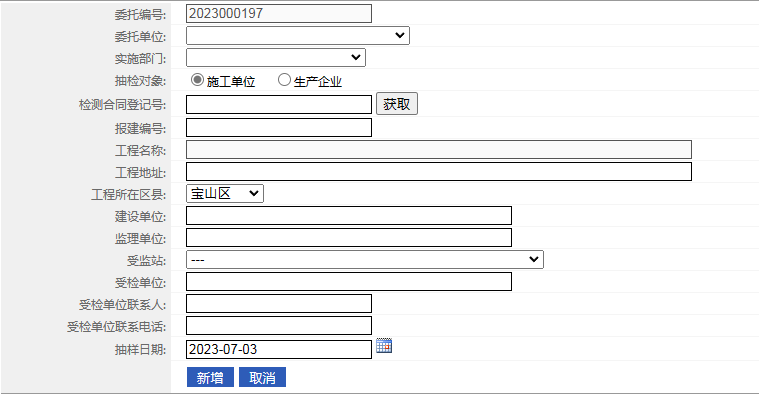
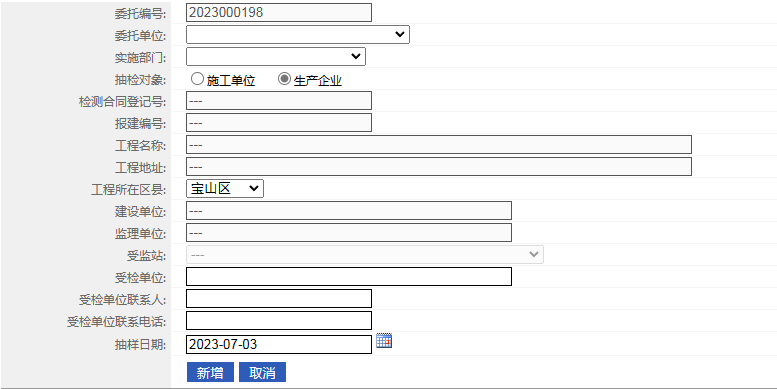
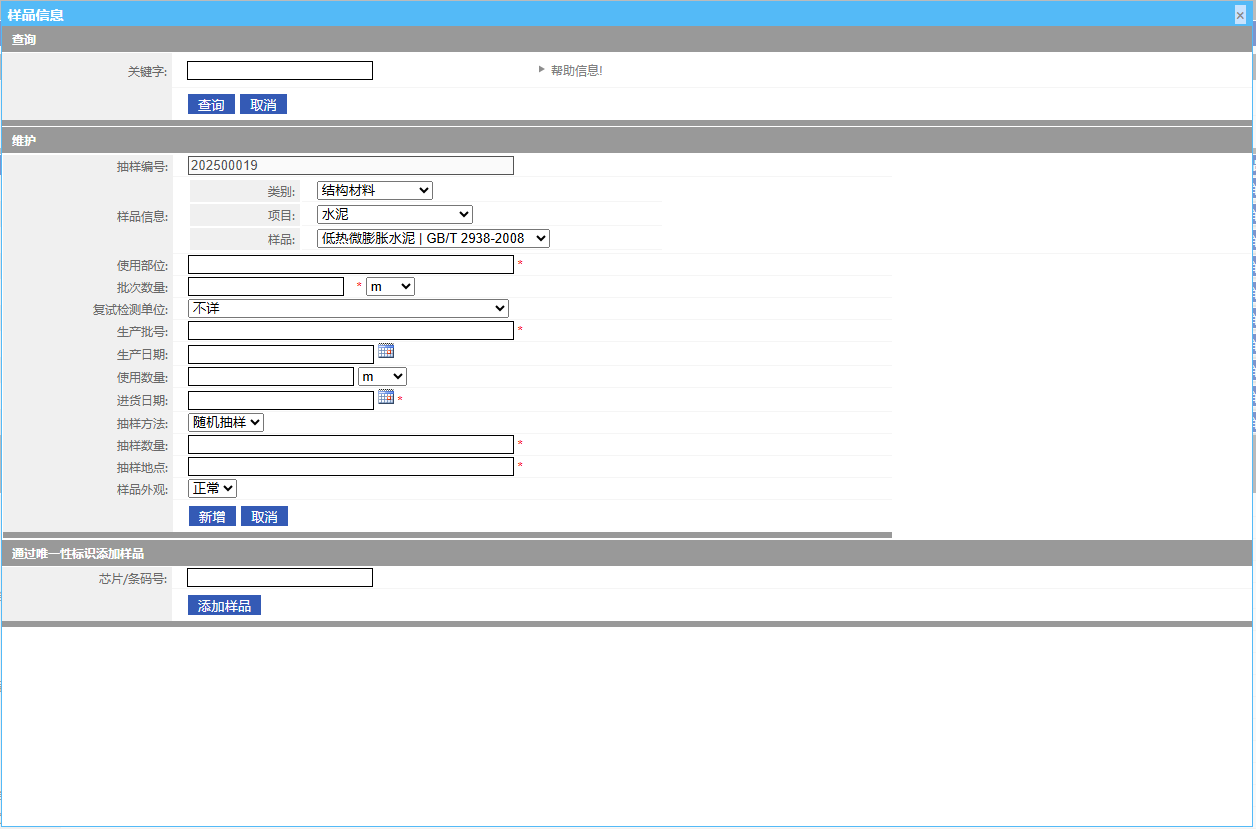
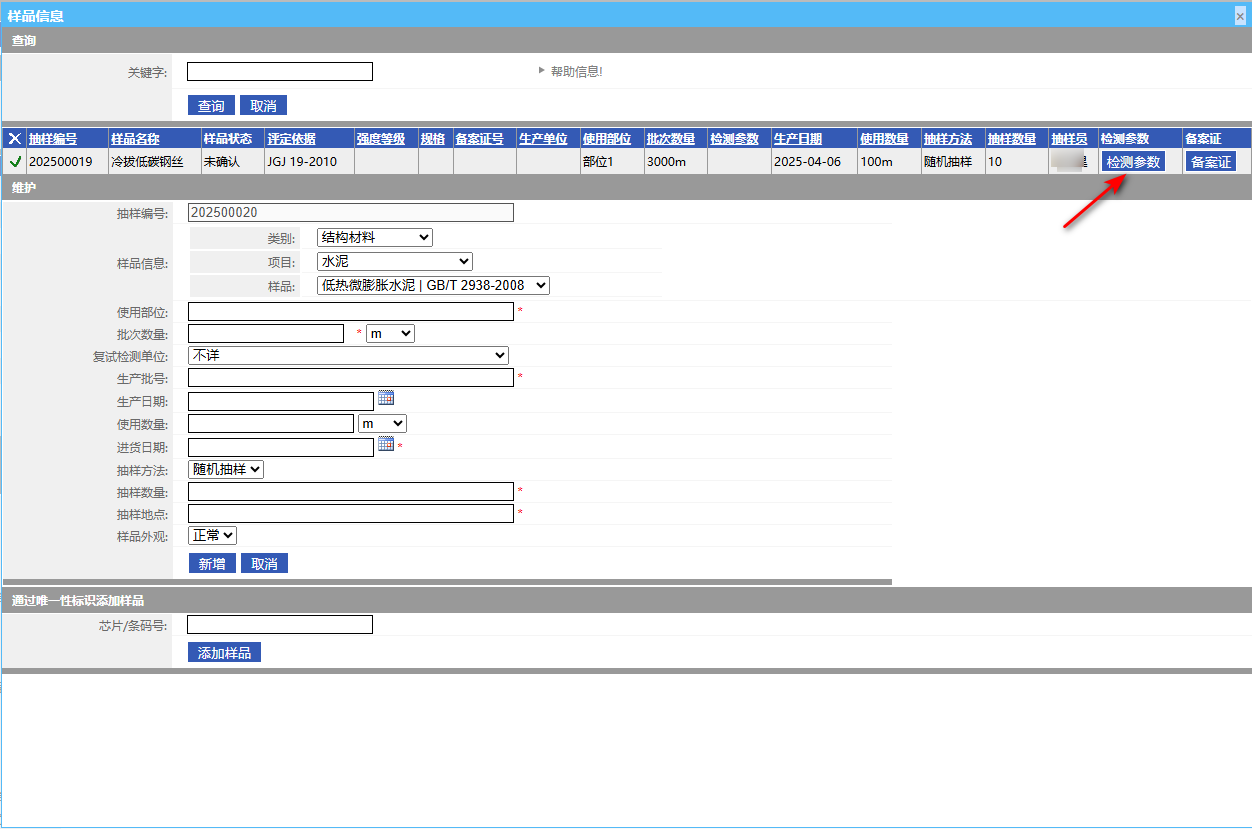
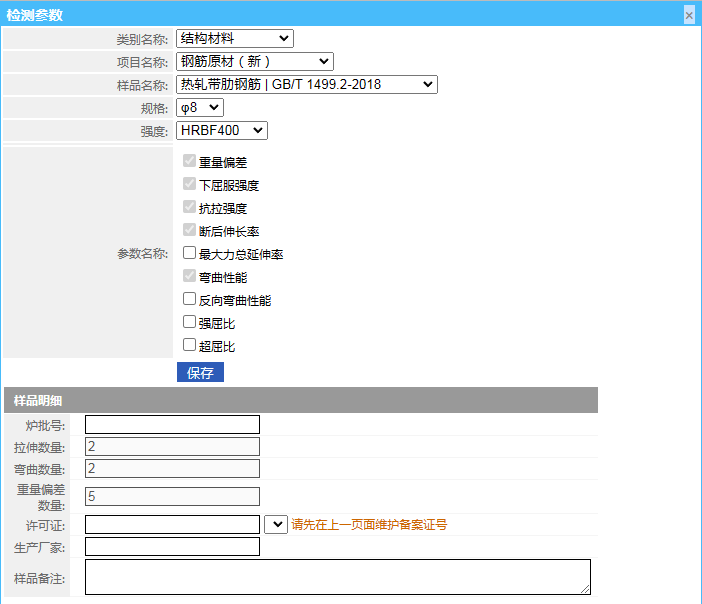
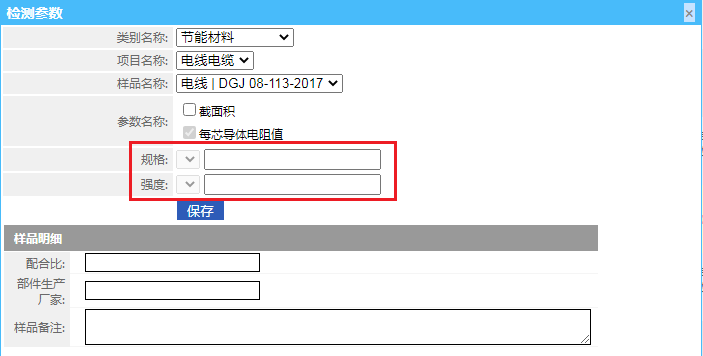
A.功能说明 *维护监督检测委托及抽检样品信息。 信息维护顺序:委托→样品→检测参数、备案证及生产单位 *下载抽样单:下载PDF格式抽样单。 *上传抽样单:上传签字盖章的抽样单。 B.操作步骤 1) 新增委托信息 在委托管理页面下方输入委托信息,点击“新增”按钮新增委托。 抽检对象为施工单位:委托单位、检测合同登记号为必填项。 选择委托单位,输入检测合同登记号、点击“获取”按钮自动获取报建编号、工程名称、工程地址、工程所在区县、建设单位、监理单位、受监站、受检单位(即施工单位)等工程信息,工程所在区县、受检单位可修改,受检单位联系人及联系电话未自动获取时由用户手动输入。 图 9‑51 抽检对象为生产企业:委托单位、工程所在区县、受检单位为必填项。 图 9‑52 2) 新增样品信息 委托信息新增成功后,点击记录行中的“样品(0)”按钮添加样品信息。 图 9‑53 在维护栏下方录入样品信息,录入完成后点击“新增”按钮保存信息。 抽检对象为施工单位时,可在下方“通过唯一性标识添加样品”栏输入芯片或条码编号,点击“添加样品”添加样品。 图 9‑54 3) 设置样品检测参数 点击样品记录行中的“检测参数”按钮录入参数信息。 图 9‑55 样品明细在“保存”按钮下方录入。热轧带肋钢筋等样品须先点击“备案证”录入备案证及厂家信息。样品备注显示在检测报告备注栏。 图 9‑56 未提供下拉列表的规格、强度等级信息可手动录入,如下图所示。 图 9‑57 输入完成后,点击“保存”按钮保存信息。 4) 录入备案证/生产单位信息 点击样品记录行中的“备案证”按钮维护备案证及生产单位信息。 有备案证的生产单位点击下拉列表选择,或输入关键字查询、选择后点击“保存”按钮保存信息。 无备案证的生产单位信息手动录入,输入完成后点击“保存”按钮。 图 9‑58
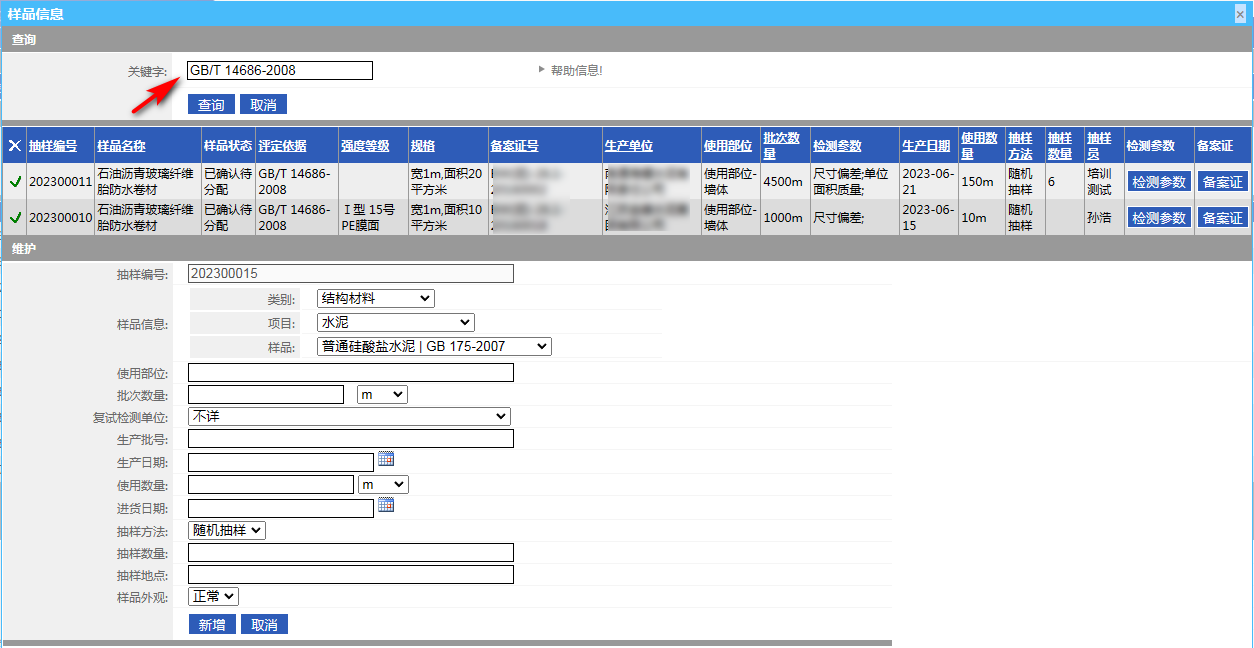
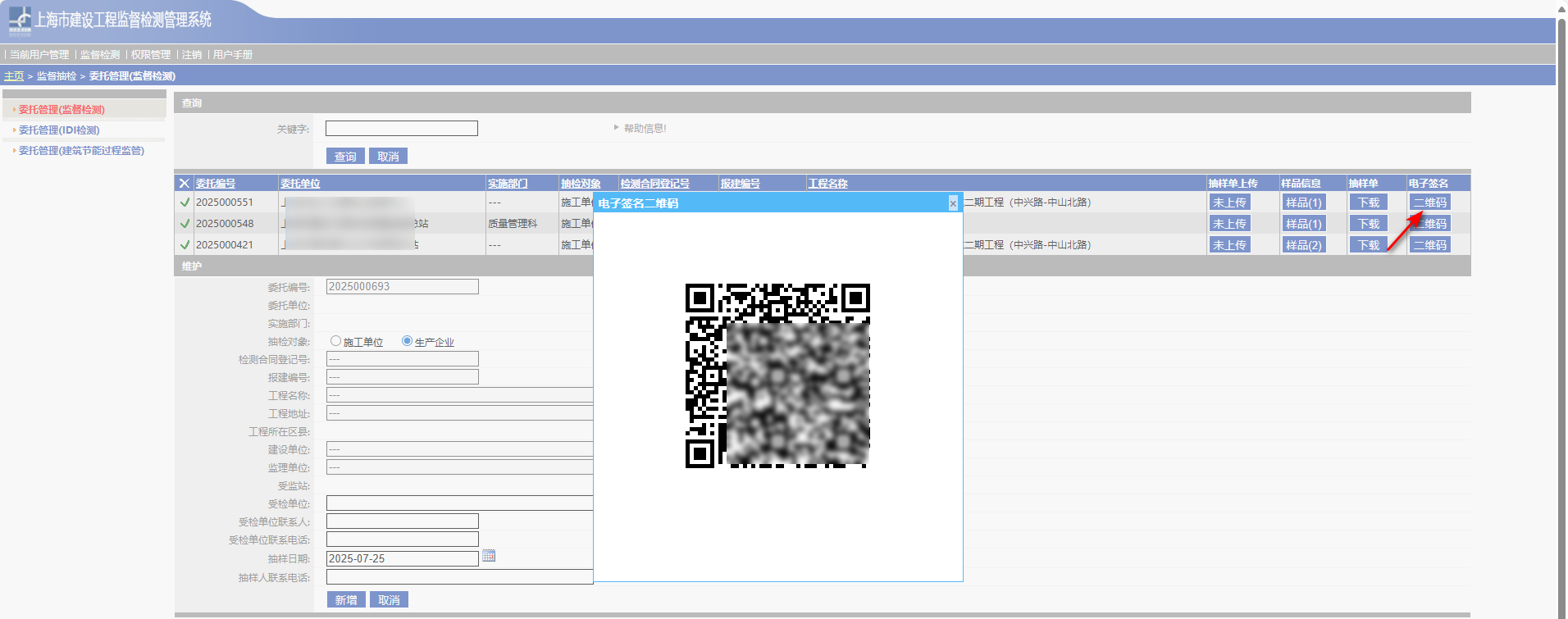
图 9‑59 注意事项: 检测参数、备案证信息录入完成后,查看样品信息更新情况需点击“查询”按钮刷新列表。 样品信息可输入样品名称、评定依据、备案证号、生产厂家等关键字查询。 图 9‑60 5) 签名 抽样人员、监督人员及施工单位、监理单位相关人员可通过系统提交签名。操作方法如下: 委托及抽检样品信息录入完成后,相关人员点击委托记录行中的“二维码”,使用手机软件(如微信或者其他支持扫码功能的APP)扫描二维码。 图 9‑61
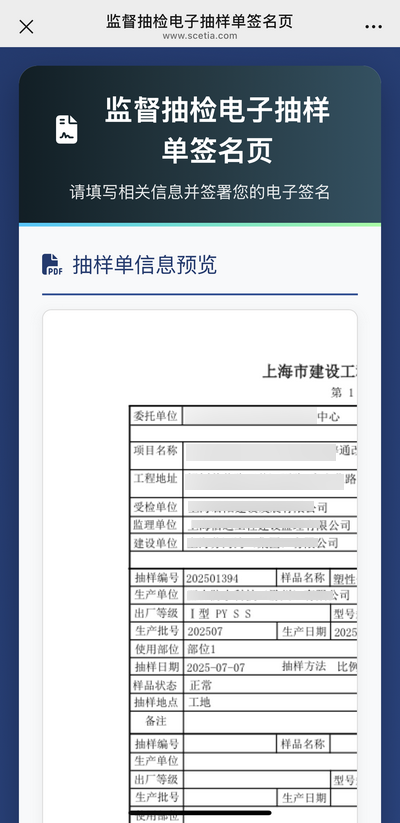
扫描完成后打开抽样单浏览与签名界面,如下图所示。在抽样单界面左右滑动可查看抽样单信息,向上滑动页面查看签名栏及相关信息。
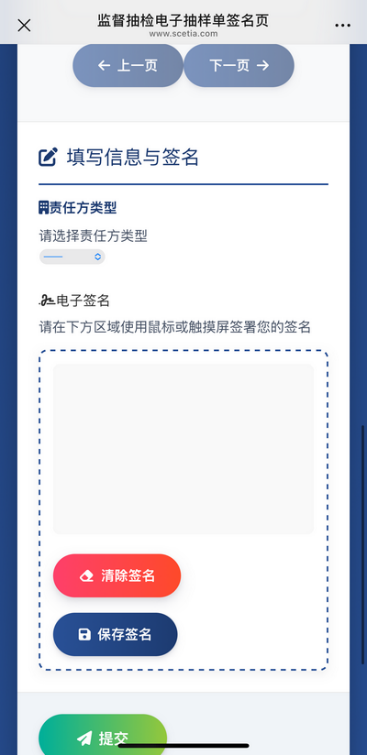
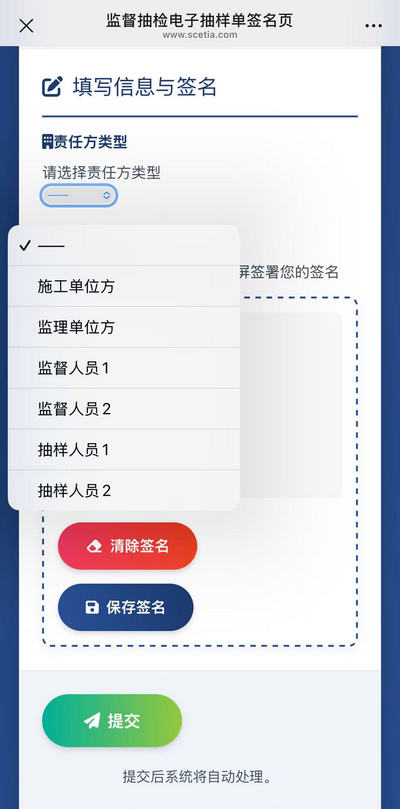
图 9‑62 签名人员选择责任方类型,在签名框内手写签名,签名完成后点击“保存签名”,如需重签可点击“清除签名”后重新签名。签名确认无误后点击“提交”按钮提交签名信息。
图 9‑63
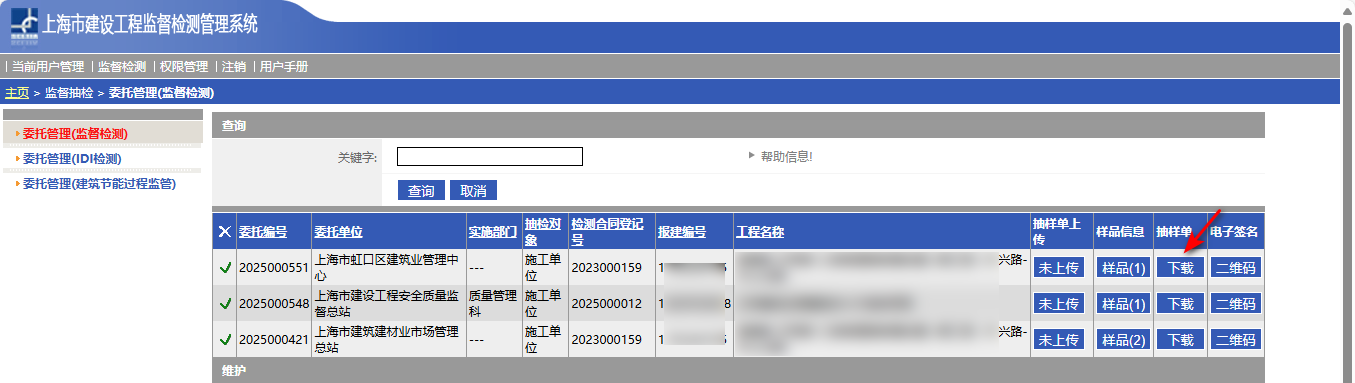
6) 下载抽样单 点击委托记录中的“下载”按钮下载PDF格式抽样单。 图 9‑64
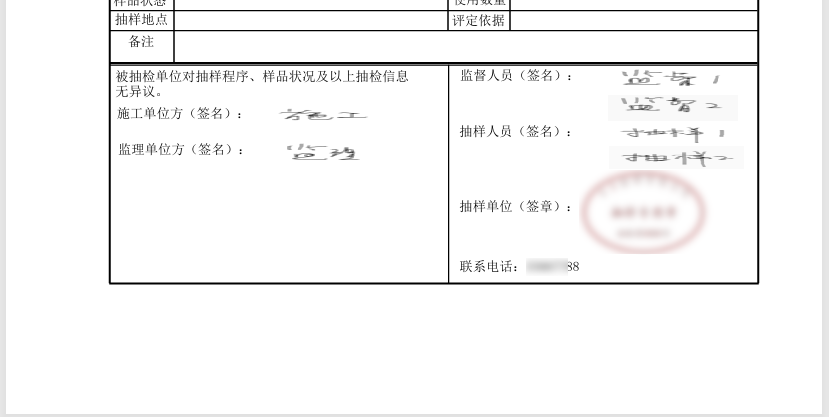
抽样单包含相关人员提交的签名信息。电子抽样单包含相关人员签名及抽样章。
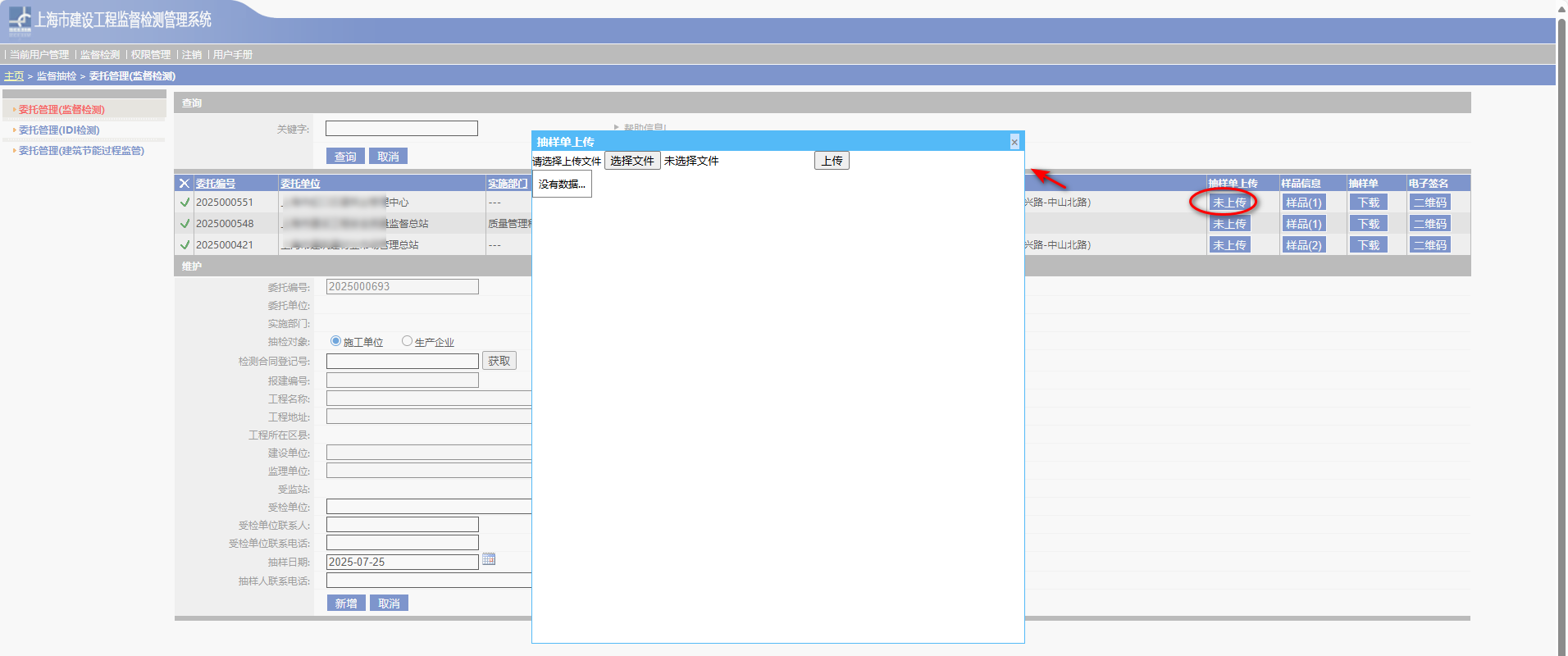
图 9‑65 6) 上传抽样单 点击委托记录行中的“未上传”按钮,点击“选择文件”选择签字盖章的抽样单,点击“上传”按钮上传文件,可上传多个文件。系统生成的电子抽样单(含电子签名及电子印章)无需上传。 图 9‑66
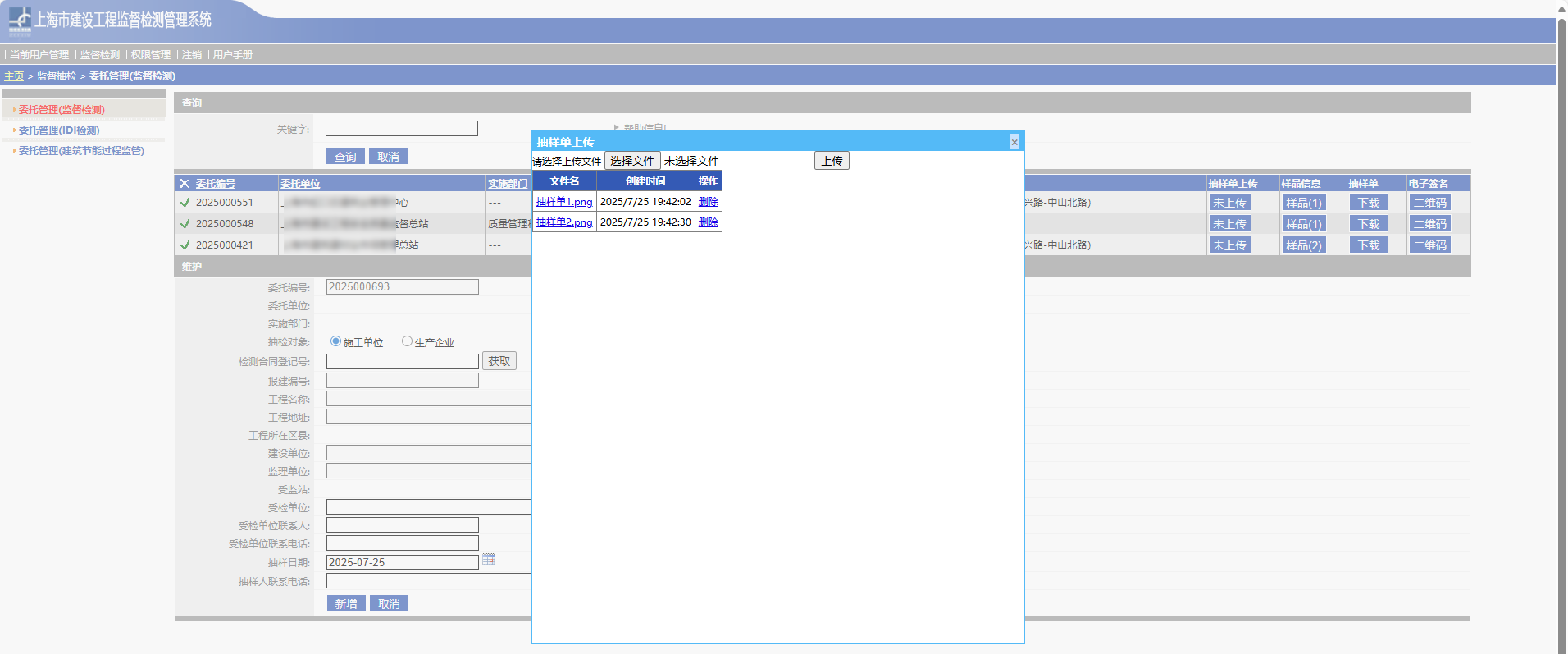
上传完成后,点击委托记录行中的“已上传”按钮,点击文件名可浏览上传文件(如上传抽样单后仍显示“未上传”,可按F5刷新页面),点击“删除”按钮可删除已上传文件。 图 9‑67 |