|
||||||||||||
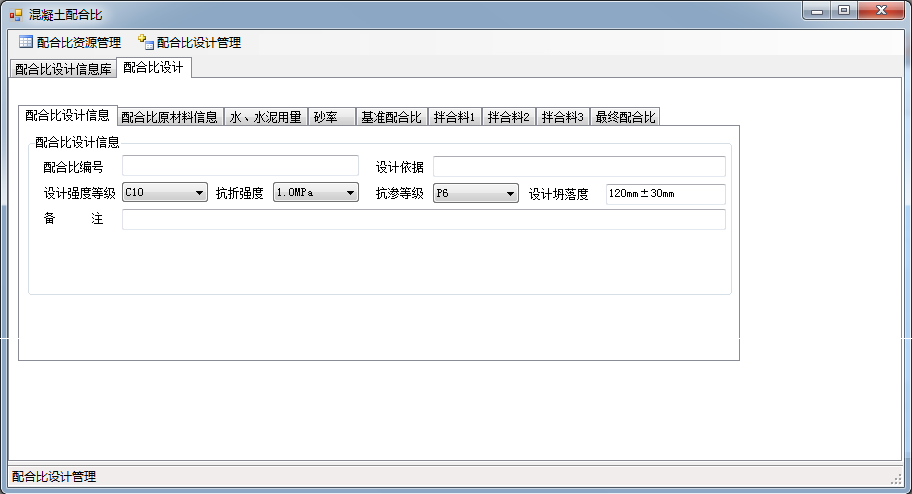
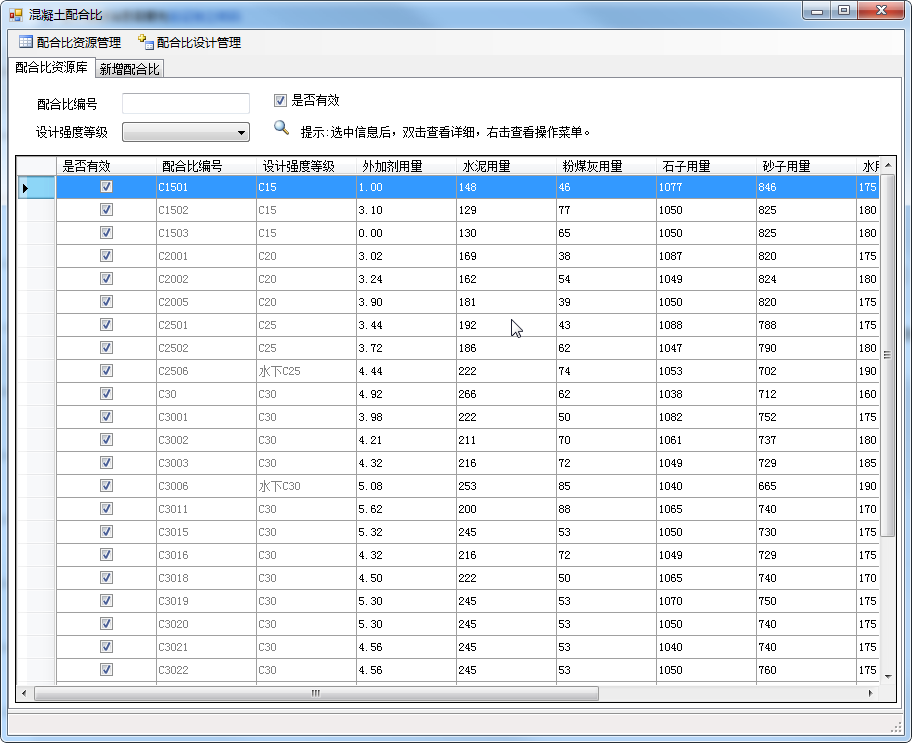
1)登录软件后,点选“混凝土配合比”按钮,进入“混凝土配合比”单元,默认为配合比资源库界面,如下图。
图 7‑19 2)配合比制作 *手工配合比 点击 对已经存在的配合比,可以使用这个界面进行录入。填写完配合比设计信息、配合比原材料信息和配合比制作信息后,点击“保存”按钮,完成操作。 注:添加外加剂报告项目及自定义项目,用户可以根据实际情况来选择添加外加剂报告。 图 7‑20 *计算配合比 点击 新制作的配合比,可以使用这个界面进行计算并录入。填写完配合比设计信息和配合比原材料信息后,跟据下方的计算方法填写相应的参数,计算完成后点击“保存”按钮。 图 7‑21
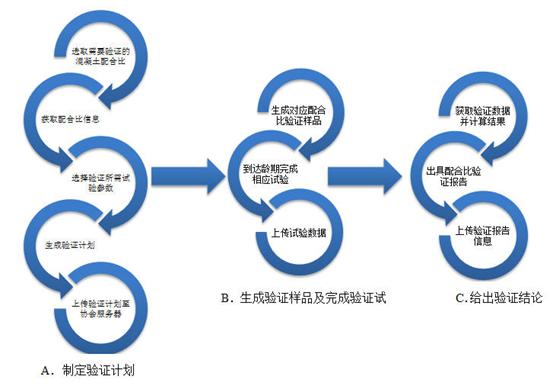
3)配合比查询 *在配合比资源库中点击“查询”按钮,可以按照配合比编号或者设计强度等级进行配合比查询。 *双击相应的配合比记录可以查看详细信息。 4)配合比有效性 软件默认显示勾选了有效性的配合比条目,如果该配合比停用或者作废,用户可以将有效性的勾去掉,软件会将其隐藏。 如果要查询没有勾选的配合比,只需将在查询面板中的“是否有效”前的勾去掉即可显示所有的的配合比条目。 *配合比验证 点击“生产任务单”菜单,在“混凝土生产任务单管理”界面点击选择生产任务单,点击右键“配合比验证”菜单,进入“配合比验证计划”界面。
图 7‑22 配合比验证流程示意图
表格 7‑3配合比验证流程说明 注意事项: 1)计划定制完成后相关信息无法修改。 2)只有状态为“新建计划”的计划可删除,其他状态(实施计划、完成计划)均无法删除。 3)如已过拌制时间还没有进行拌制的,需将该计划作废后另建计划。 4)如已过验证试验时间还没有进行验证试验的,该计划与试块均作废,需重新进行试验。 |
 ,进入手工配合比的制作界面。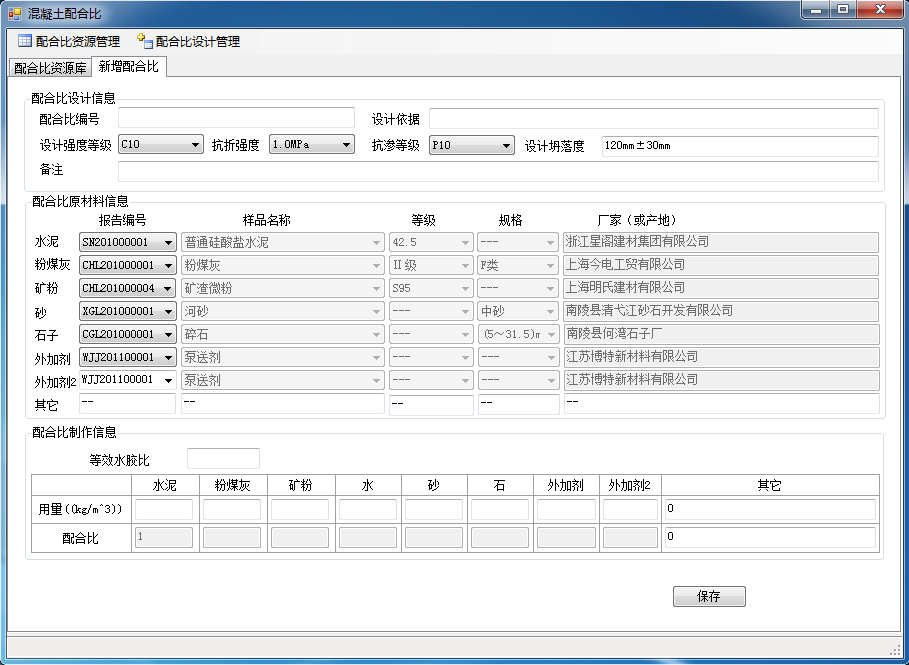
 ,进入计算配合比的制作界面。