|
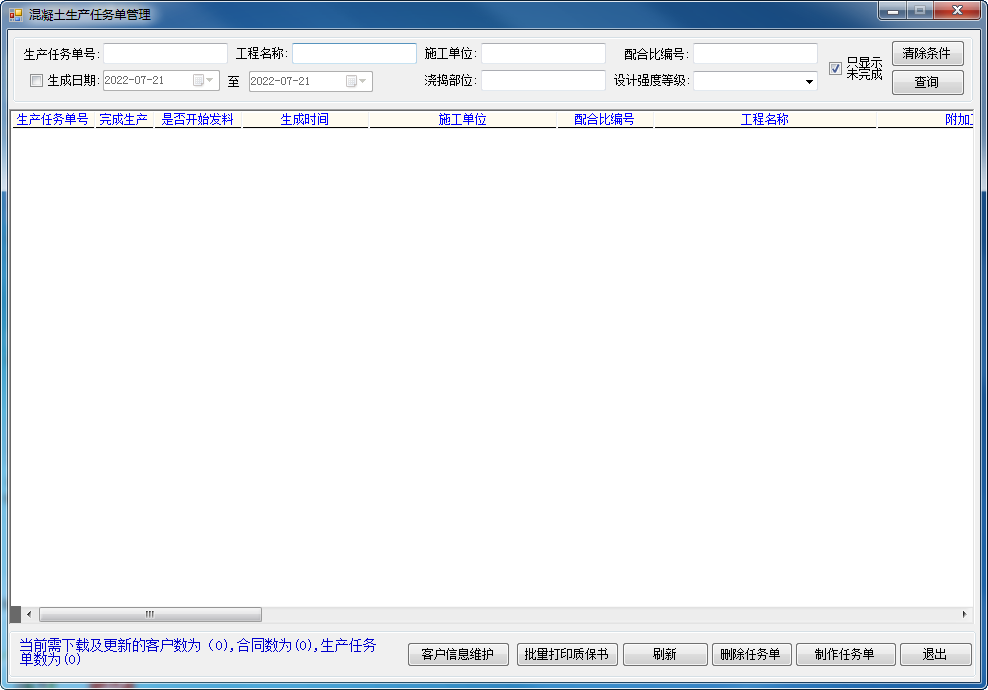
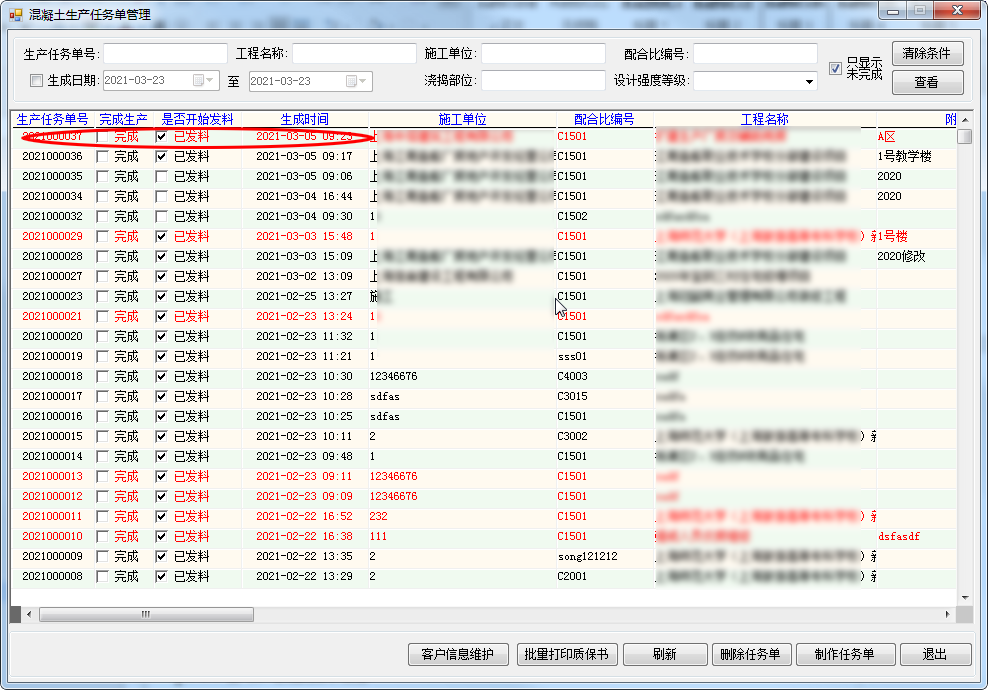
1)登录软件,点选“生产任务单”按钮,进入“混凝土生产任务单管理”单元,如下图所示。
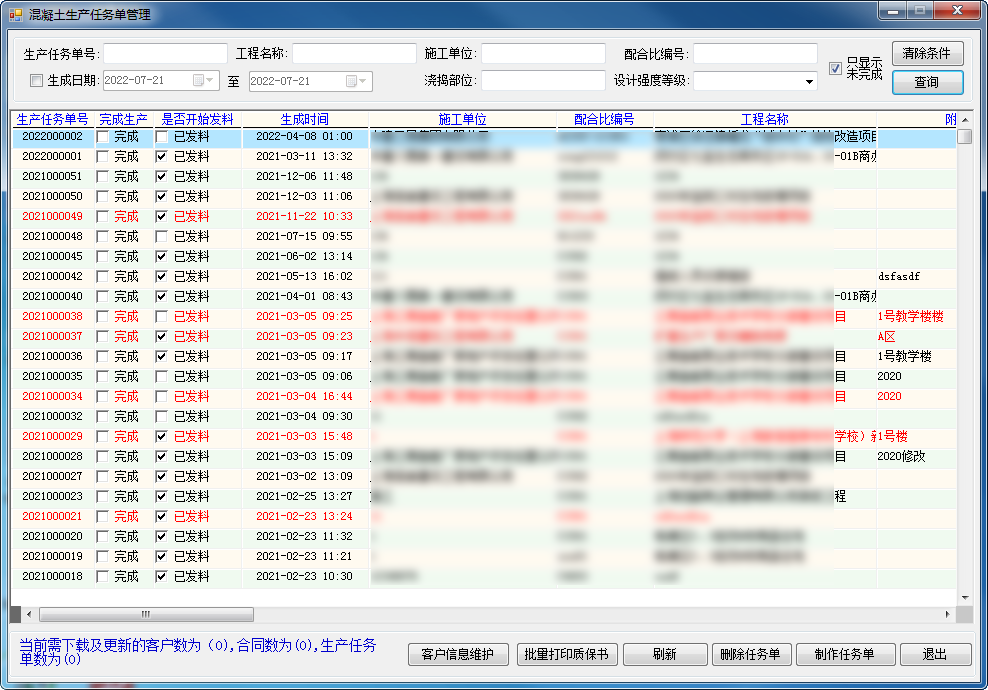
图 7‑23 选择查询条件,点击“查询”按钮查询信息,如下图所示。
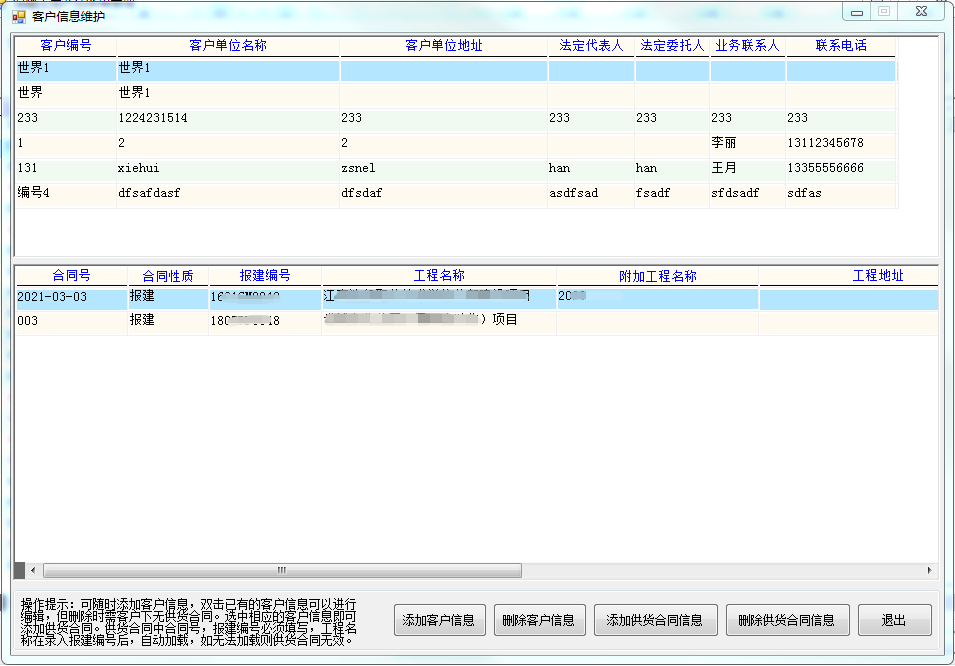
图 7‑24 混凝土生产任务单管理 2)维护客户信息 制作任务单需要维护、选择客户信息及供货合同信息。 点击“客户信息维护”,界面上方显示客户信息,下方显示供货合同信息。
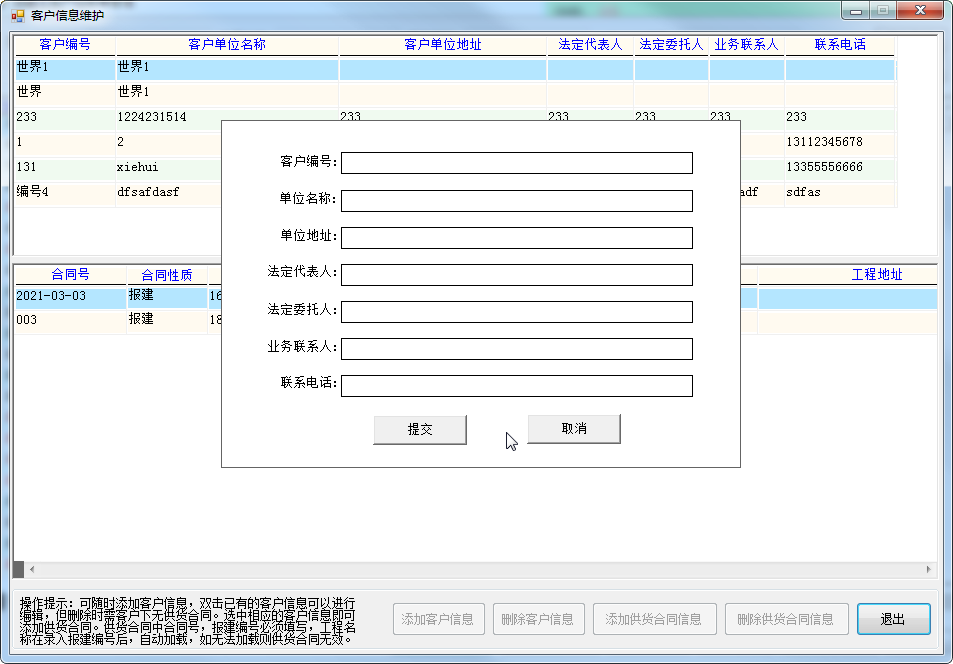
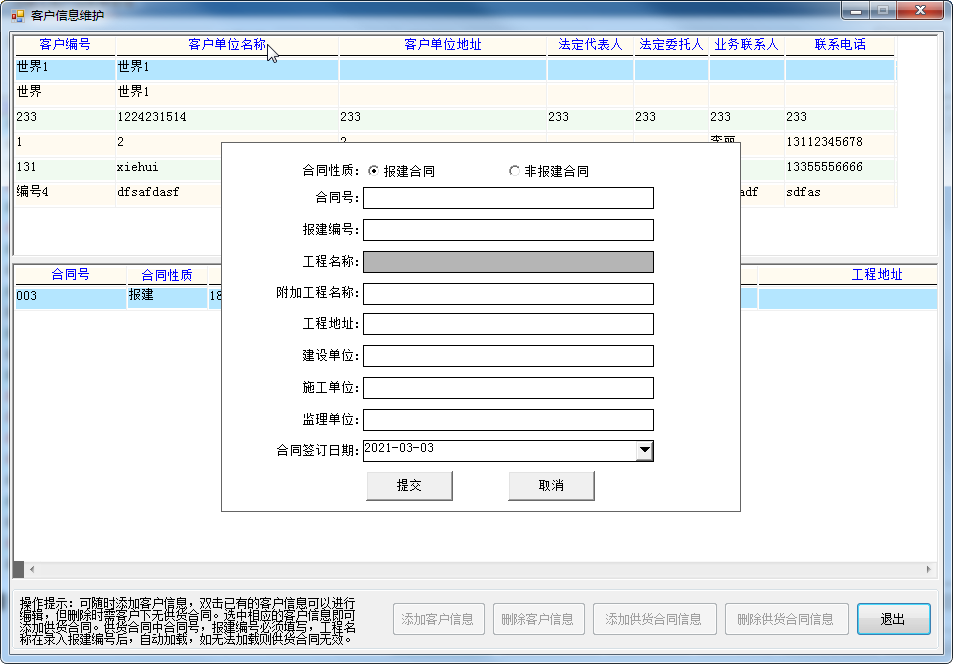
图 7‑25 新增客户: 点击“添加客户信息”新增客户。输入客户编号、单位名称等信息,点击“提交”按钮保存客户信息。 图 7‑26 修改/删除客户信息:点击选中客户,双击记录可修改客户信息。点击“删除客户信息”删除客户。已有供货合同信息的客户不可删除。 图 7‑27 添加供货合同信息:点击选中客户,点击“添加供货合同信息”新增合同。 报建合同:合同号、报建编号、施工单位为必填项,工程名称、工程地址及建设单位根据报建编号自动获取,工程名称不可修改,工程地址或建设单位为空时可补充输入。报建编号输入错误合同无法保存。
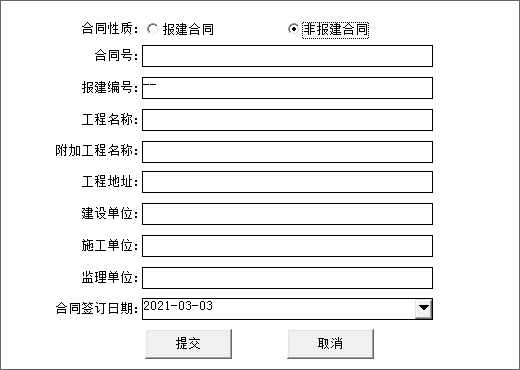
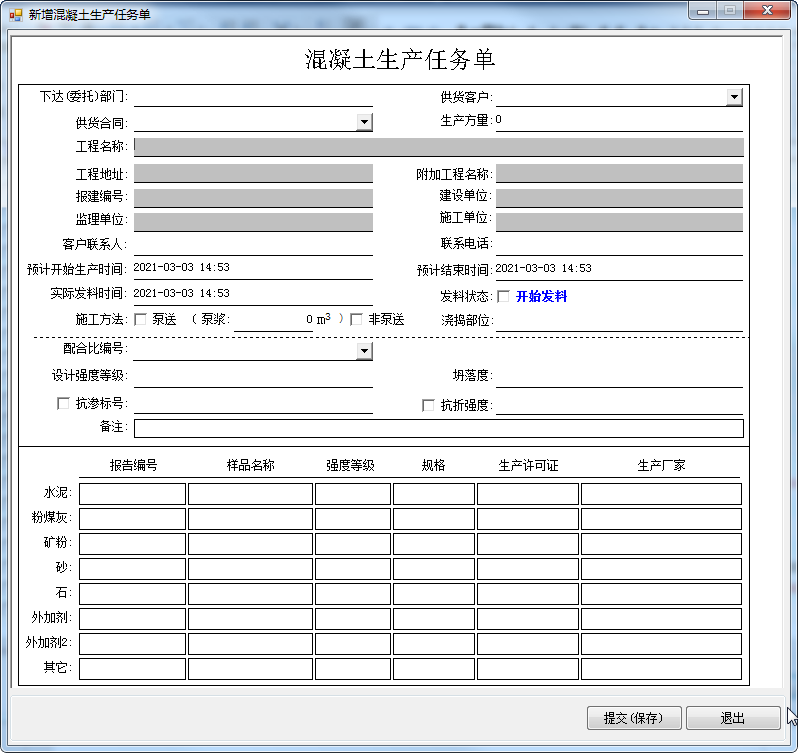
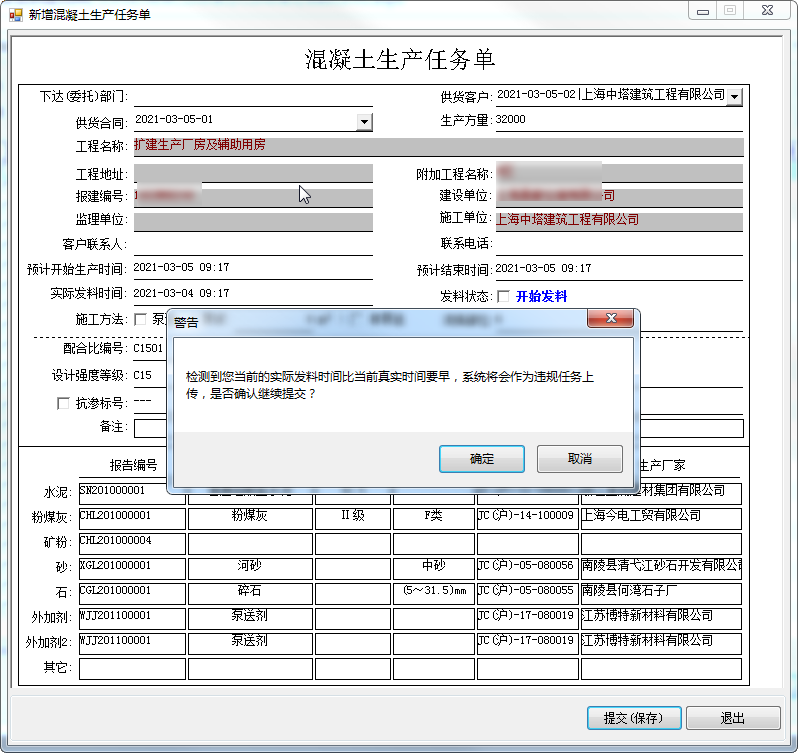
图 7‑28 非报建合同:合同号、工程名称、施工单位为必填项。 附加工程名称、监理单位、合同签订日期等其他信息根据实际情况填写。 合同信息输入完成后,点击“提交”按钮提交合同信息。 打印配合比报告及质保书时,工程名称栏显示工程名称及附加工程名称信息。 修改/删除供货合同信息:双击合同记录可修改合同信息;删除合同信息,点击选择记录后点击“删除供货合同信息”按钮。 3)制作任务单 *点击“制作任务单”按钮后新增混凝土生产任务单(须连接网络)。 选择客户及供货合同,合同工程名称、工程地址、报建编号、建设单位、监理单位、施工单位等信息从供货合同中自动获取,不可修改。客户联系人、联系电话从客户信息中获取,可修改。 预计开始生产时间、预计结束时间、实际发料时间默认为协会服务器时间,可根据实际情况修改。 生产方量、浇捣部位、配合比编号为必填项。 *相关信息填写完成后,点击“提交(保存)”按钮完成生产任务单的制作。 图 7‑29 *发料后须及时设置发料状态。 发料状态须在实际发料时间当日进行设置。实际发料时间晚于当前日期时为预登记,不可设置发料状态。实际发料时间早于服务器时间时属于违规任务,点击“提交(保存)”按钮后系统提示违规信息,生产任务单保存后发料状态默认为“开始发料”,记录信息在列表中以红色字体显示。 制作试块时,只能选择已开始发料的生产任务单。
图 7‑30
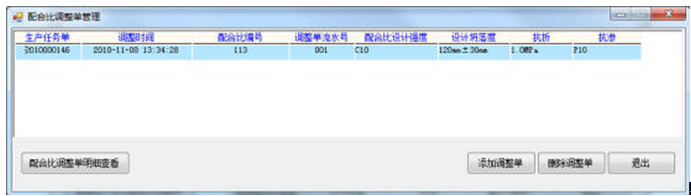
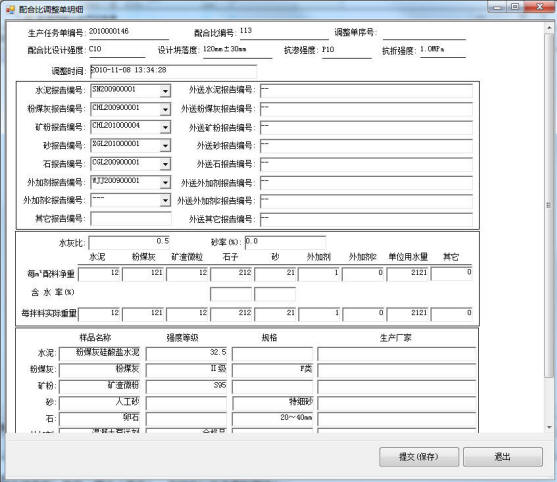
图 7‑31 4)修改生产任务单 进入“混凝土生产任务单管理”单元后,用户可以双击对应信息进行修改,如下图所示。 图 7‑32 信息修改完成后,查看生产任务单列表须点击“查看”按钮刷新信息。 5)生产任务配合比调整单 如果需要对生产任务单中的配合比进行调整,首先双击该任务单记录,在弹出窗口的右下角点击 图 7‑33
图 7‑34
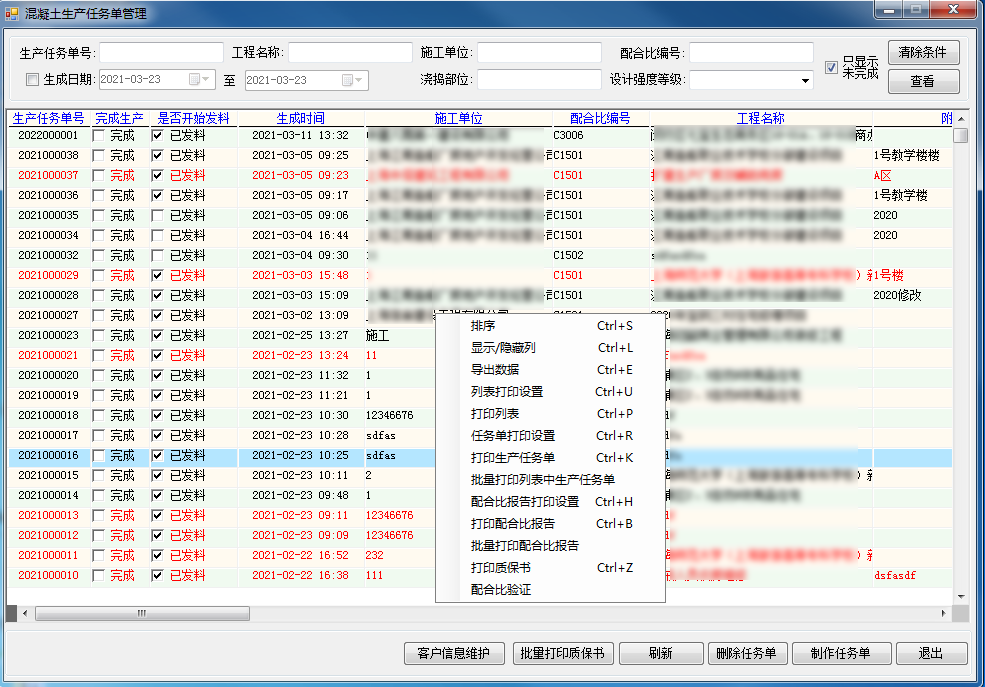
6)打印管理 点击右键,可以选择打印生产任务单、配合比报告、质保书、验证配合比,或批量打印生产任务单、配合比报告。
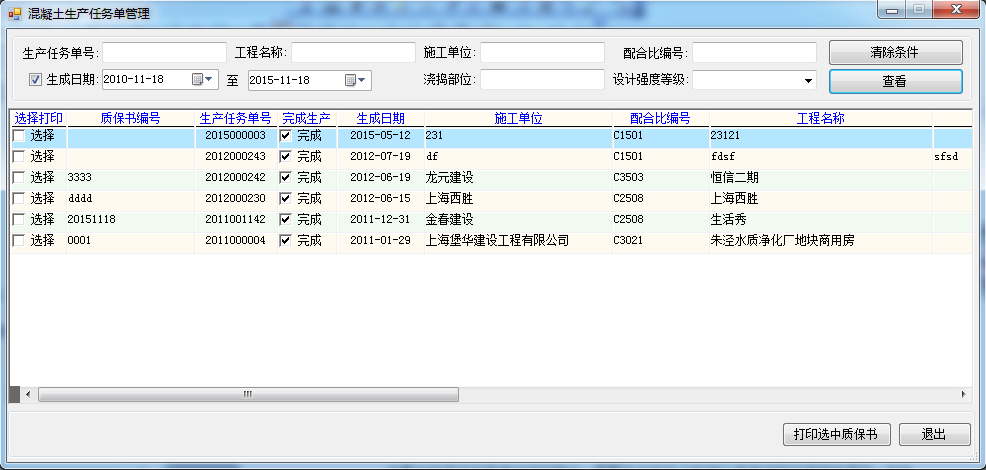
图 7‑35 点击下方“批量打印质保书”按钮批量打印质保书:输入查询条件查询相应质保书,在“选择打印”栏选择质保书,点击“打印选中质保书”实现批量打印。
图 7‑36 |
 的按钮,进入“配合比调整单管理”,点击“添加调整单”即可对该配合比进行调整。