|
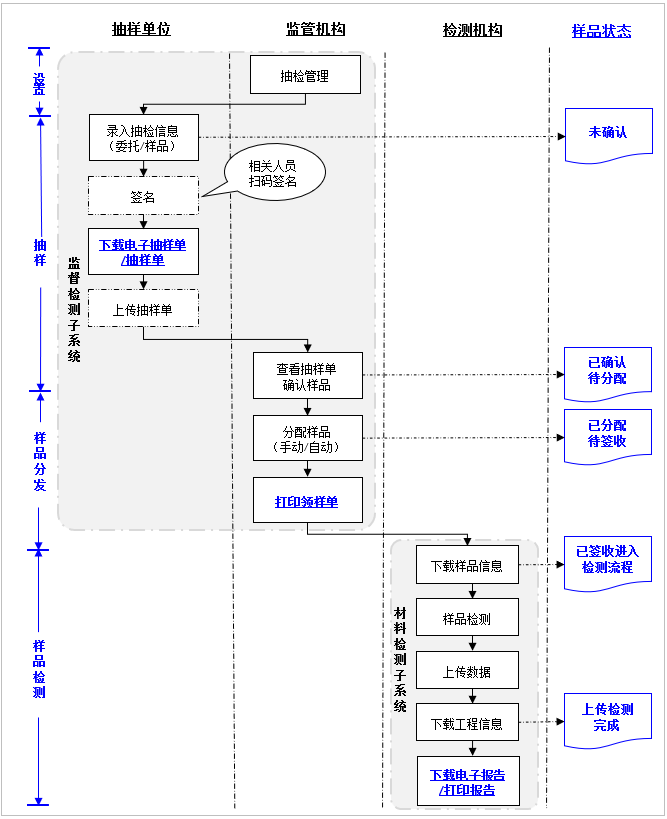
A.流程说明 图 5‑123
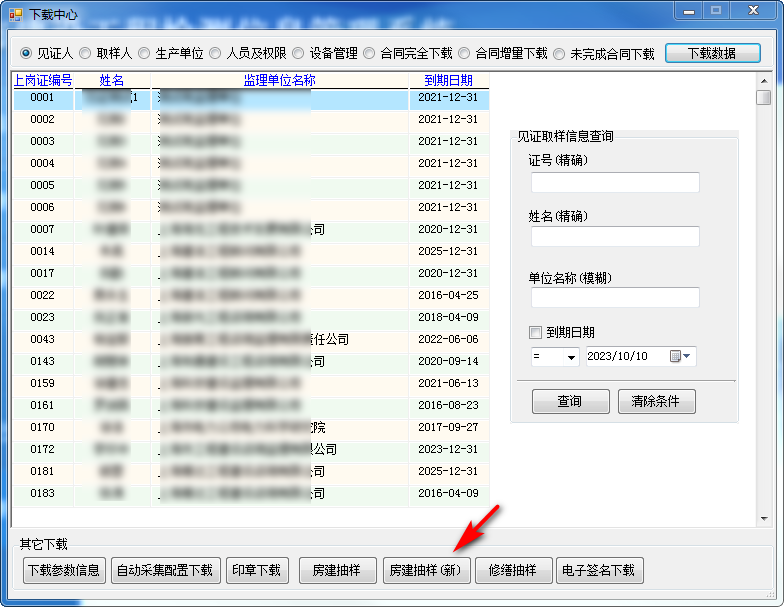
新版本监督检测子系统网址:https://www.scetia.com/FJJD/ 检测机构修改在检及已检样品数据须提交申请,经监管机构批准后修改。 B.操作步骤 1)样品信息下载 在材料检测子系统程序主界面点击“系统管理与设置”→“下载”,打开下载中心页面。 图 5‑124
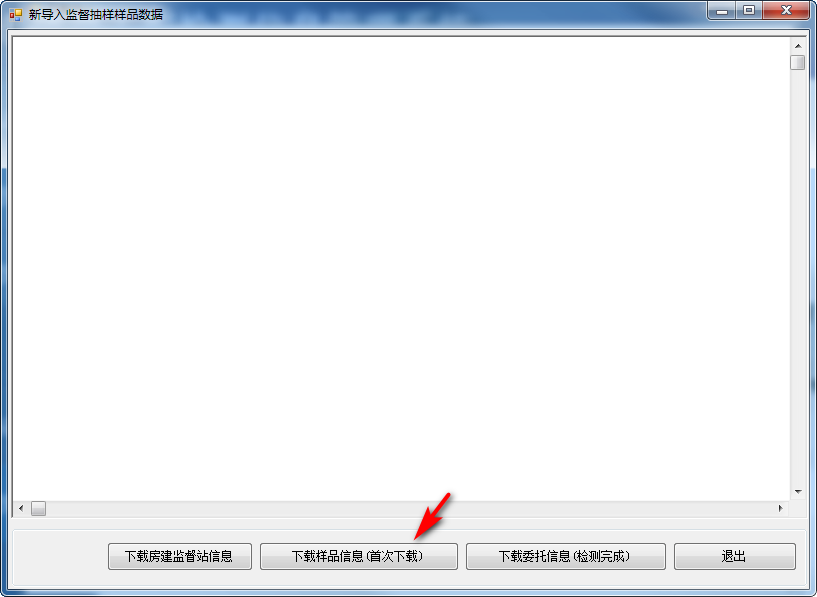
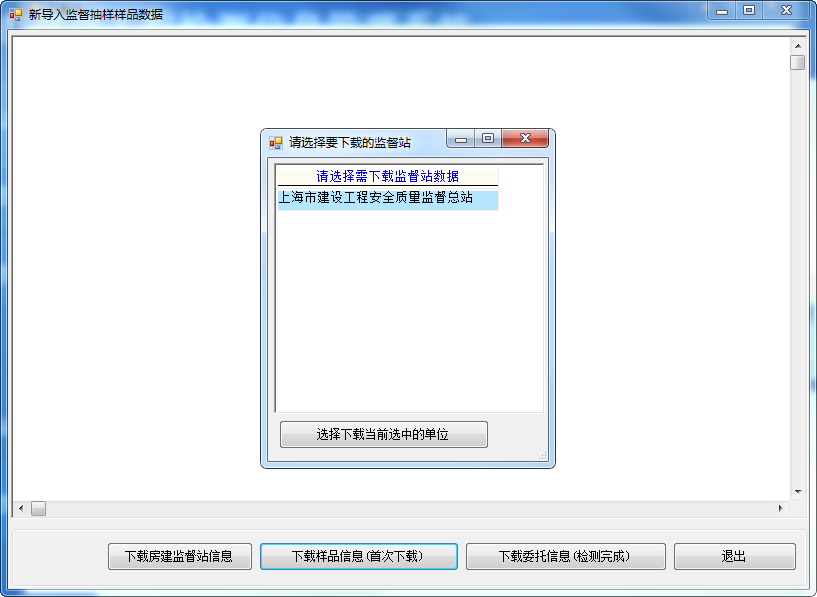
点击“房建抽样(新)”,在“新导入监督抽样样品数据”界面点击“下载样品信息(首次下载)”按钮下载样品信息。 图 5‑125 如有多个监管机构的样品数据,选择监管机构后点击“选择下载当前选中的单位”下载样品信息。 图 5‑126
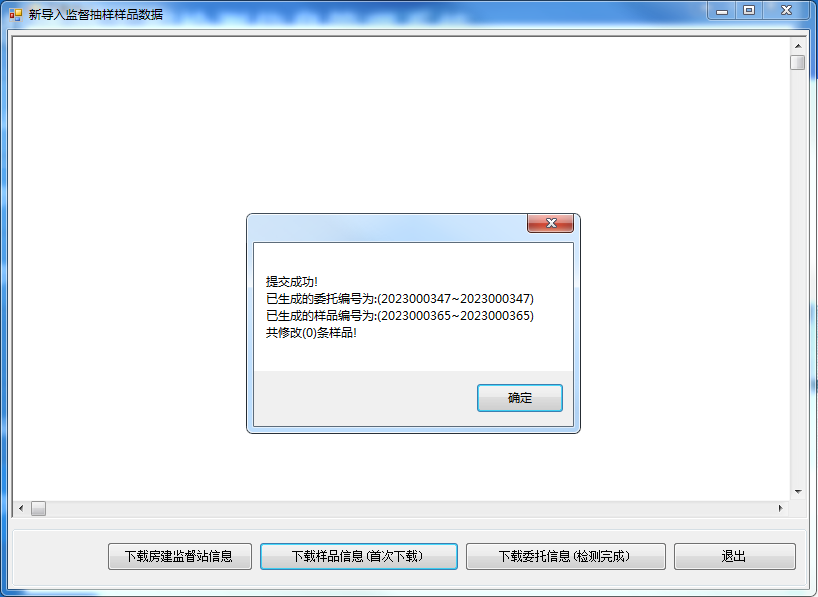
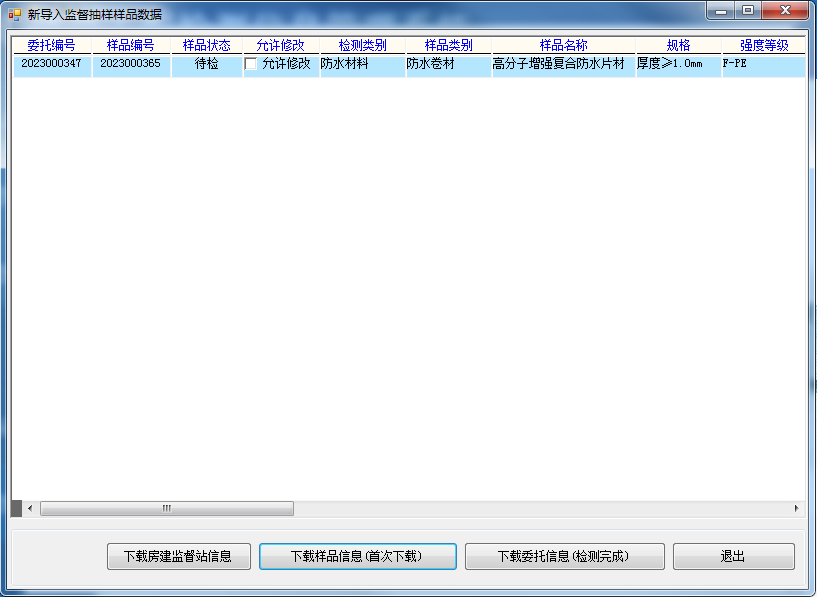
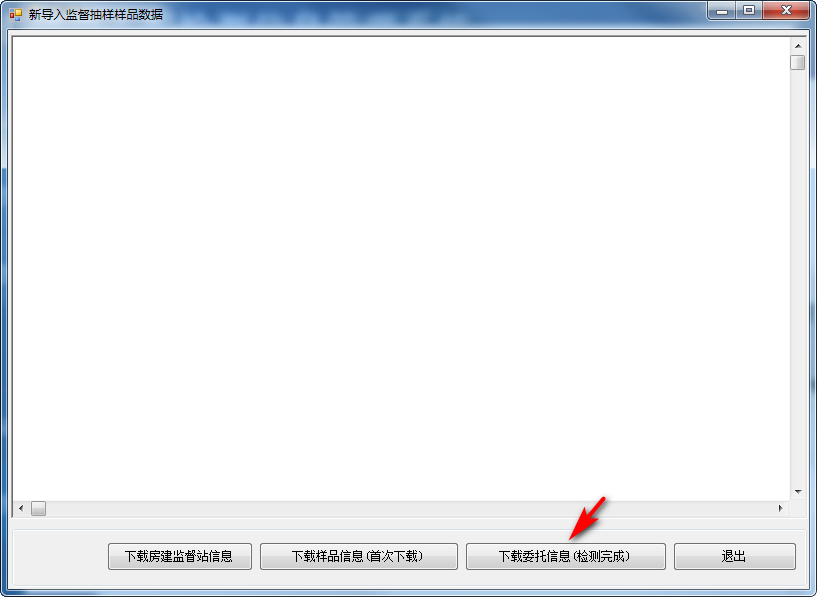
样品信息下载成功后系统显示生成的委托编号、样品编号。有多个抽检样品时,每个抽检样品生成一条委托记录。 图 5‑127 点击“确定”按钮查看已下载的样品信息,如下图所示。 图 5‑128 注意事项:首次下载的样品数据无工程项目信息及生产企业信息。 2)样品检测及数据上传 监督抽检样品信息下载完成后,检测机构按照规定要求进行检测,检测完成后通过上传程序上传检测数据。 3)委托信息下载 检测数据上传完成后,在材料检测子系统主界面点击“系统管理与设置”,点击“下载”→“下载中心”→“房建抽样(新)”,点击“下载委托信息(检测完成)”按钮下载工程等委托相关信息。
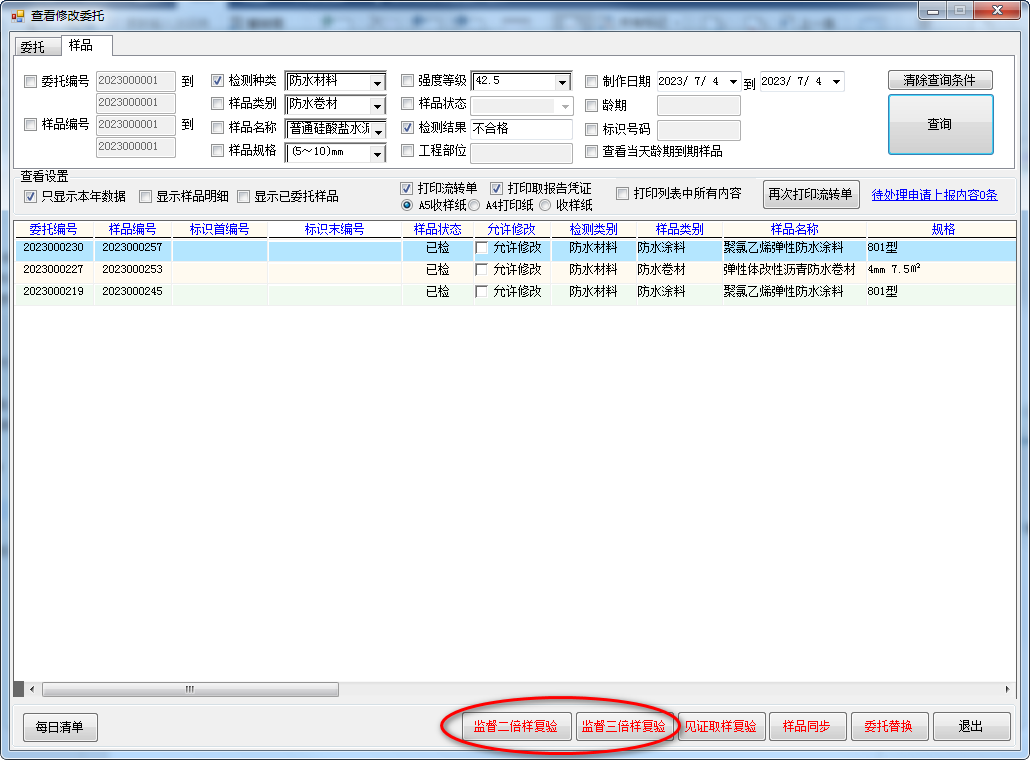
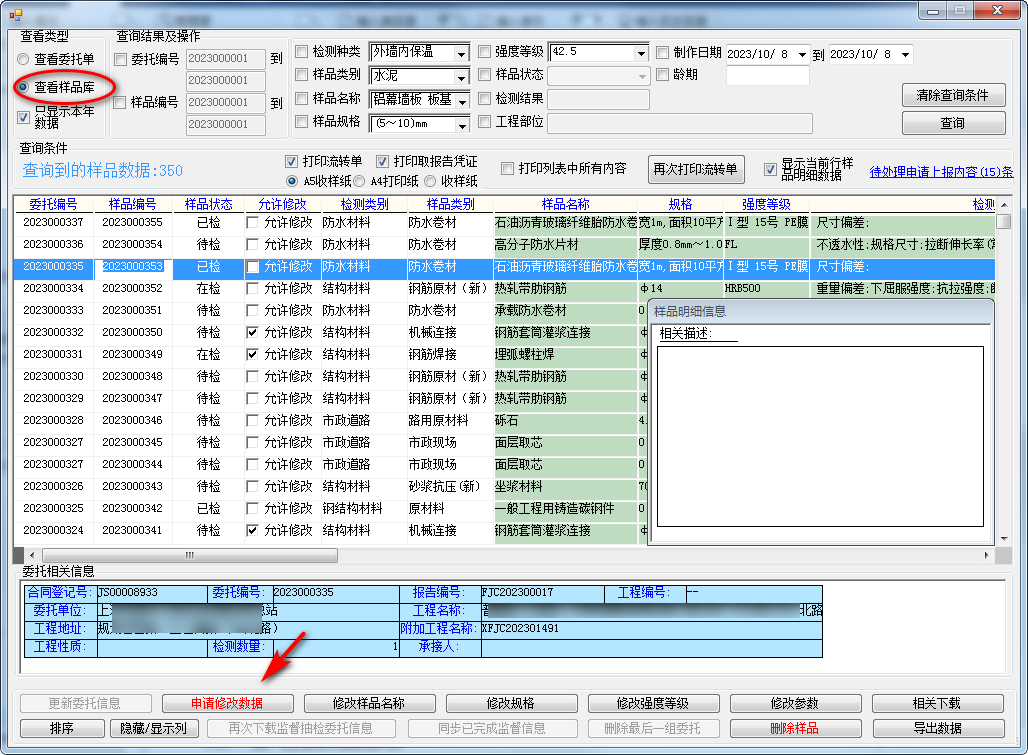
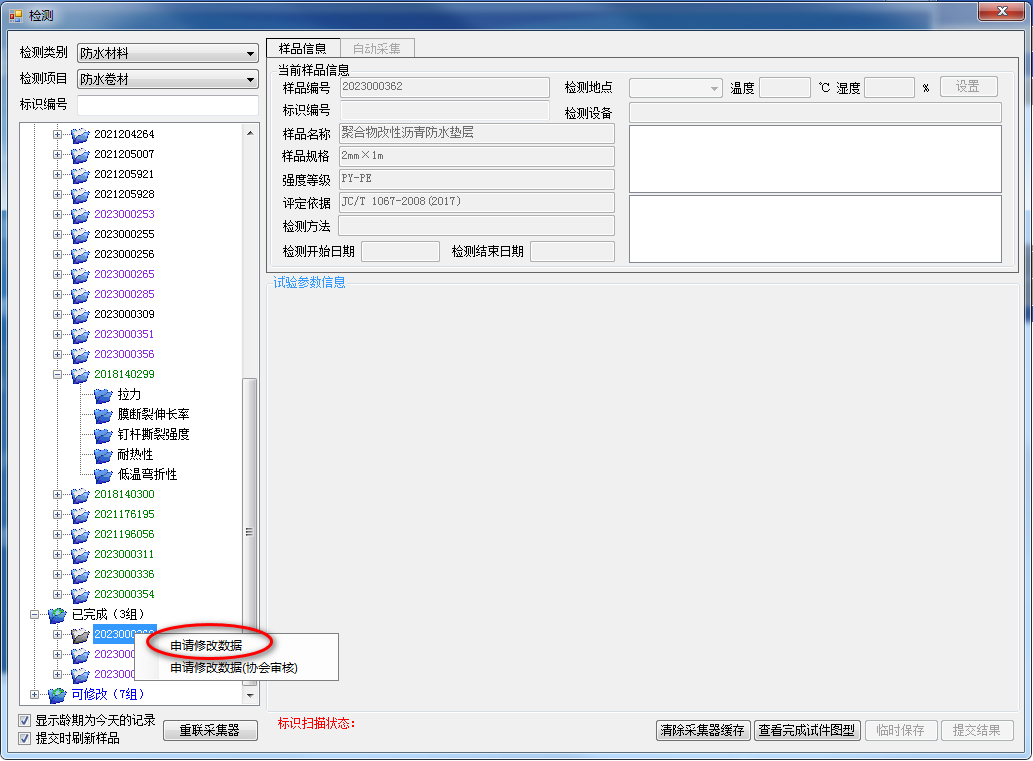
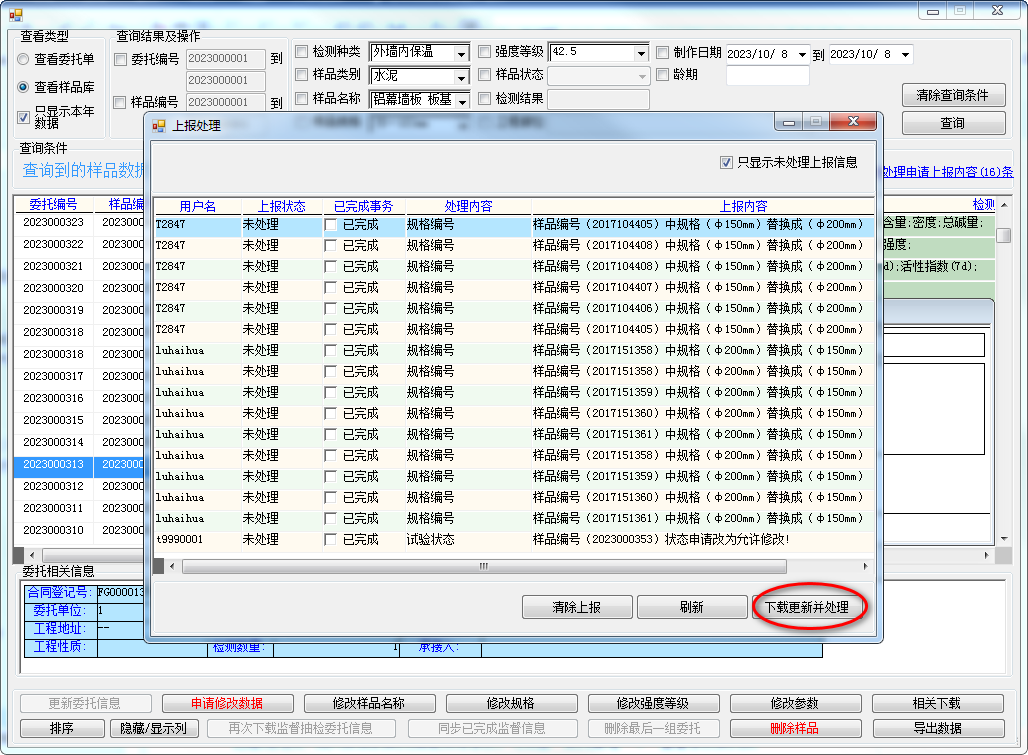
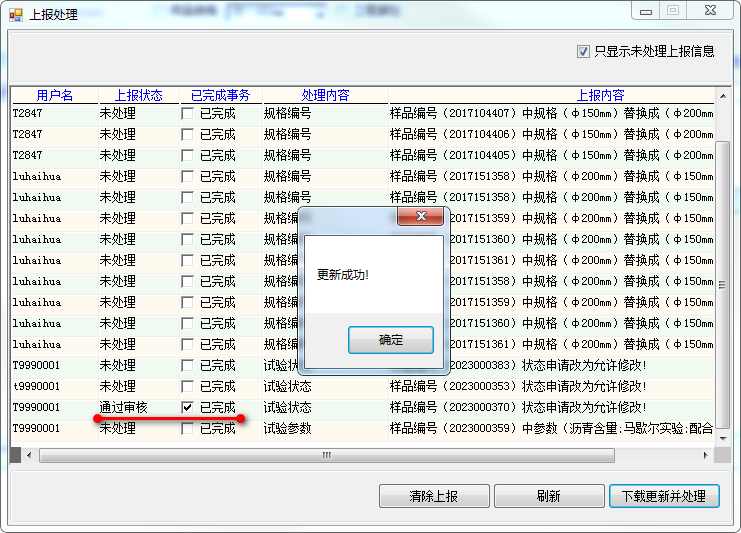
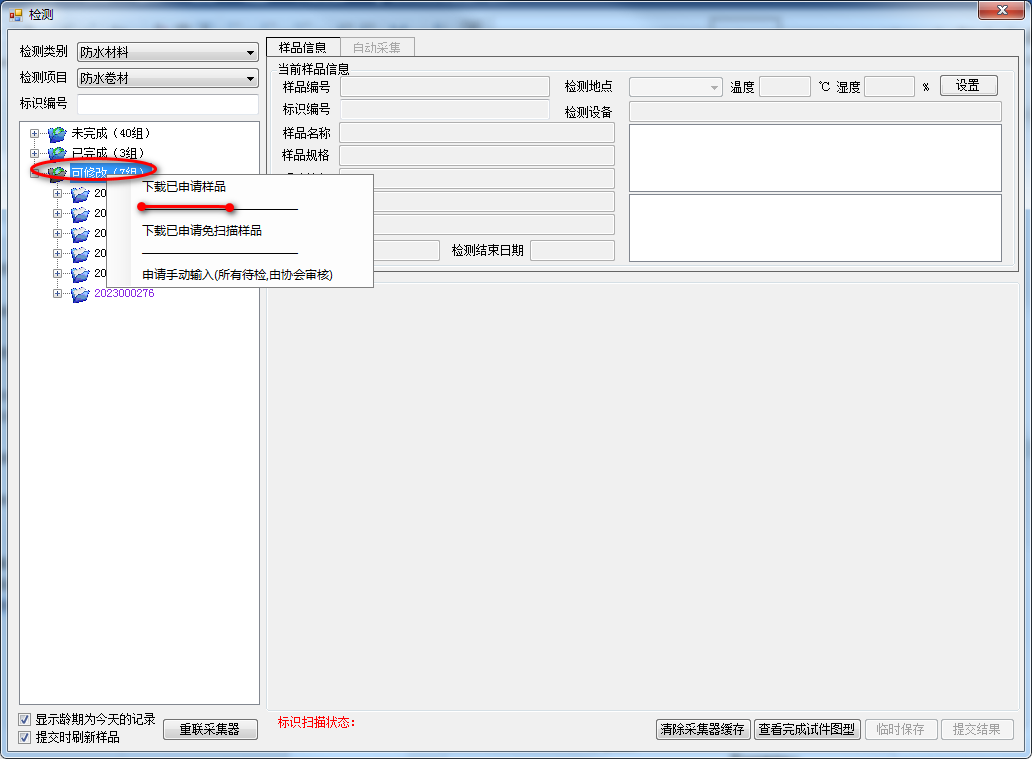
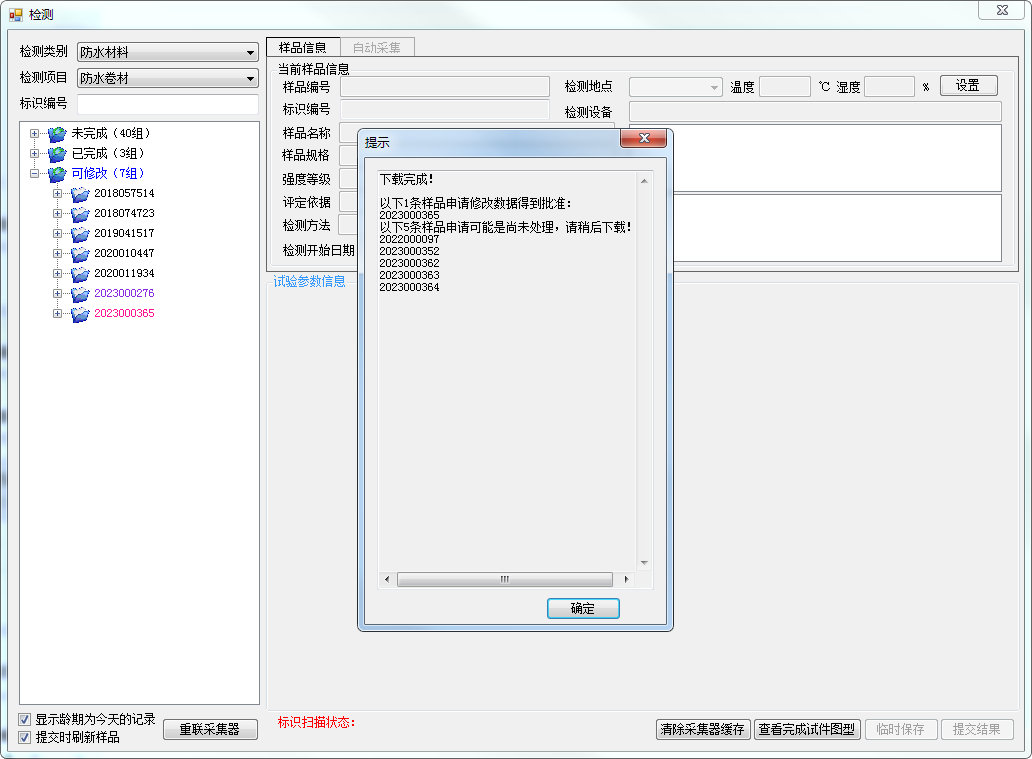
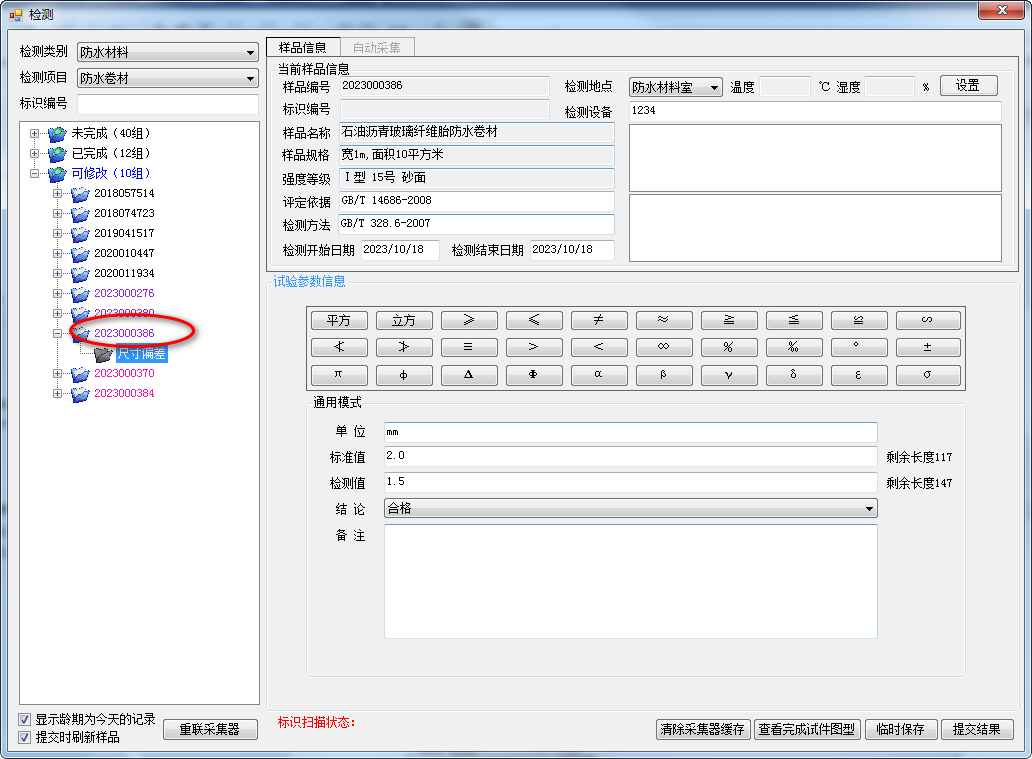
图 5-129 4)打印检测报告 检测报告通过材料检测子系统打印。 监督检测报告的委托性质为“监督抽检”,报告备注中显示抽样编号。 5)样品复验 点击“样品入库”→“查看修改样品信息”打开界面,点击“样品”标签,选择需复验的样品记录,点击下方“监督二倍样复验”或“监督三倍样复验”生成复验样品。 图 5-130 6)检测数据修改 检测机构修改在检及已检样品数据须提交申请,经监管机构批准后方可进行修改。 *提交修改申请 提交修改申请有两种操作方式。 方式一:点击“委托管理”→“查看修改委托及样品信息”菜单,点击“查看样品库”查询样品信息,点击选择样品记录,点击界面下方“申请修改数据”提交申请。 图 5‑131 修改申请提交成功后,点击“待处理申请上报内容()条”可查看申请信息。 方式二:点击“检测管理”→“样品检测”菜单,在检测界面选择检测类别、检测项目,点击样品右键菜单“申请修改数据”提交修改申请。 图 5-132 *信息下载及数据修改 数据修改申请经监管机构审批后,检测机构可在申请界面下载更新信息。 方式一:在样品库界面点击“待处理申请上报内容()条”,点击“下载更新并处理”。 图 5‑133 监管机构批准的申请记录,下载后上报状态显示“通过审核”。 图 5-134 方式二:在检测界面选择检测类别、检测项目,点击“可修改”右键菜单“下载已申请样品”下载更新信息。 图 5-135 下载完成后系统显示监管机构审批结果,如下图所示。 图 5-136 经监管机构批准通过的修改申请,检测机构下载更新信息后可选择检测类别、检测样品,点击“可修改”栏,选择样品、参数修改检测数据。
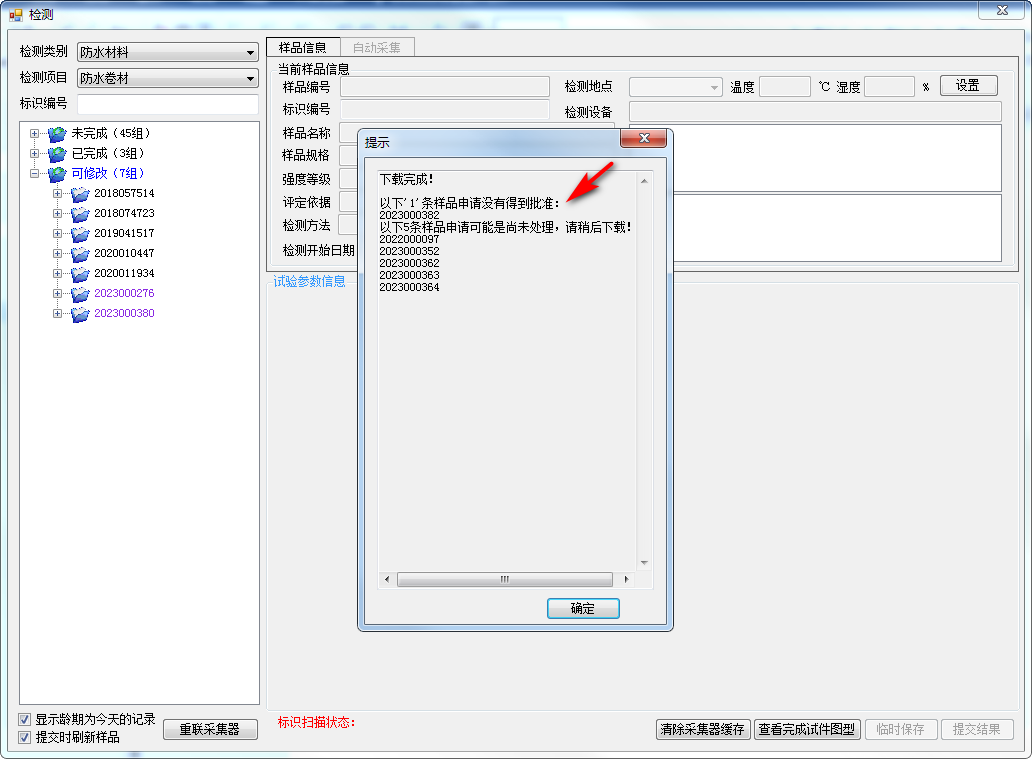
图 5-137 说明: *如监管机构驳回修改申请,检测机构不能修改相应样品的检测数据。
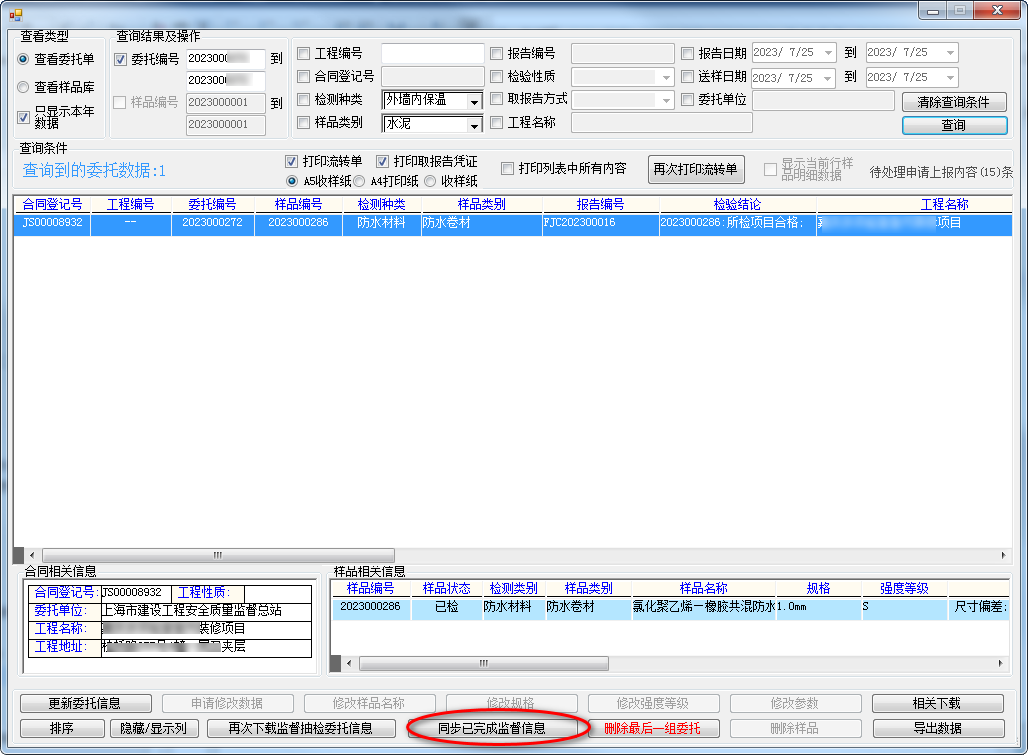
图 5-138 *样品信息同步: 已检测完成且出具报告的抽检样品,如委托或样品信息有修改,可点击“委托管理”—>“查看修改委托及样品信息”菜单,选择委托记录,点击“同步已完成监督信息”同步信息。如同步数据影响检测结果,可通过数据修改流程对检测数据进行修改。
图 5-139 |