|
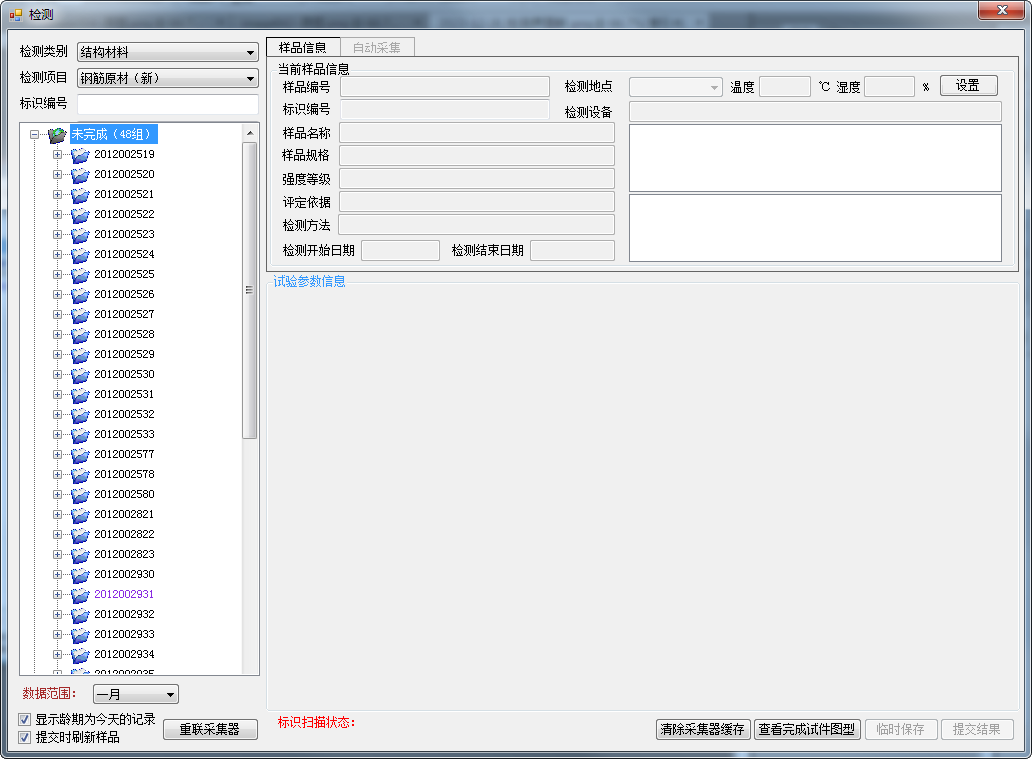
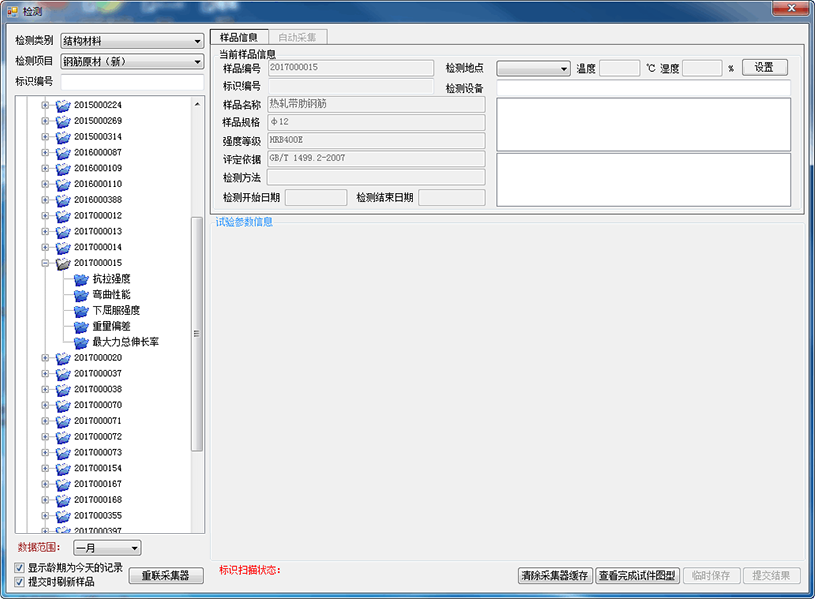
A.操作步骤 1)在程序主界面点击“检测管理”→“样品检测”,进入试验界面。点击下拉菜单选择检测类别和检测项目,选择完成后可以看到“未完成”“已完成”及“可修改”的试验。 在界面左下角可选择显示样品的时间范围,设置是否显示龄期为当天的样品以及是否在提交时刷新样品。 2)点击“未完成”前面的“+”,下方显示需做试验、已做试验和可修改试验的样品编号。 图 5‑156 3)单击样品编号,出现需做的试验项目。 图 5‑157
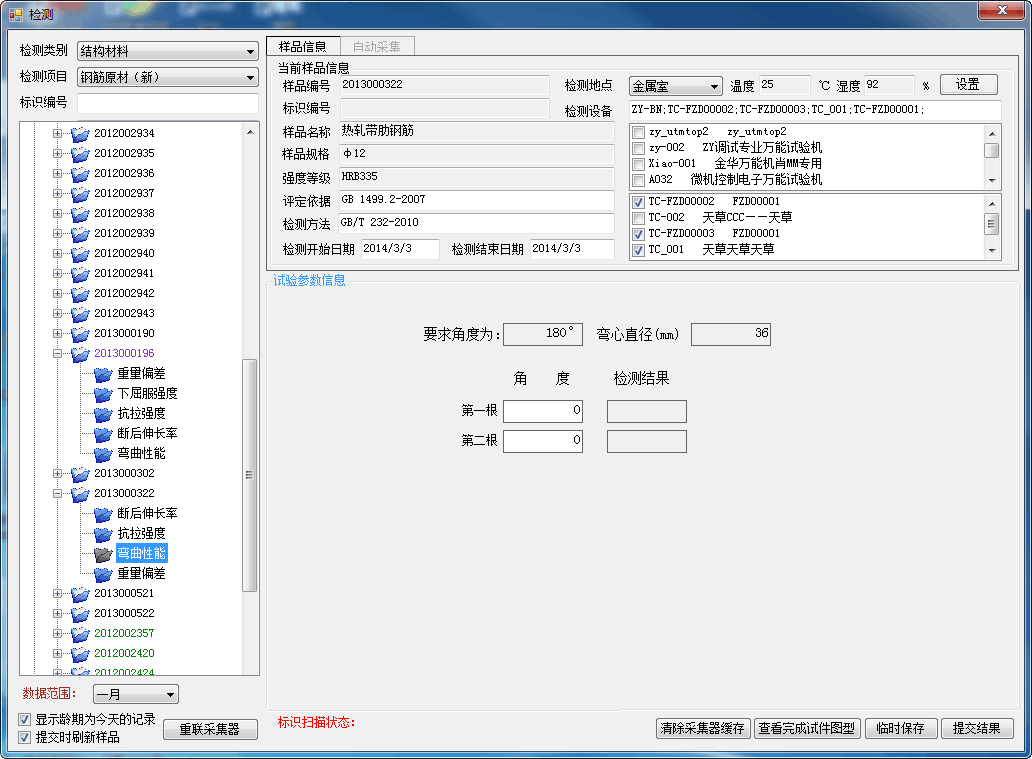
4)单击试验项目,系统显示试验界面,如下图所示。根据检测方法要求填写试验数据,完成后点击“提交结果”按钮提交当前试验参数,在所有参数都提交完毕后该样品检测结束。
图 5‑158
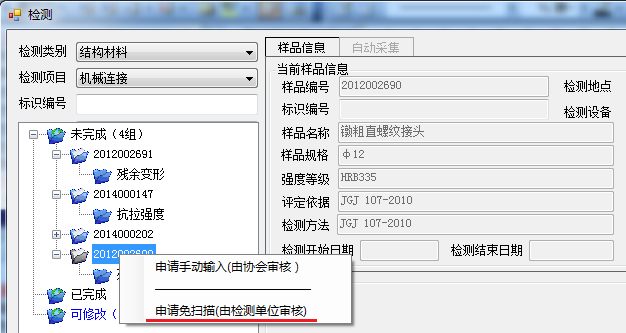
检测扫描时,如有不能识别的唯一性标识,可以选择样品、点击右键选择“申请免扫描(由检测单位审核)”。 图 5‑159
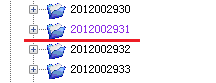
点击此选项后该样品标识等相关信息上传至综合管理平台(扫描上报处理),由检测单位自行审核。审核完成后未完成及可修改节点上增加下载已申请免扫描样品,此时可下载已经通过审核的样品,并将这些样品增加至免扫描列表,相应样品显示为紫色,如下图所示。
图 5‑160
5)自动采集界面
图 5‑161
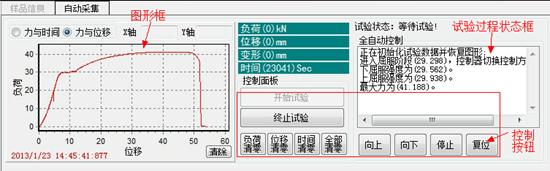
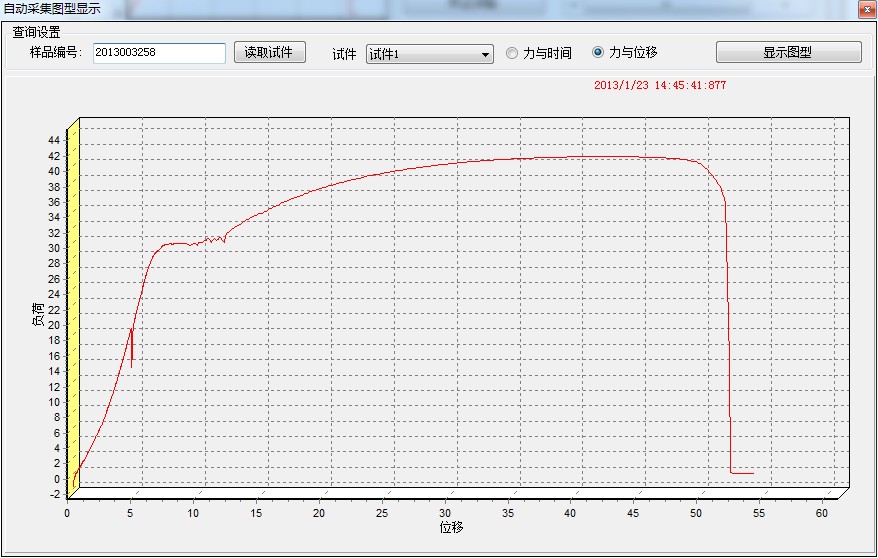
选择设备后,鼠标点到采集框内,出现自动采集界面。放好样品后,点“开始试验”按钮开始自动采集,破型后试验自动停止并自动跳到下一个采集框内,换上待检样品继续试验,直至试验结束点击“提交”按钮完成试验。如图形看不清楚,可点击下方“查看完成试件图形”按钮查看大图形。
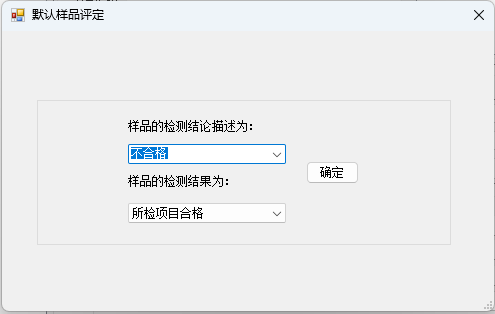
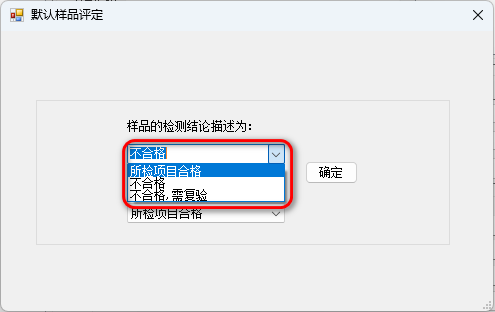
图 5‑162 B.注意事项 1)根据规定需自动采集的样品,必须使用自动采集设备进行试验。 如果钢筋原材的屈服自动采集没有采集到或者偏差较大,可到图形框中找寻正确的屈服点双击取屈服点数据。使用鼠标右键,点击不放,从左上往右下拉放大图形,从右下角往左上拉缩小图形。 2)自动采集中增加对未扫描标识检测控制,分为以下几类: *未扫描未上报样品,禁止检测 *已扫描已检测标识,禁止检测 *已扫描非当前样品标识,禁止检测 *未扫描已上报(含收样),允许检测 以上限制只对HNT及使用GB228.1控制的钢材类项目有效。 3)部分非自动采集项目检测数据提交后系统显示默认样品评定信息,如下图所示。其中“检测结论描述”会体现在报告中,可按需修改。
图 5‑163 |