|
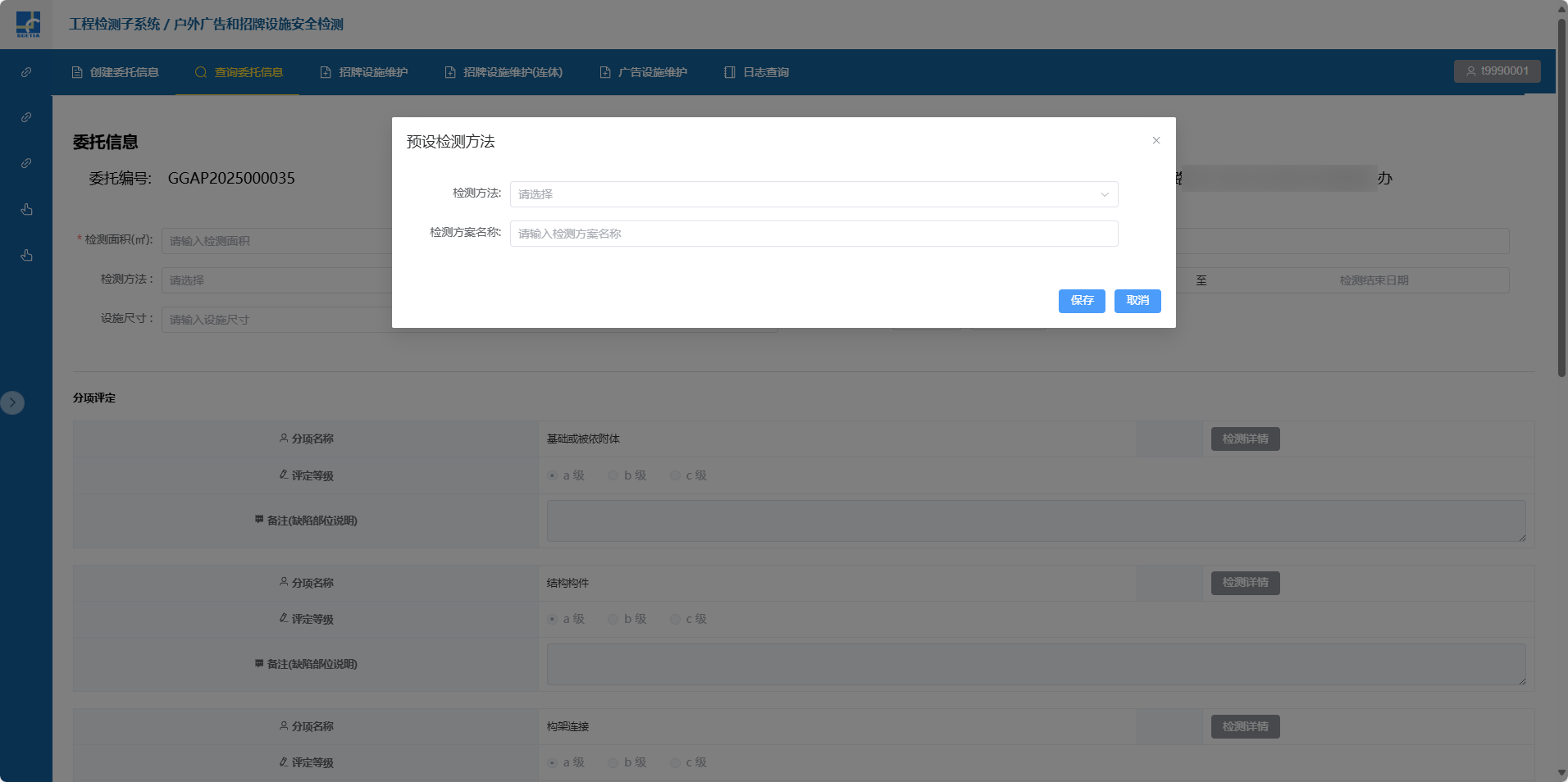
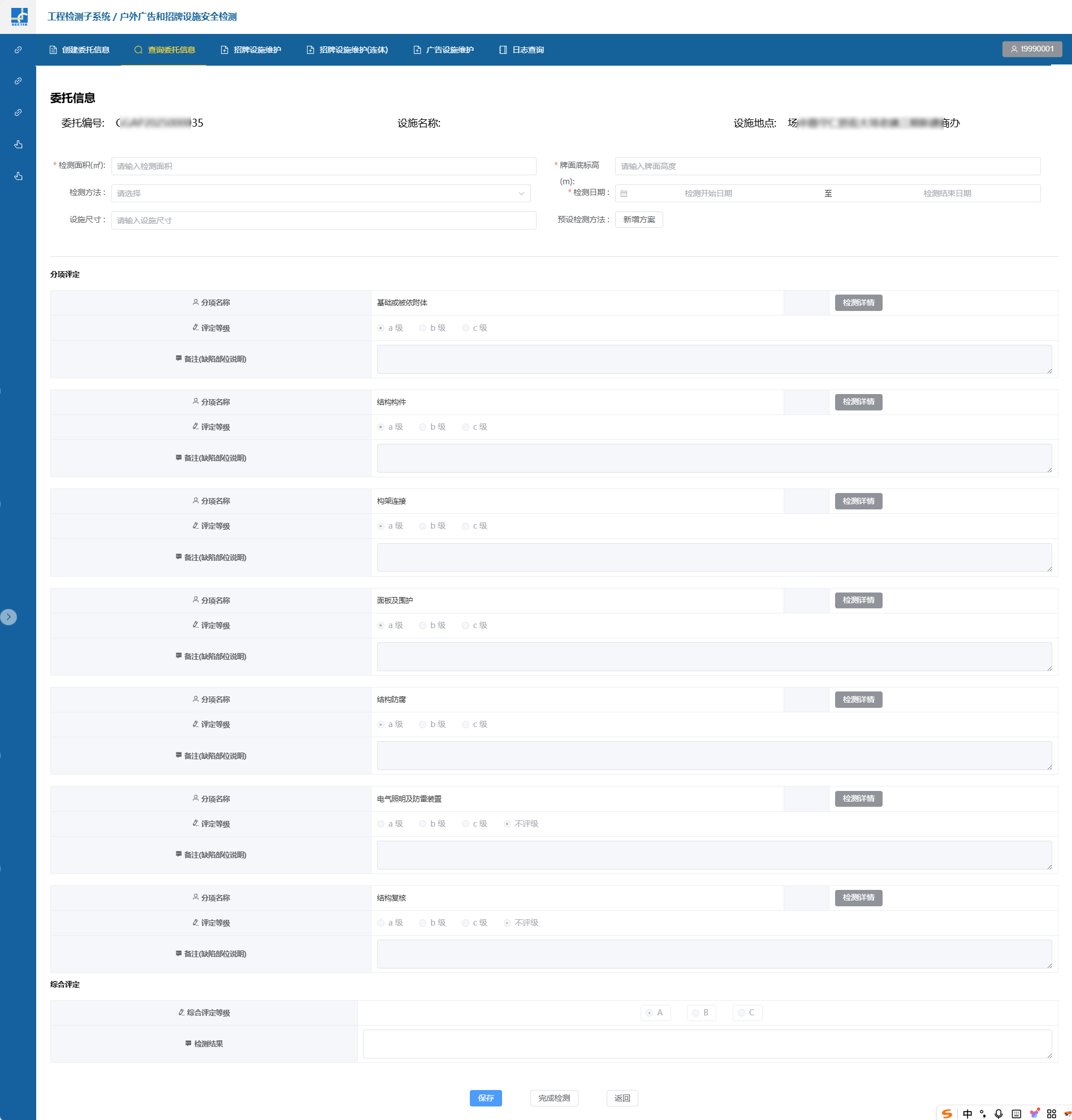
A.功能说明 检测结果包括检测面积、牌面底标高、检测方法、检测日期、设施尺寸等信息,以及分项评定结果、综合评定结果。 分项评定检测详情由用户输入,系统生成分项评定等级、备注(缺陷部位说明)及综合评定等级。 启用电子签名的检测机构,检测人员提交检测数据须实名登录系统。 B.操作步骤 1) 点击“查询委托信息”菜单查看委托信息列表。点击记录行中的“检测结果”按钮打开页面。 2) 录入检测面积、牌面底标高,选择检测方法(可多选)、检测日期及设施尺寸。
图 6‑126
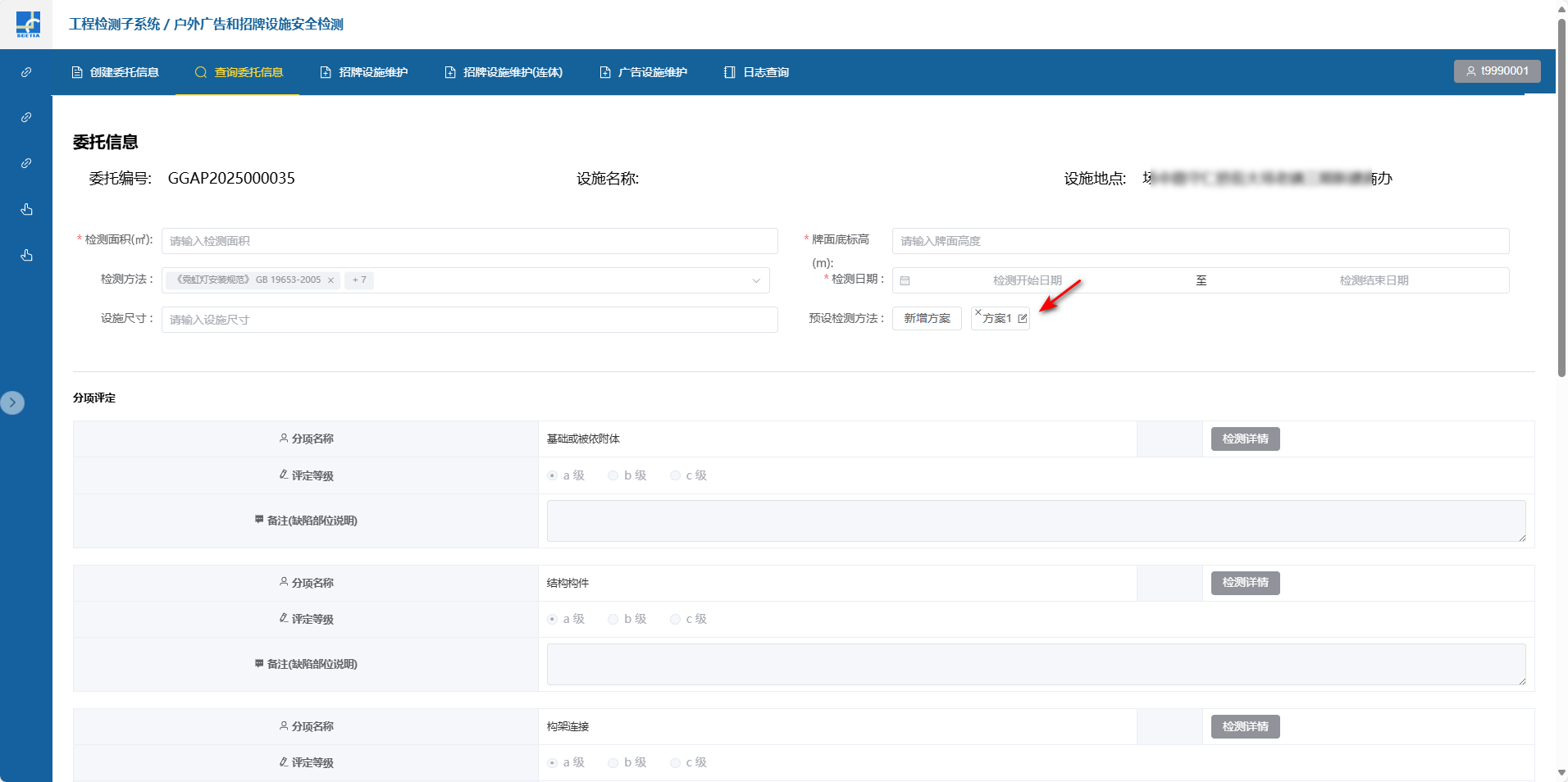
点击“新增方案”可将常用检测方法设置为检测方案,设置完成后可点击检测方案选择检测方法。 已创建的检测方案可点击“
图 6‑127
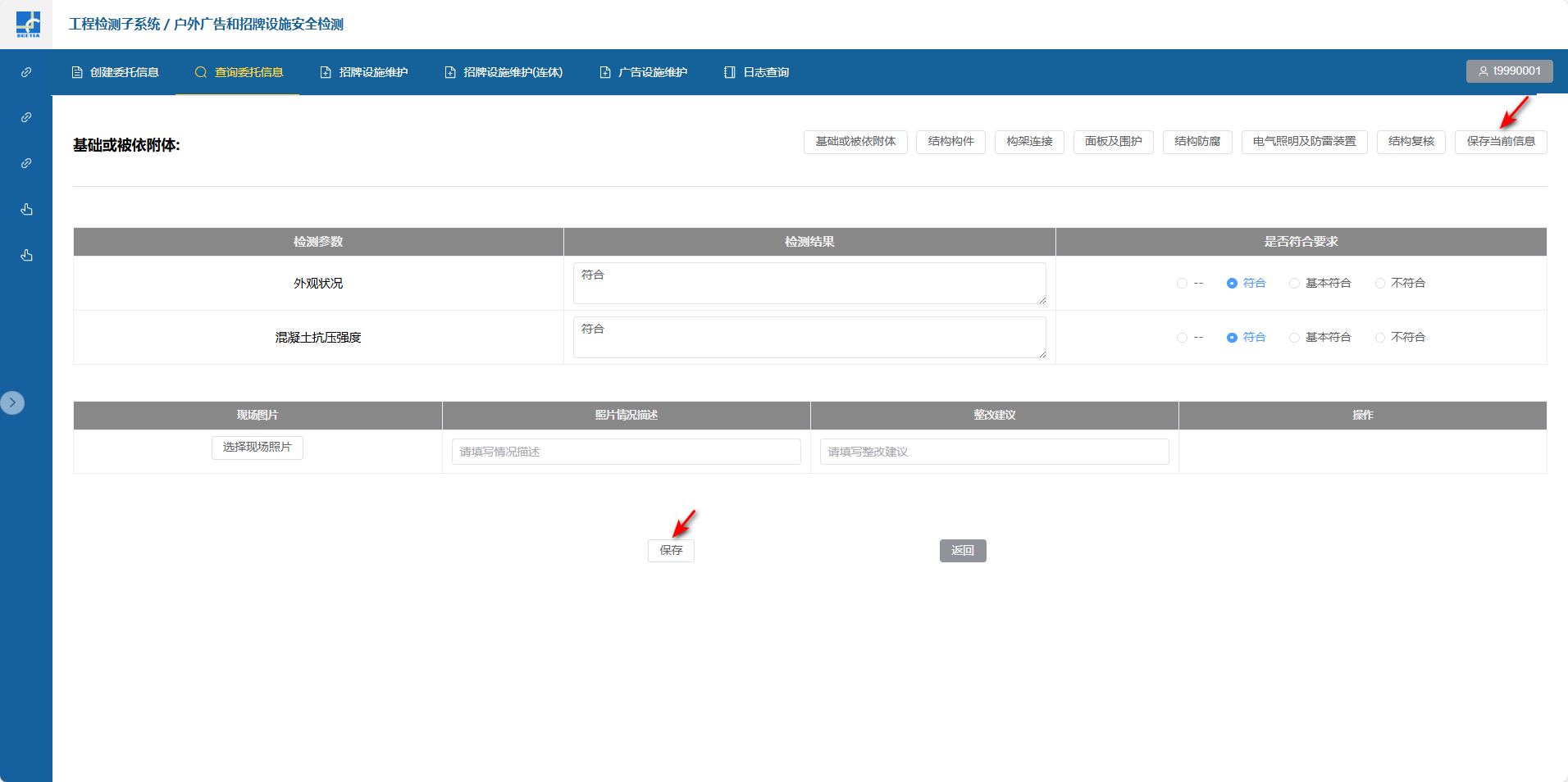
图 6‑128 3) 分项评定结果 分项评定结果包括评定等级、检测详情、备注(缺陷部位说明)。检测详情由用户手动录入,系统生成评定等级及备注(缺陷部位说明),备注(缺陷部位说明)内容为检测详情中不符合的检测参数名称及检测结果(结构复核项目显示参数名称及计算结果)。 点击“调用末次检测数据”导入相应检测数据,导入后可修改。点击“检测详情”录入检测参数信息及现场照片信息,如下图所示。点击页面上方分项名称可切换分项。 输入各参数的检测结果,选择是否符合要求。除默认不评级的电气照明及防雷装置、结构复核项目外,其他分项检测参数默认为符合,选择后显示系统默认的检测结果,可补充修改。 “是否符合要求选项”中为“基本符合”及“不符合”的检测参数须上传照片。点击“选择现场照片”按钮上传照片(限jpg、jpeg、png格式,单个文件大小不超过500K),输入照片情况描述及整改建议(均为可选项)。 信息录入完成后点击页面下方“保存”按钮或页面上方“保存当前信息”按钮保存检测详情。
图 6‑129
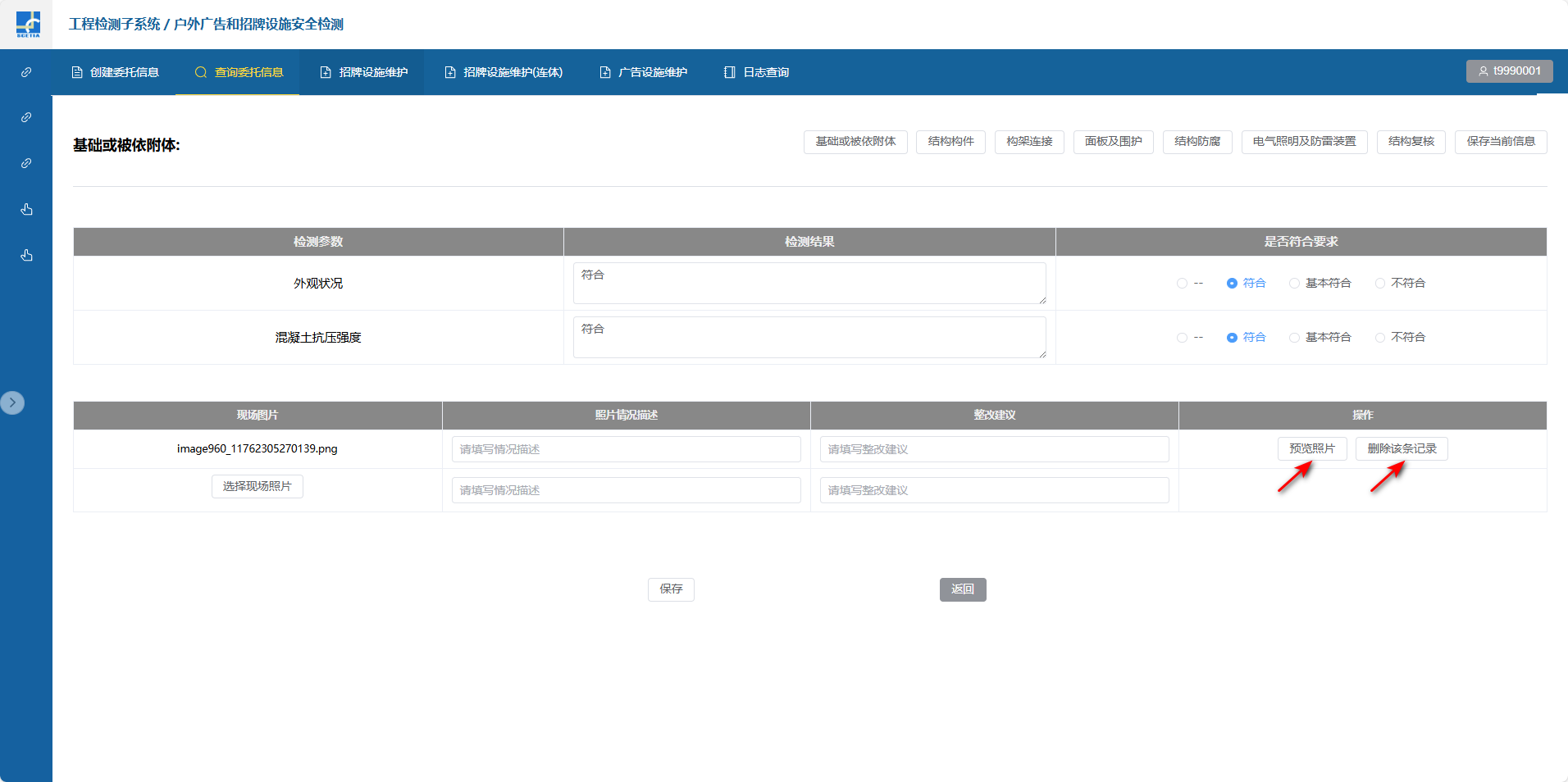
现场照片可上传多张。已上传的照片可点击“预览照片”预览,点击“删除该条记录”删除照片及相应描述。
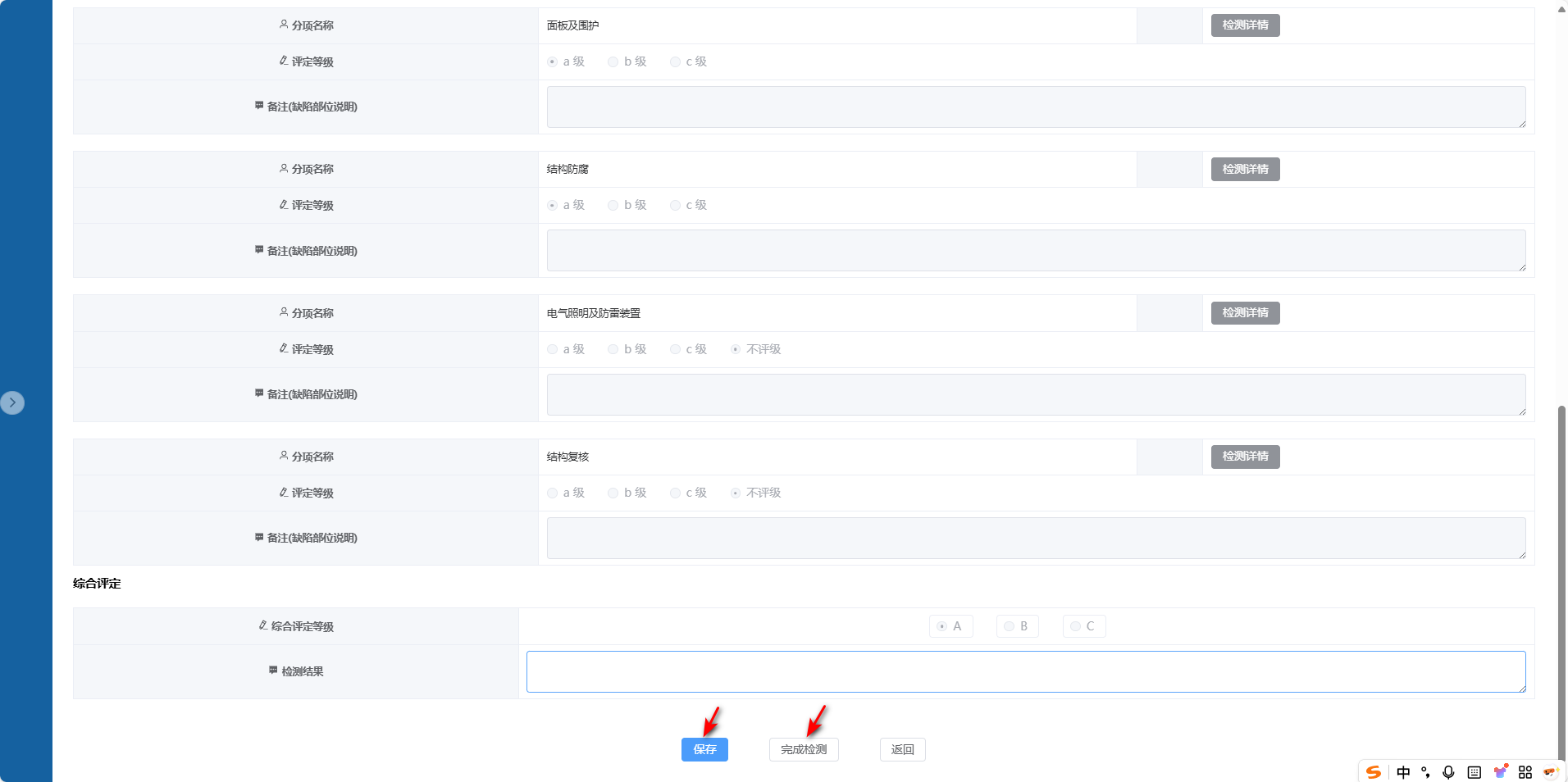
图 6‑130 4) 提交综合评定结果 各分项的检测详情输入完成后,系统生成综合评定等级,检测结果由用户手动录入,录入完成后点击“保存”按钮保存综合评定结果。 点击“完成检测”提交检测结果。提交成功后委托状态更新为“待审核”,委托信息、设备信息、检测结果及设施照片不可修改。
图 6‑131 |
 ”编辑,点击“Ⅹ”删除。