|
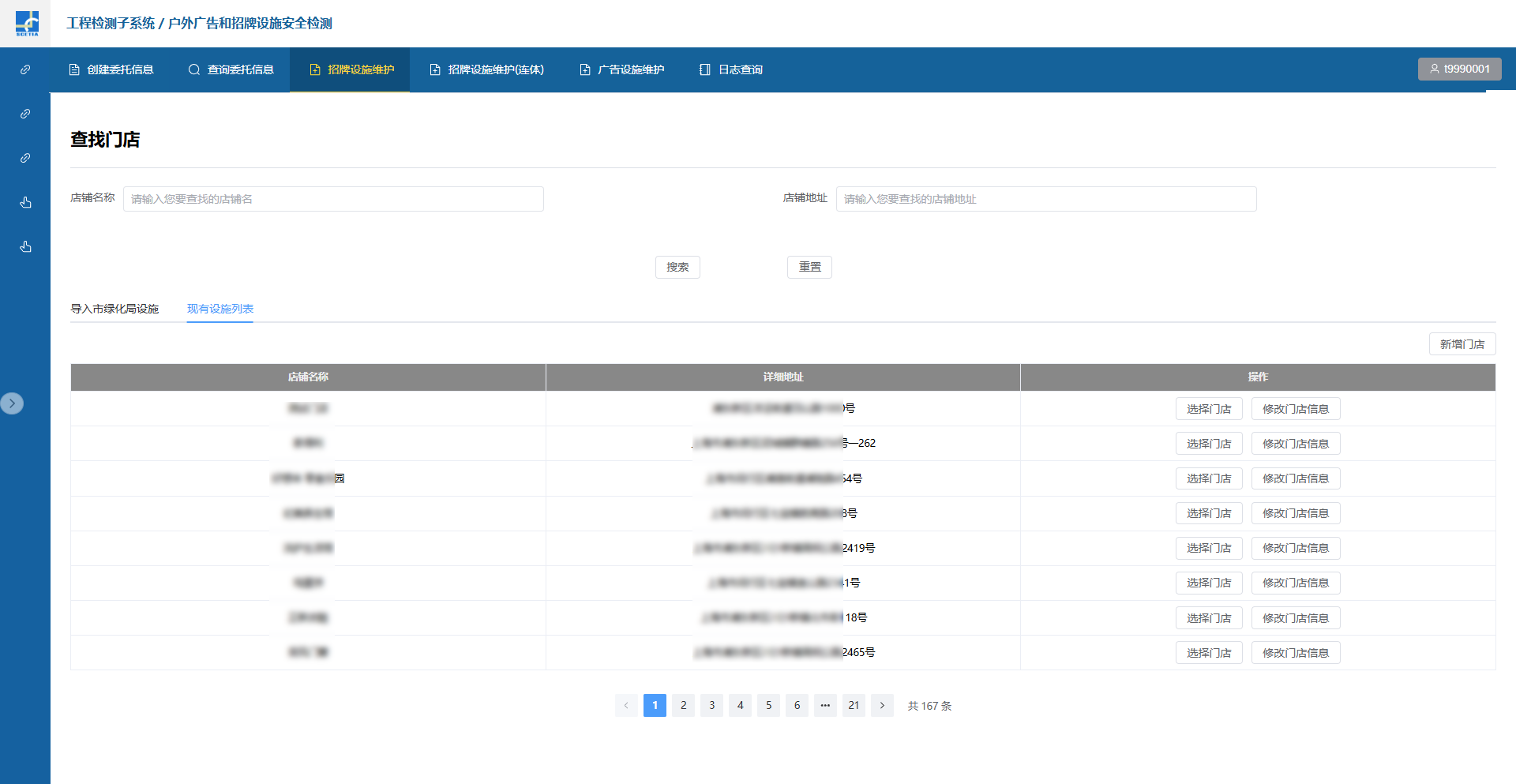
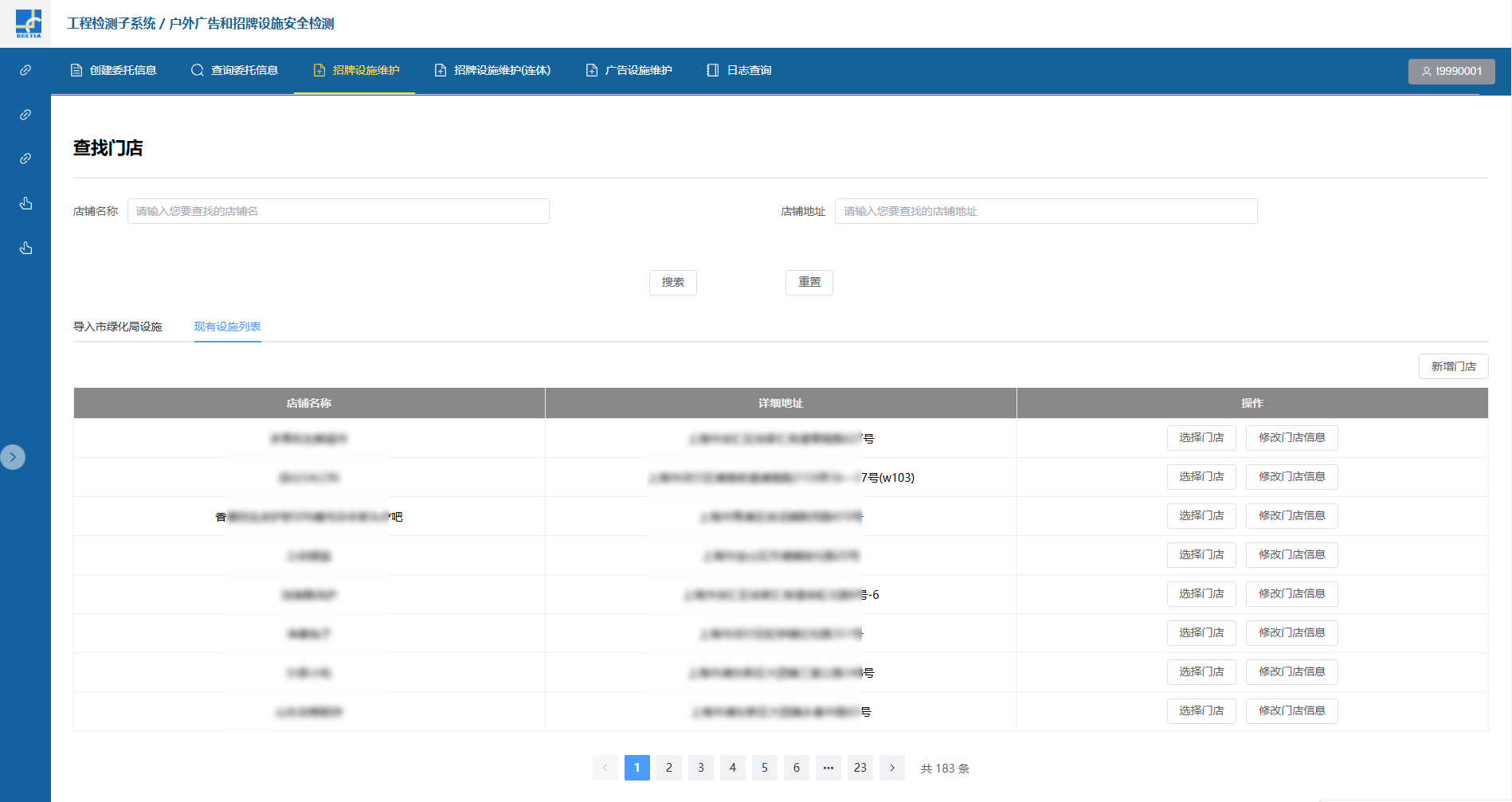
A.功能说明 新增或导入门店及设施信息。 B.操作步骤 1) 点击“招牌设施维护”菜单查看设施列表,列表分为市绿化局提供的信息列表及用户导入、维护的门店及设施信息列表。门店信息可通过店铺名称、地址关键字查询。用户可新增或导入门店、设施信息。
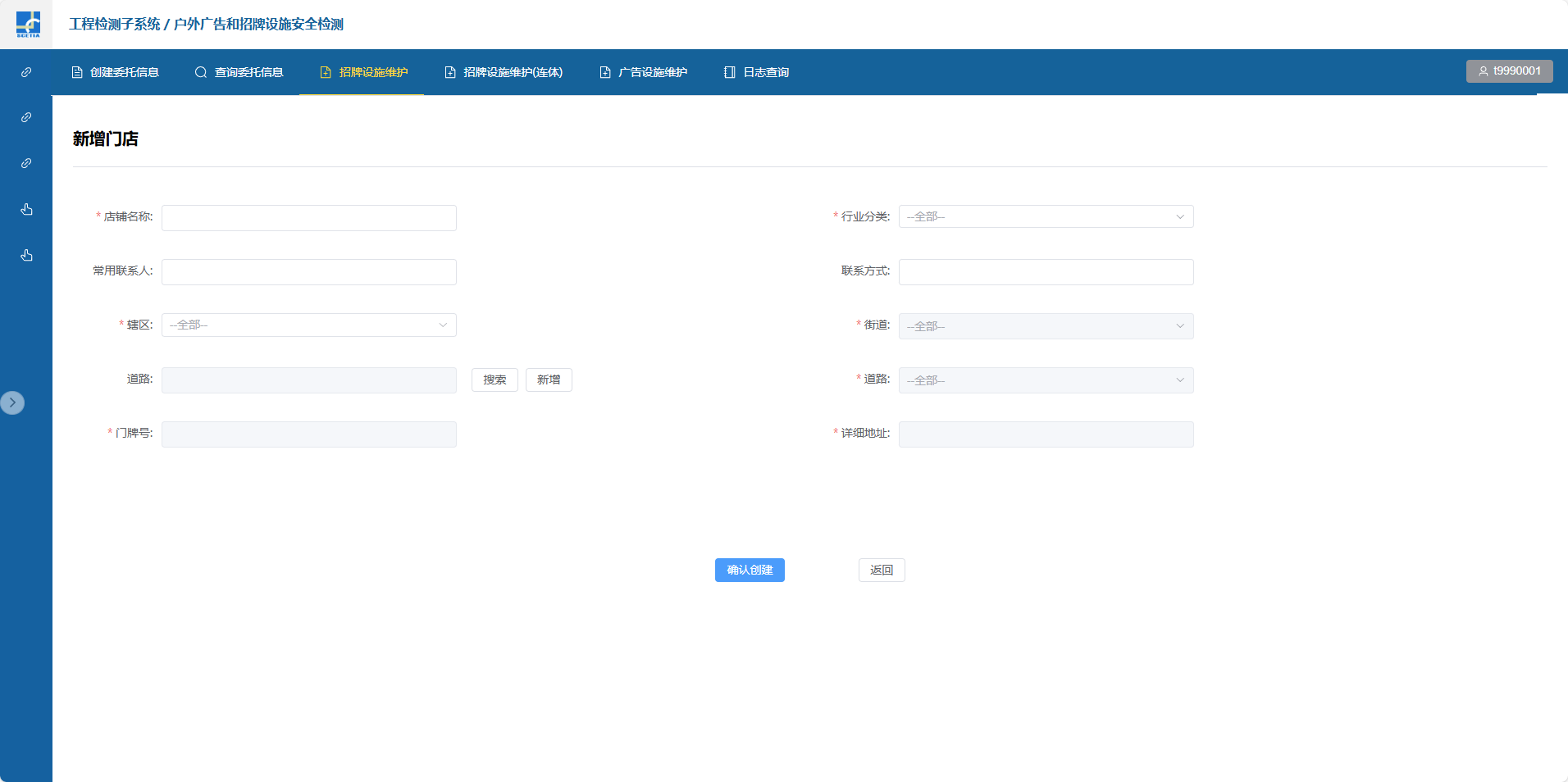
图 6‑98 2) 新增门店及设施 *新增门店 点击“新增门店”按钮新增门店。标记“*”内容为必填项,道路信息需选择辖区、街道后输入关键字,点击“搜索”按钮查询后在列表中选择。详细地址栏显示辖区、街道、道路及门牌号信息。 填写完成后点击“确认创建”保存门店信息。点击“返回”按钮返回门店列表页面。
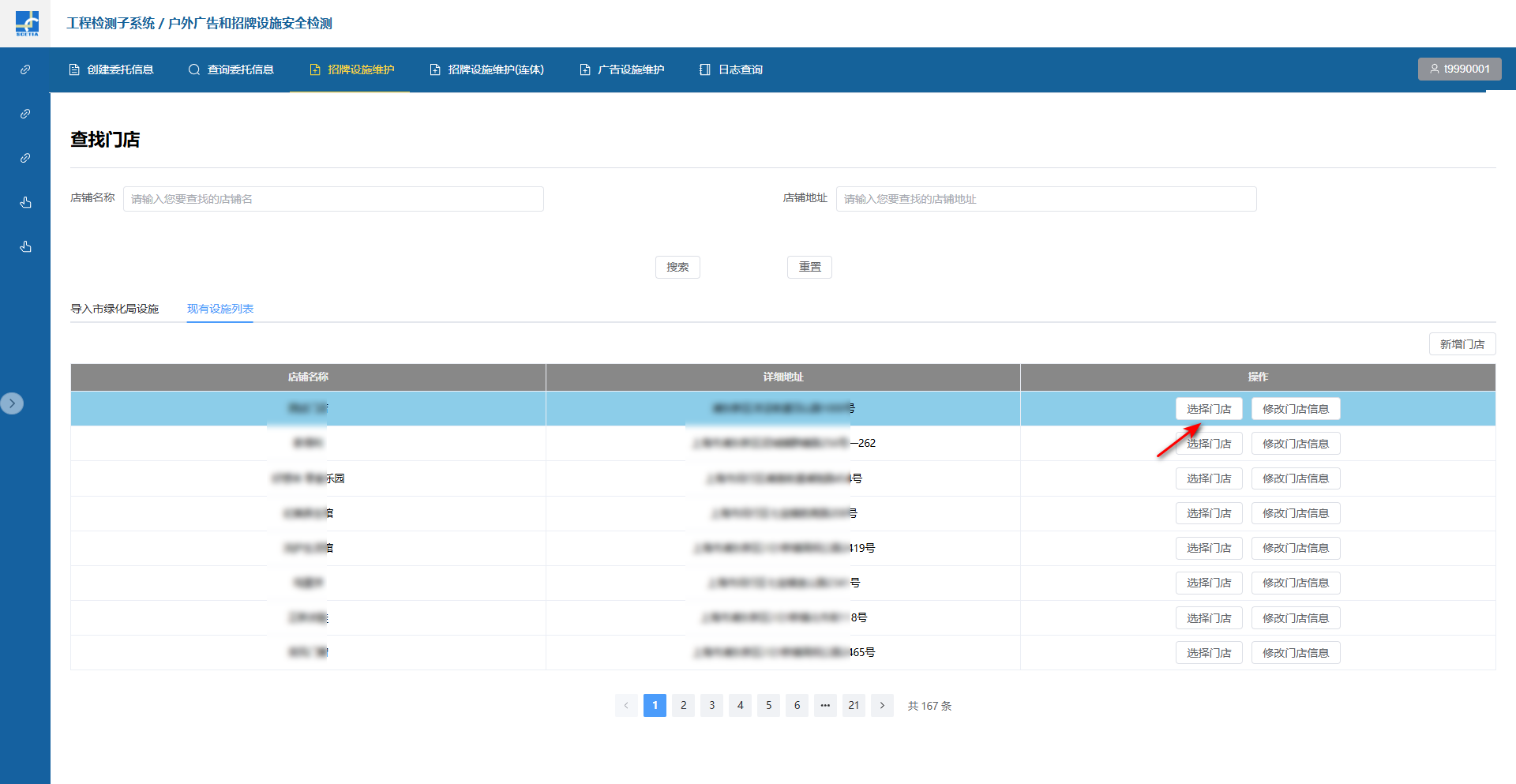
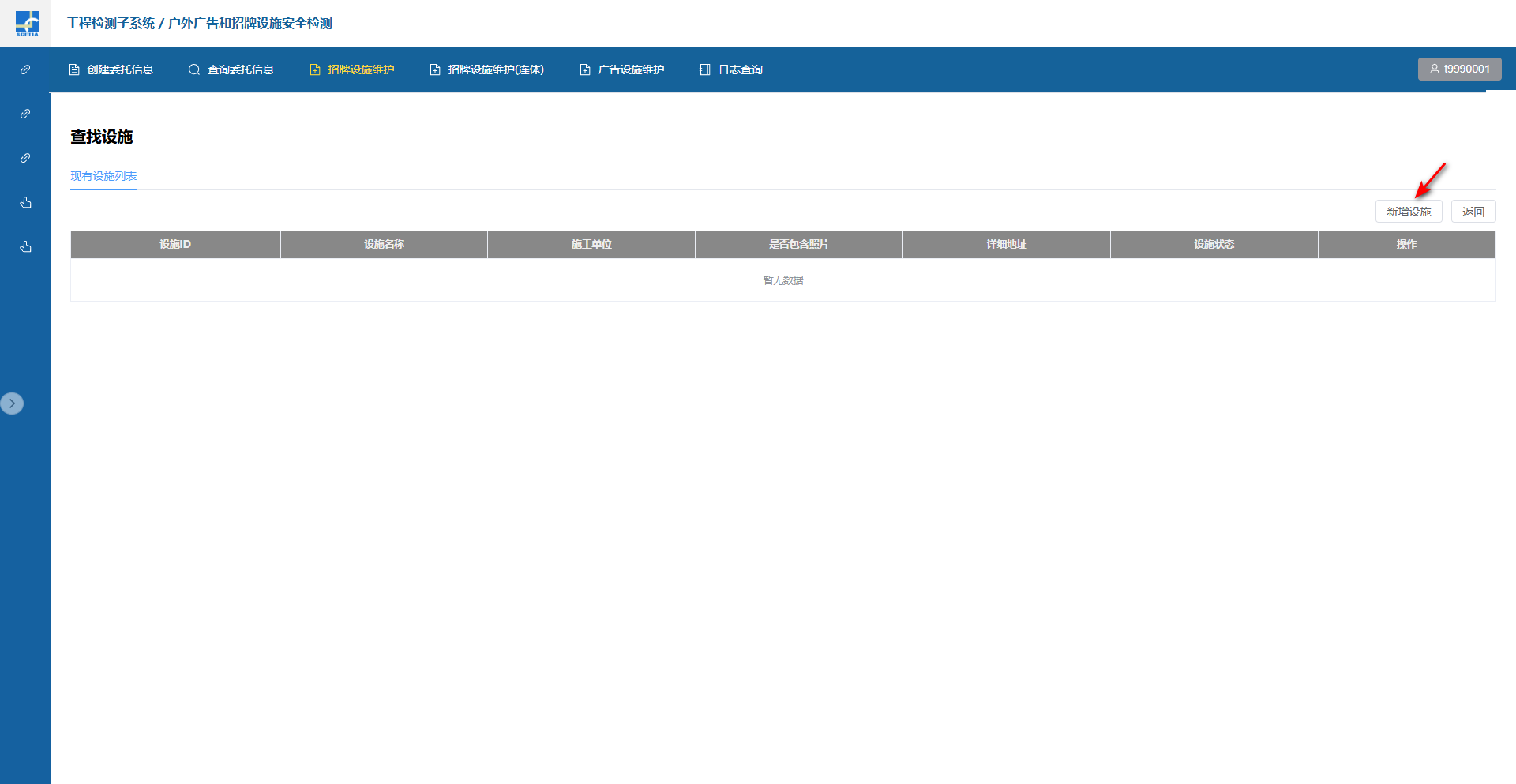
图 6‑99 *新增设施 在门店列表页面查询、选择门店,点击“选择门店”按钮,点击“新增设施”按钮新增设施,或在门店新增完成后添加设施信息。
图 6‑100
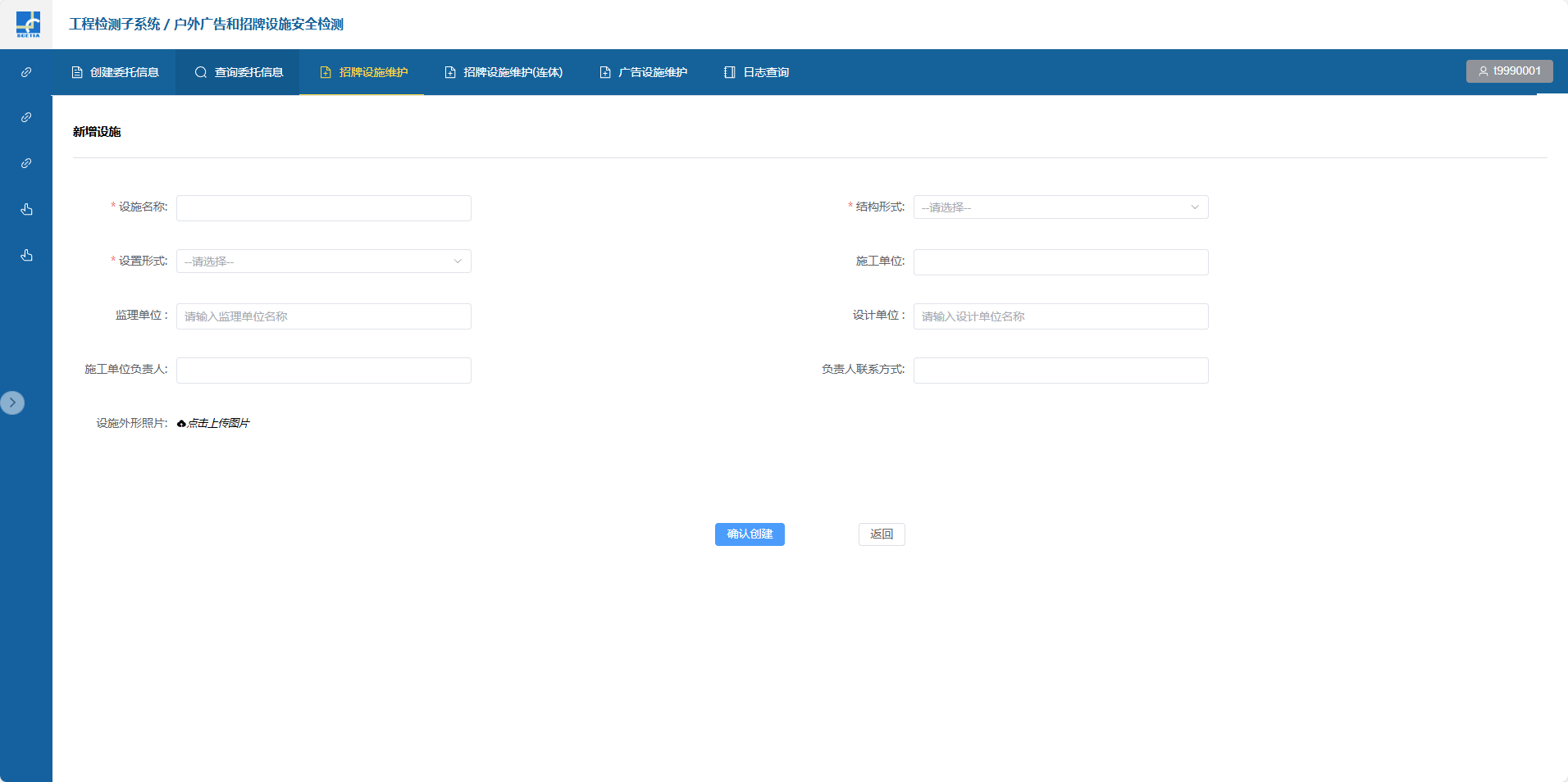
图 6‑101 填写设施信息,其中标记“*”的项目及设施外形照片为必填项。填写完成后点击“确认创建”保存设施信息。
图 6‑102
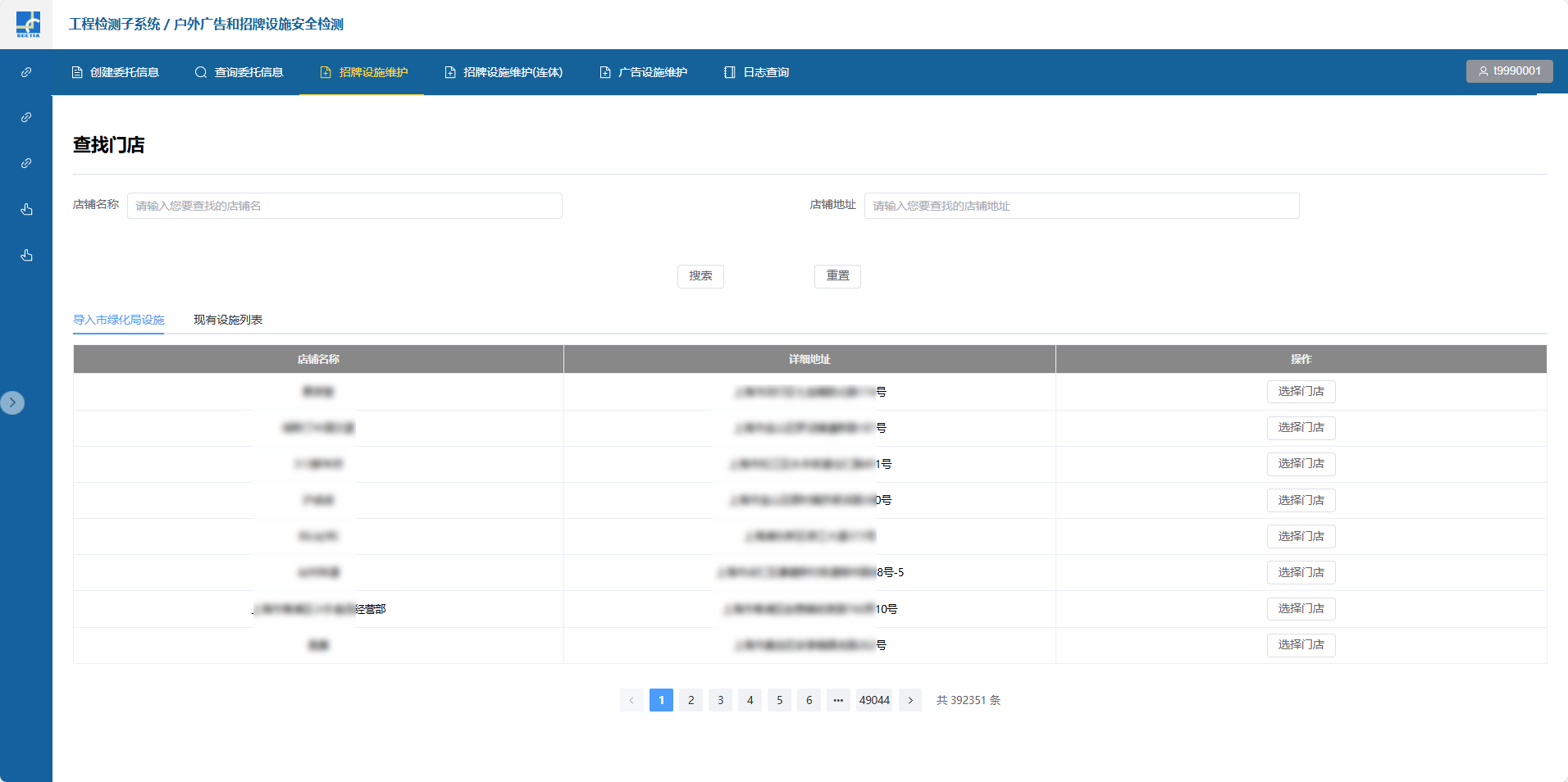
3) 导入门店及设施 点击“导入市绿化局设施”标签查看设施列表。点击“选择门店”查看设施信息。
图 6‑103
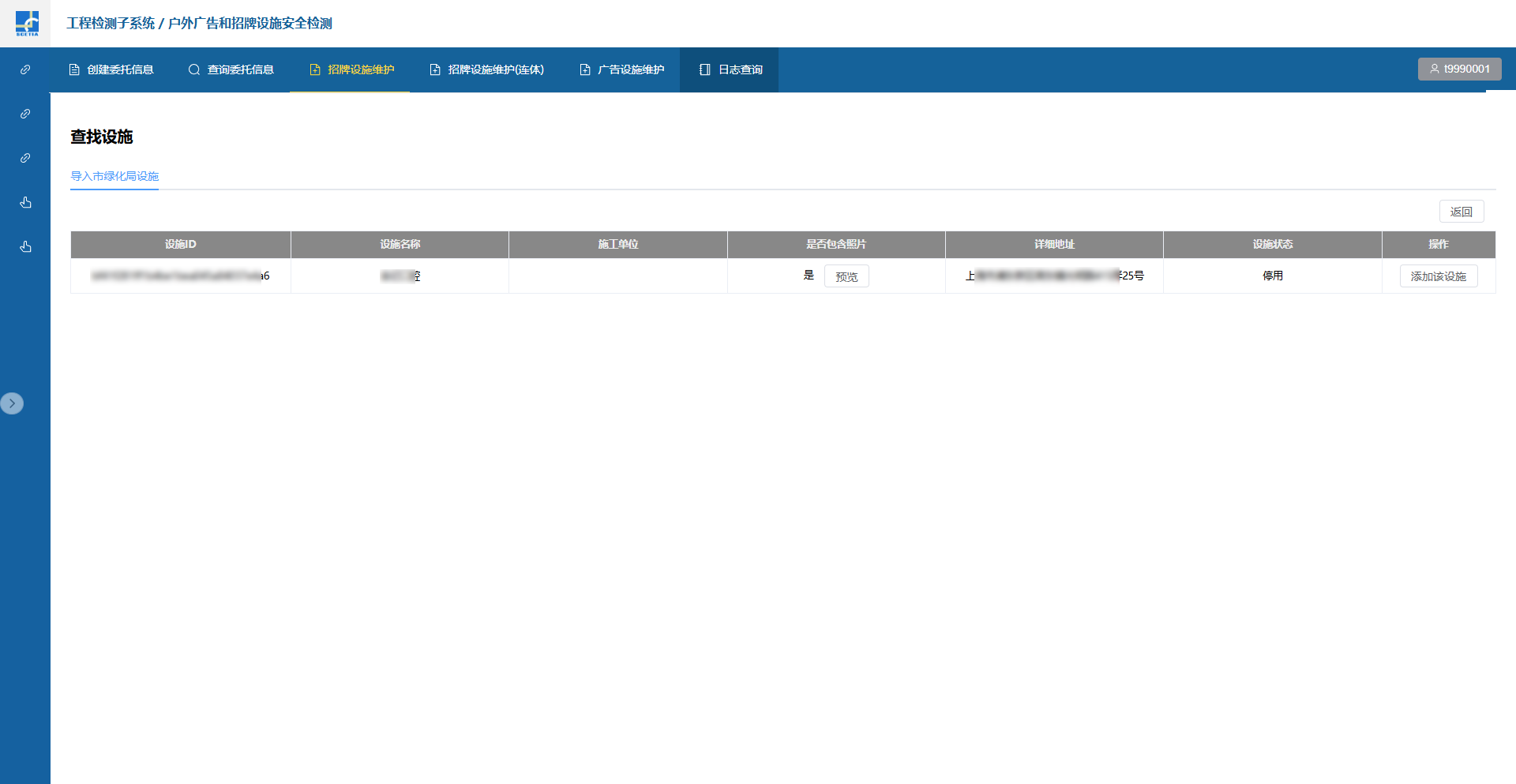
点击“选择门店”查看设施列表,点击“添加该设施”添加设施。添加成功后可在现有设施列表页面查询门店及设施信息。如按钮显示为灰色、不可点击,说明设施已添加完成。尚未添加的设施状态默认为停用。
图 6‑104
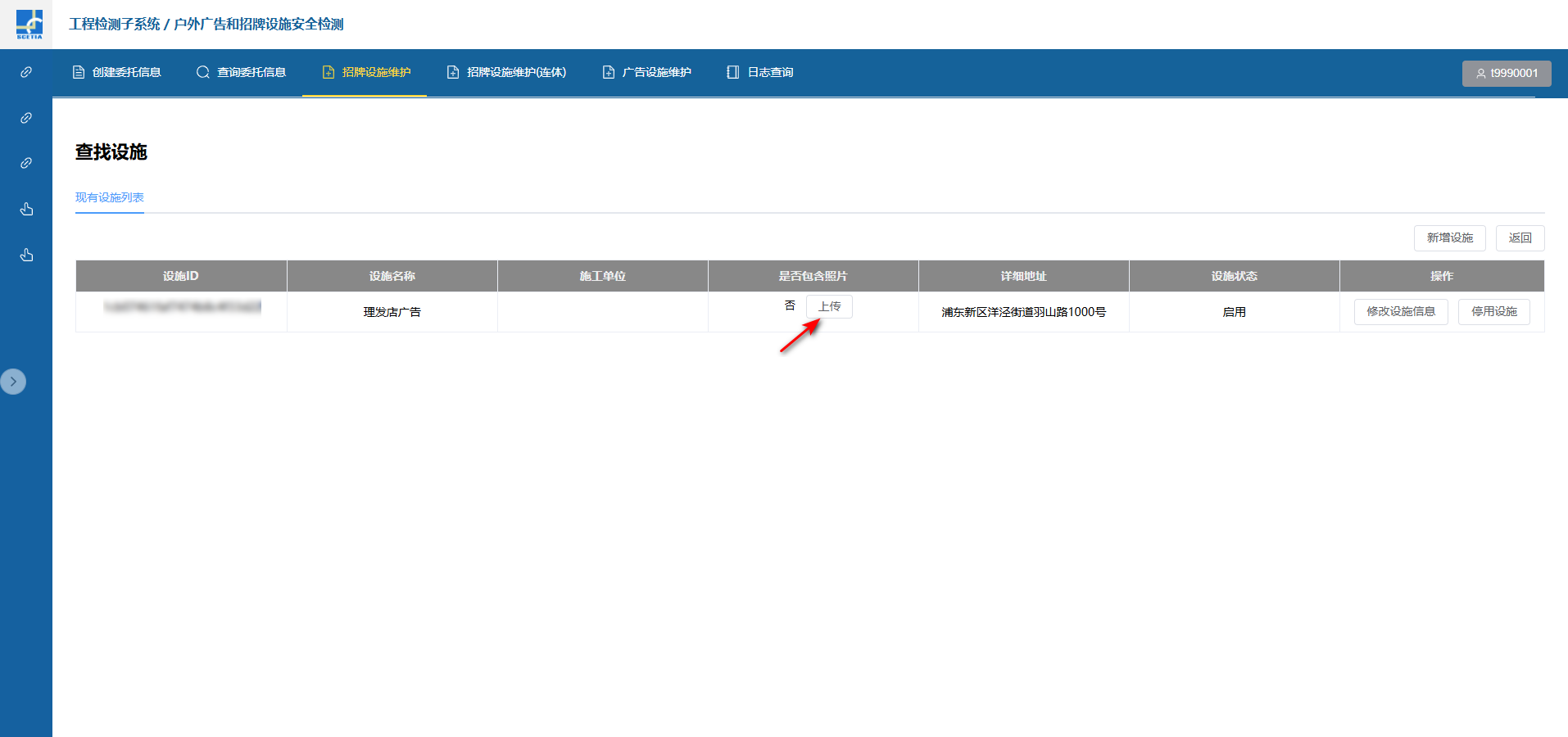
导入设施如无照片,用户可在设施列表页点击“上传”按钮上传照片。已有照片的设施,用户可点击“修改设施信息”,在设施详情页面点击“点击上传图片”重新上传设施照片。
图 6‑105
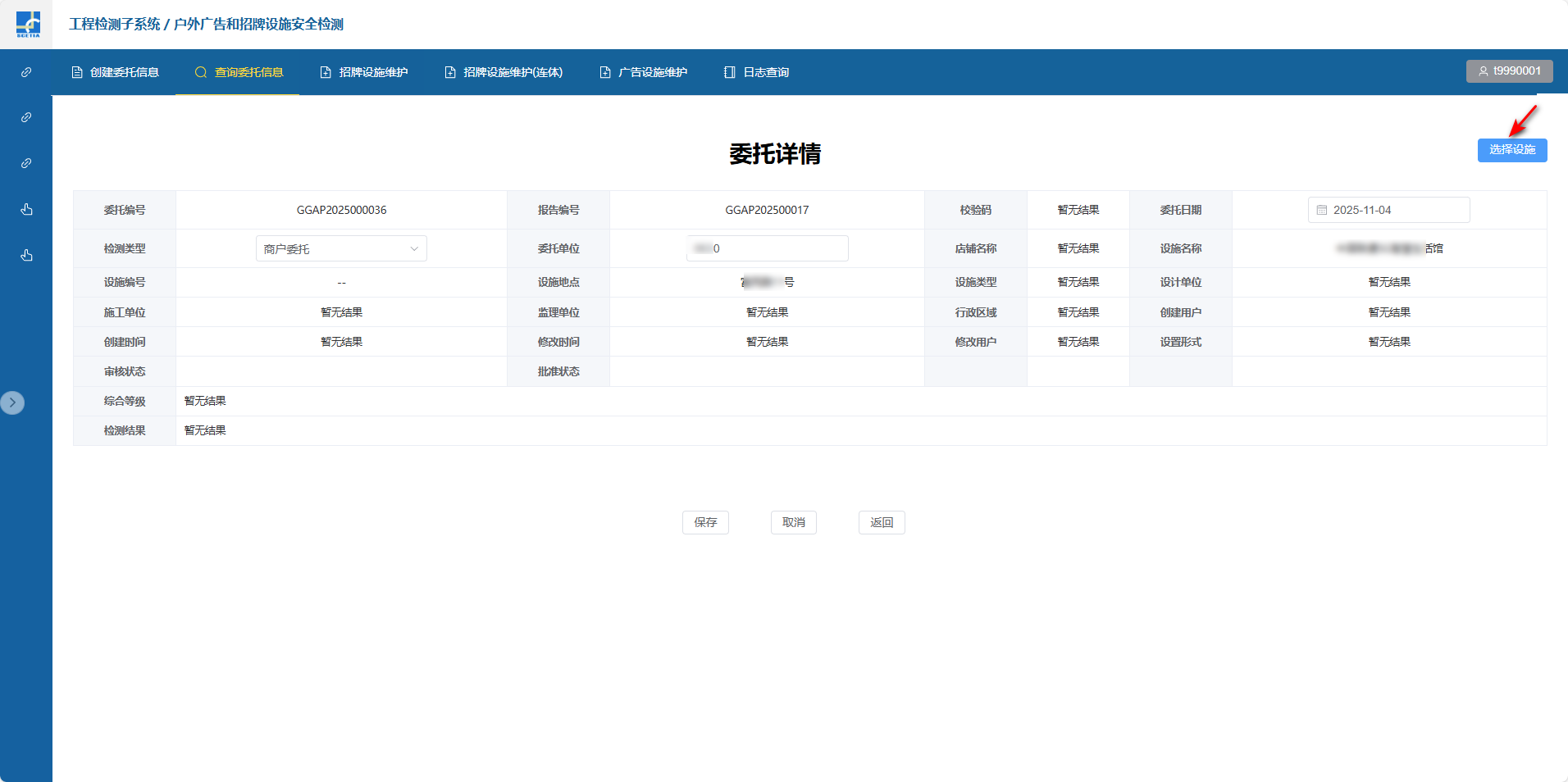
4)修改门店、设施信息及启用/停用设施 修改门店及设施信息: 在门店列表页面点击“修改门店信息”修改门店信息,修改详细地址须重新选择或填写辖区、街道、道路、门牌号等信息。 点击“选择门店”-->“修改设施信息”修改设施。设施信息也可以在“创建委托信息”→“设施绑定”页面点击“设施详情”进行修改。 导入门店及招牌设施除设施照片外不可修改。
图 6‑106
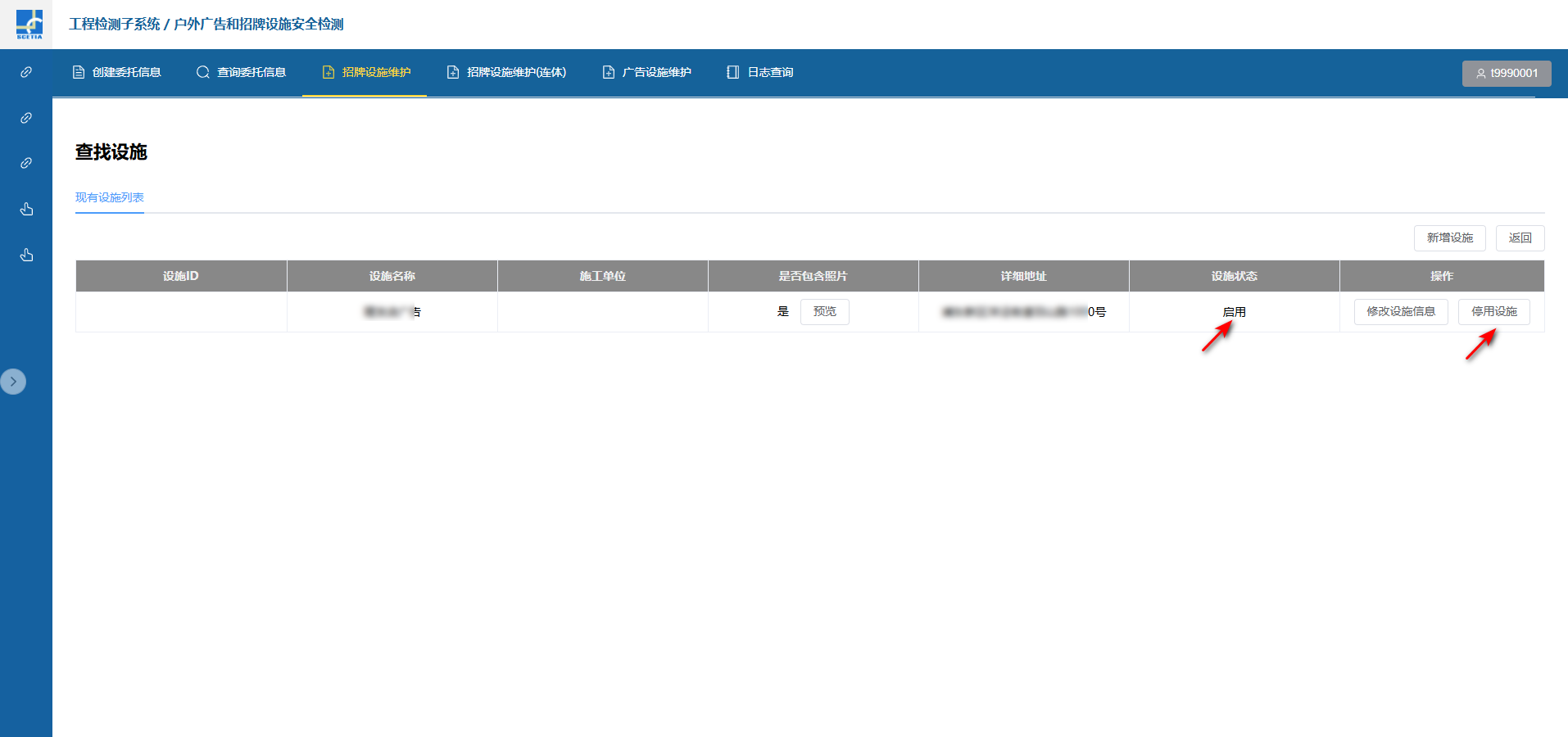
启用/停用设施信息:在门店列表页面点击“选择门店”,在设施列表页面点击“启用设施”或“停用设施”。新增及导入设施默认为启用状态。停用设施不可委托检测。
图 6‑107
说明: *设施信息修改后,已创建的委托须重选设施修改内容方能生效。
图 6‑108 |