|
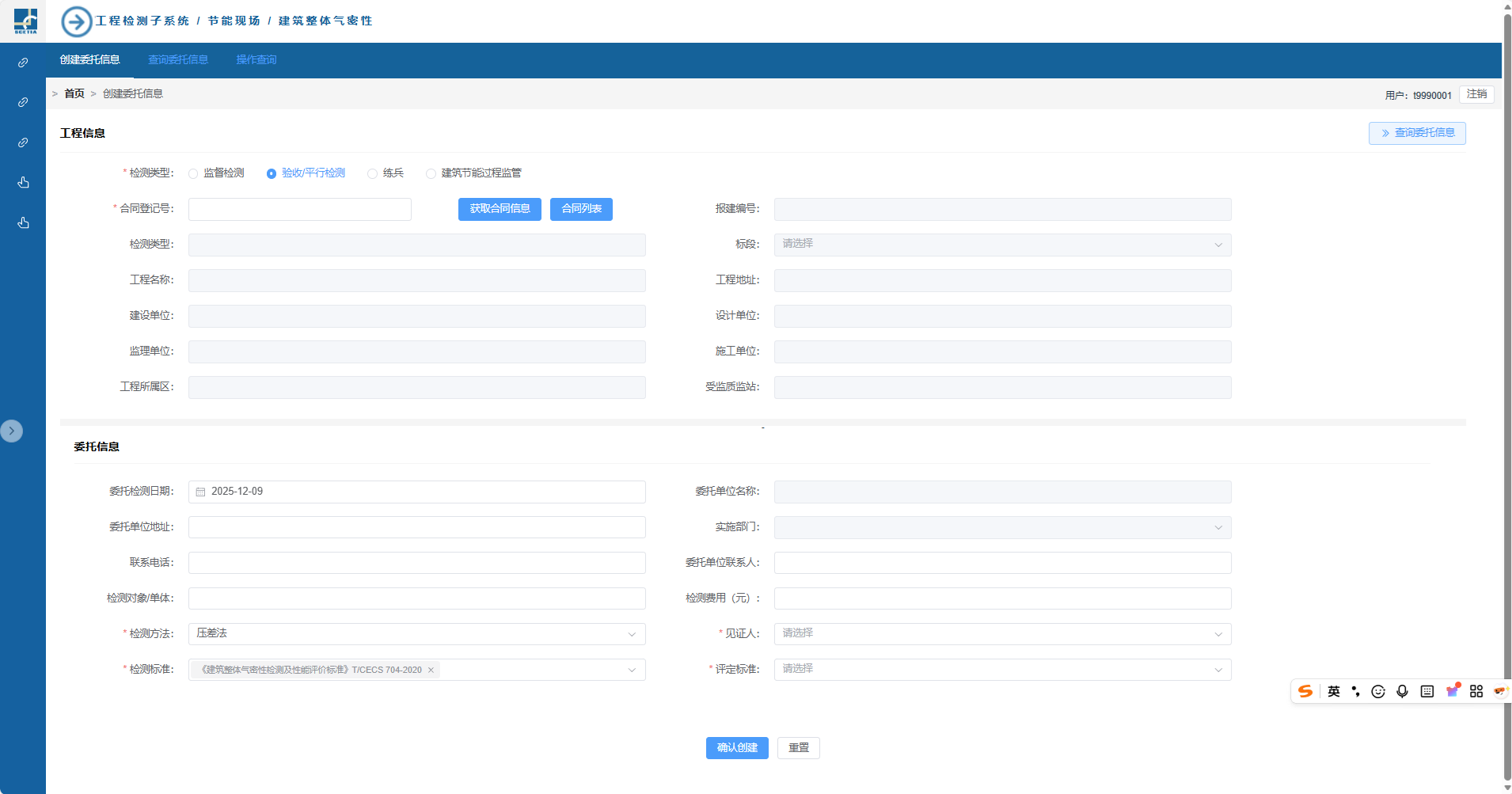
1)登录 在浏览器中输入网址https://bat.scetimis.com,或在工程检测子系统登录页点击“建筑整体气密性”菜单登录系统。 2)创建委托 点击“创建委托信息”菜单创建委托。检测类型包括监督检测、验收/平行检测、建筑节能过程监管。
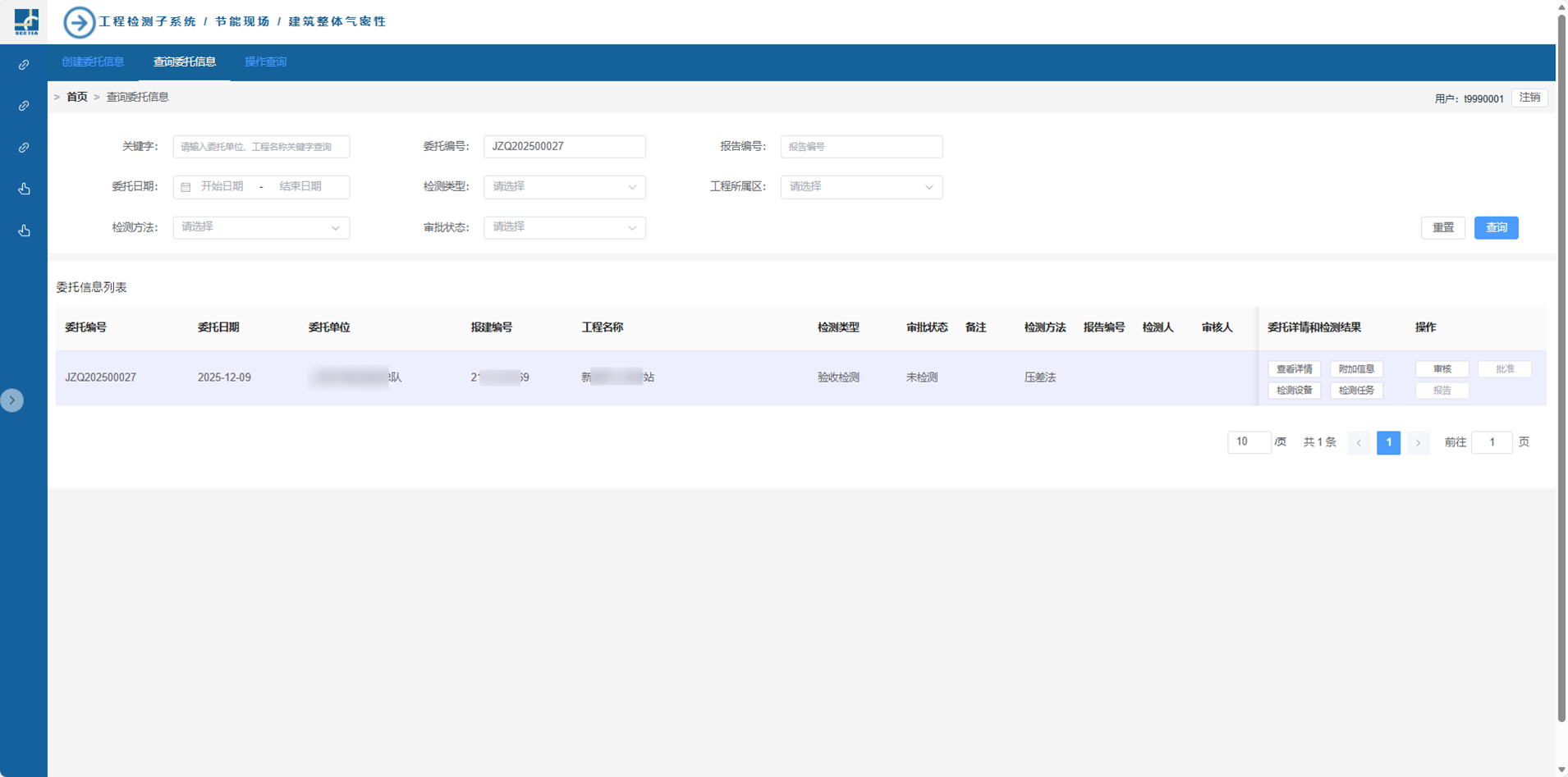
图 6‑191 3)查询委托 点击“查询委托信息”菜单查询委托信息。
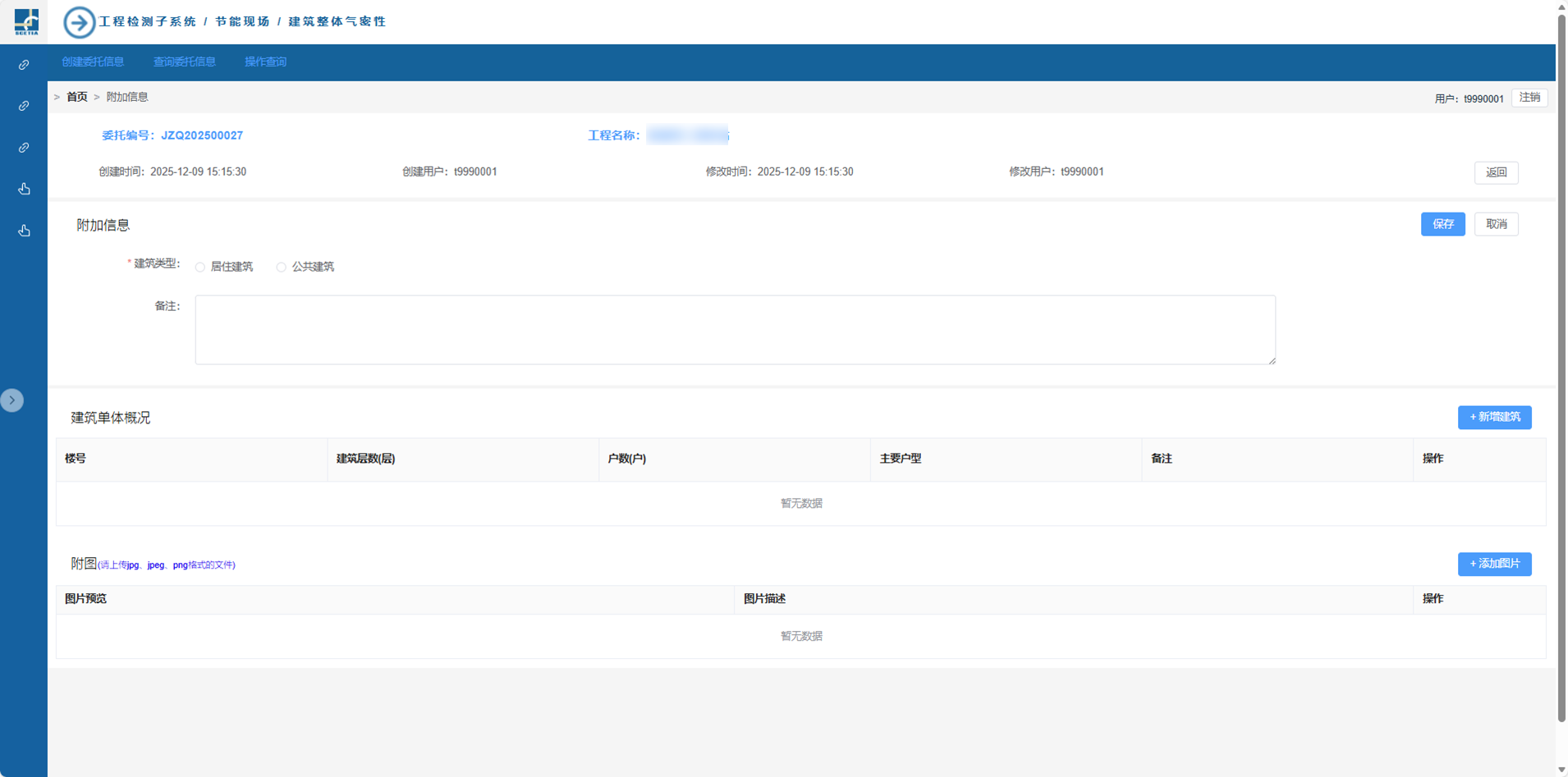
图 6‑192 4)维护附加信息 点击委托记录行中的“附加信息”维护附加信息。建筑类型及建筑单体概况为必填项。
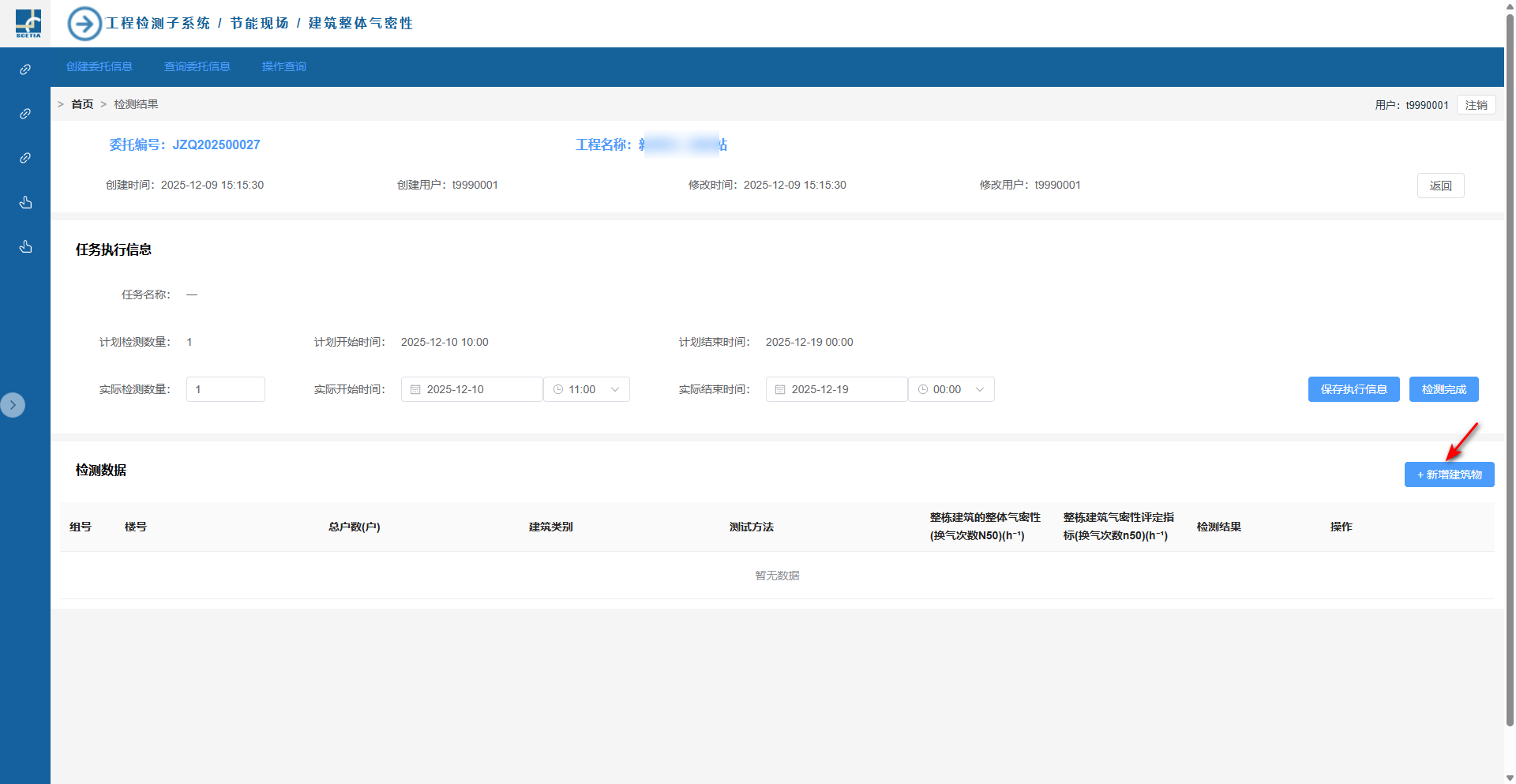
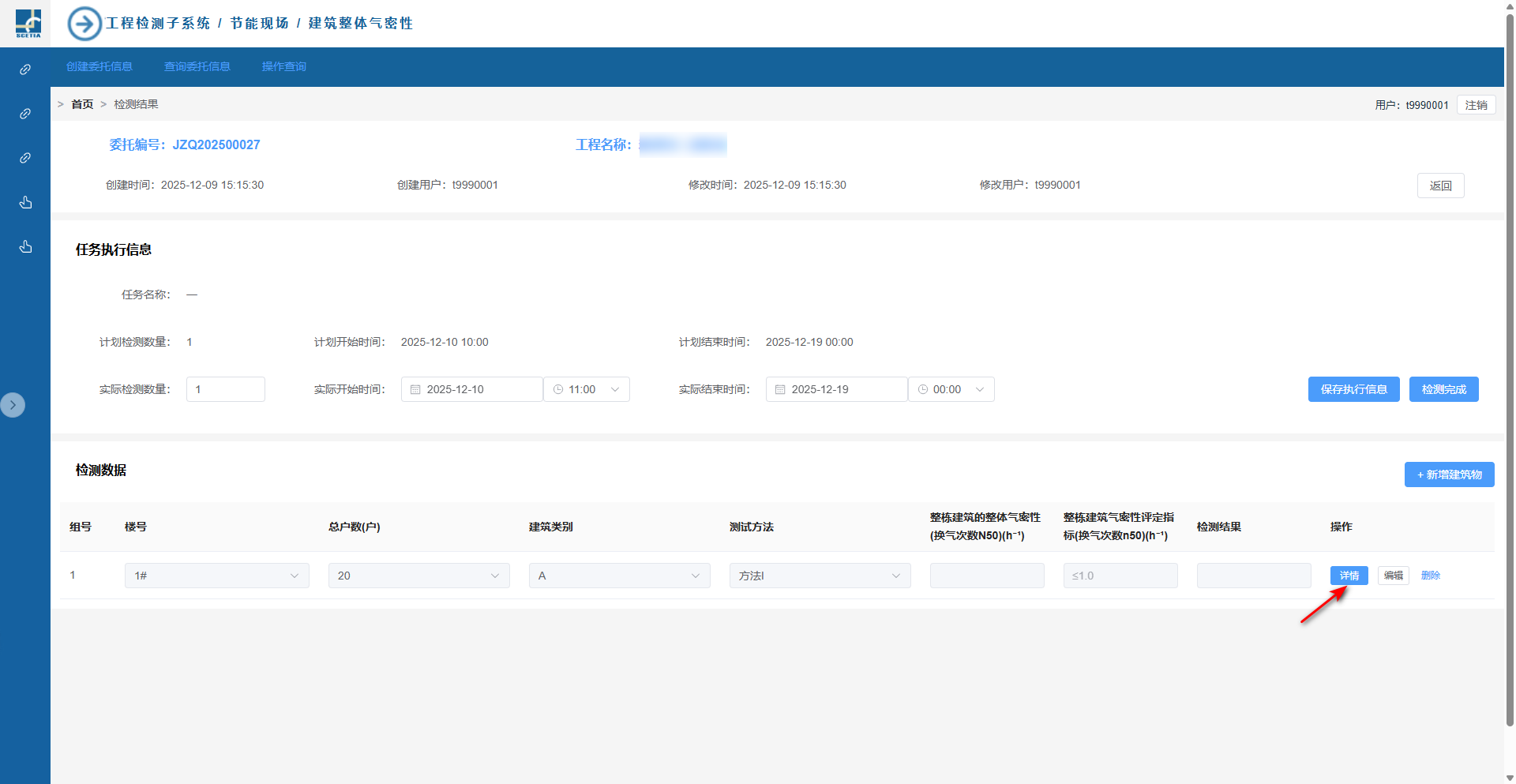
图 6‑193 5) 维护设备信息 点击“查询委托信息”菜单,点击记录行中的“设备信息”维护设备信息。 6)维护任务信息及检测结果 *新增任务 点击委托记录行中的“检测任务”按钮新增检测任务。 *输入任务执行信息 点击委托记录行中的“检测任务”→“检测结果”,输入实际检测数量,实际开始时间、实际结束时间,点击“保存执行信息”。 *输入检测结果 点击委托记录行中的“检测任务”→“检测结果”,点击“新增建筑物”录入建筑物信息。选择楼号,输入总户数、建筑类别、测试方法,输入完成后点击“保存”按钮。
图 6‑194
建筑物信息录入完成后,点击“详情”按钮录入检测数据。修改或删除建筑物信息可点击“编辑”或“删除”按钮。
图 6‑195
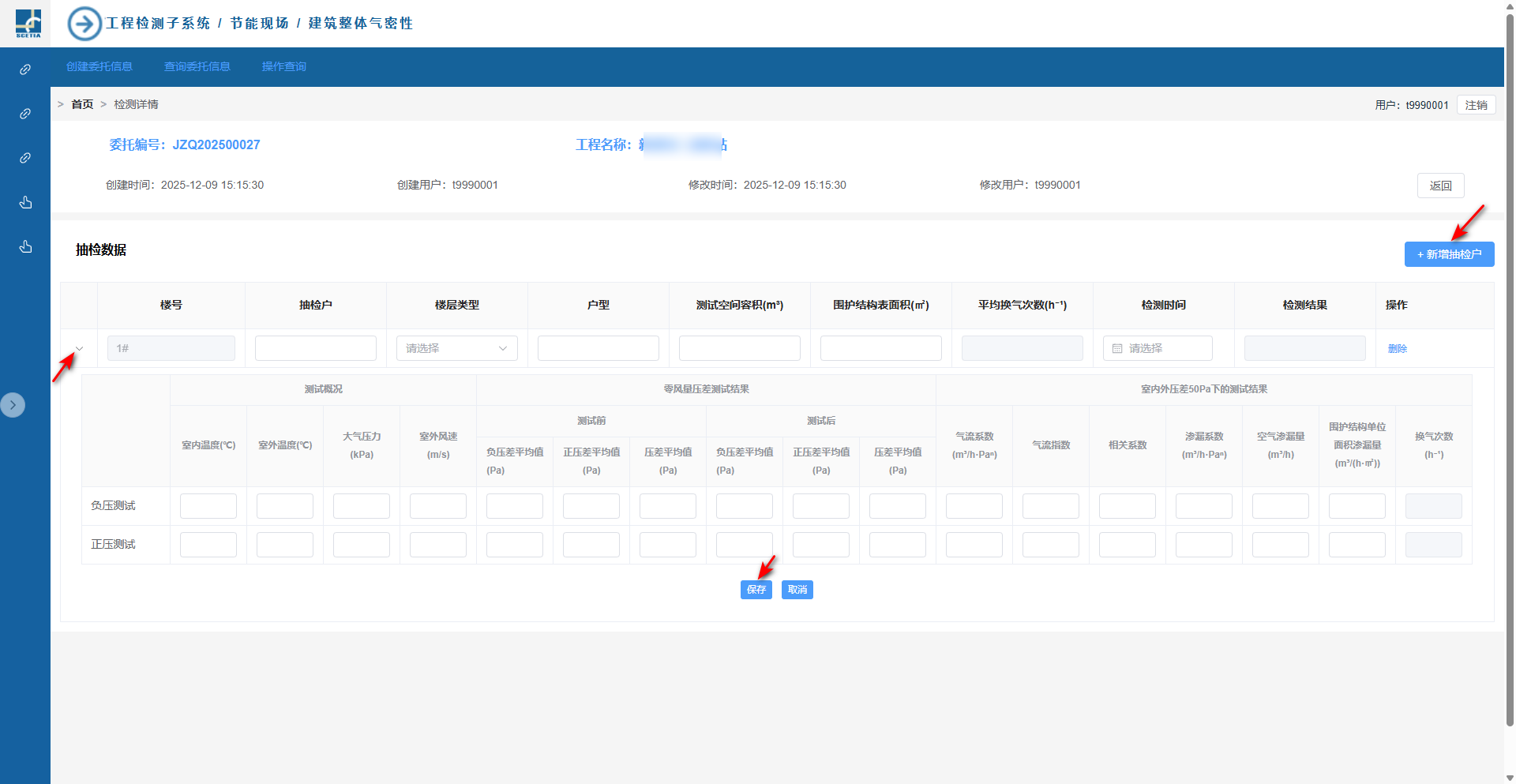
点击“新增抽检户”新增抽检户信息,录入检测数据,输入完成后点击“保存”按钮。点击“V”隐藏详细数据。删除抽检户信息可点击“删除”按钮。
图 6‑196
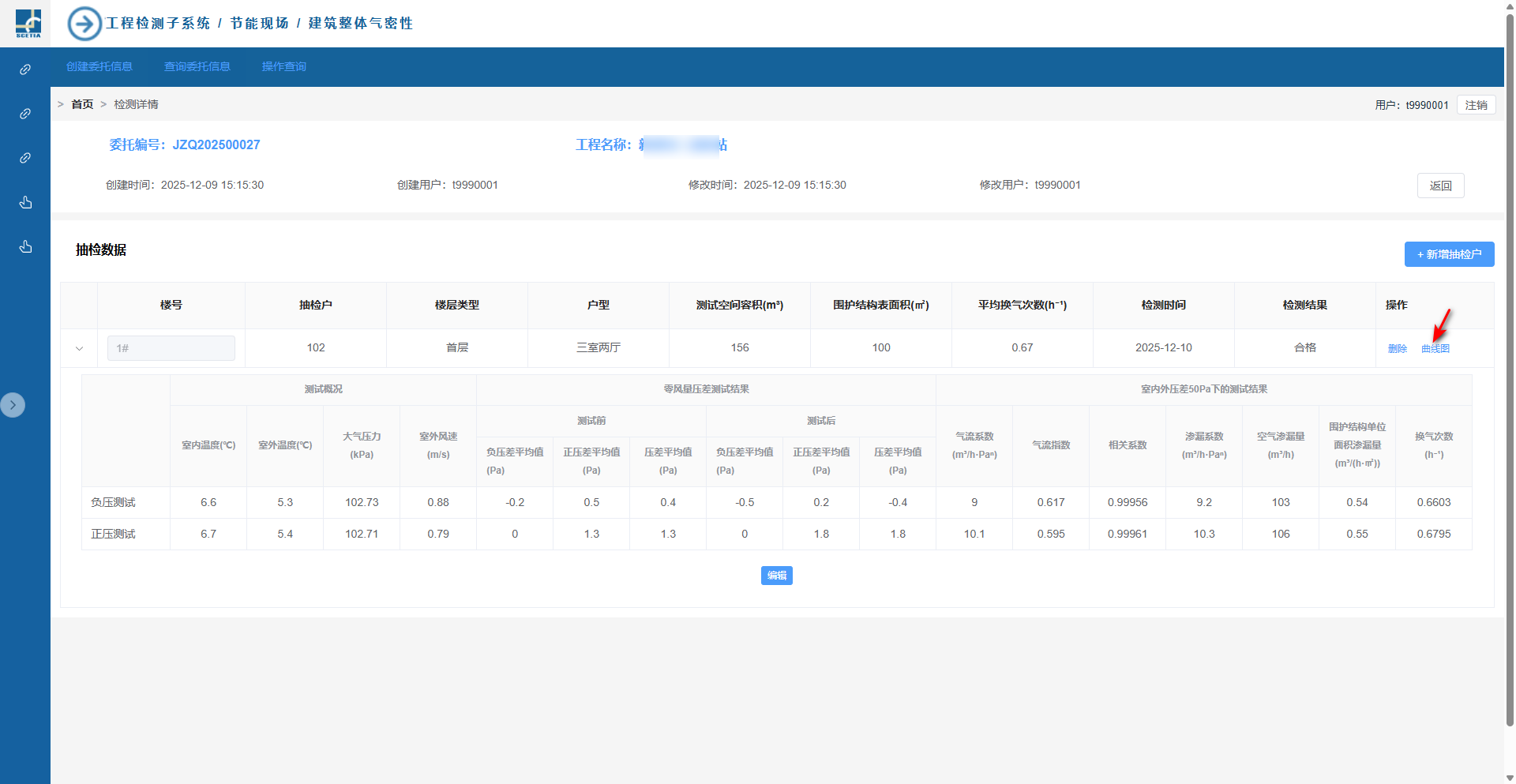
抽检户及检测数据录入完成后,点击“曲线图”上传曲线图。
图 6‑197 *设置任务完成情况 检测结果录入完成后,点击任务执行信息中的“检测完成”将任务设置为完成状态。 *设置委托完工情况 点击“查询委托信息”菜单,点击记录行中的“检测任务”按钮打开检测任务页面。点击“完工”按钮将委托设置为完工状态。设置完成后,委托状态由“未检测”更新为“未审核”。
7)审核/批准 审核:点击“查询委托信息”菜单,点击记录行中的“审核”按钮或在委托详情页面点击“审核”按钮审核记录。 批准:点击“查询委托信息”菜单,点击记录行中的“批准”按钮或在委托详情页面点击“批准”批准记录。批准后系统生成检测报告。
8)浏览/下载报告 点击“查询委托信息”菜单,点击选择“已批准”的记录,点击记录行中的“报告”按钮或在委托详情页面点击“报告”按钮浏览、下载PDF格式检测报告。
9)操作查询 点击“操作查询”菜单查询检测数据提交及审核、批准操作记录。
说明: *系统权限由企业管理员通过综合管理平台设置,详见“ 2.3.4 人员权限设置 ”。 *委托及报告编号前缀、报告章及报告地址设置方法详见“ 6.4.2.检测设置”相应内容。 *最新创建的委托可删除,其他委托不可删除。已审批委托须取消审批后修改。 |