|
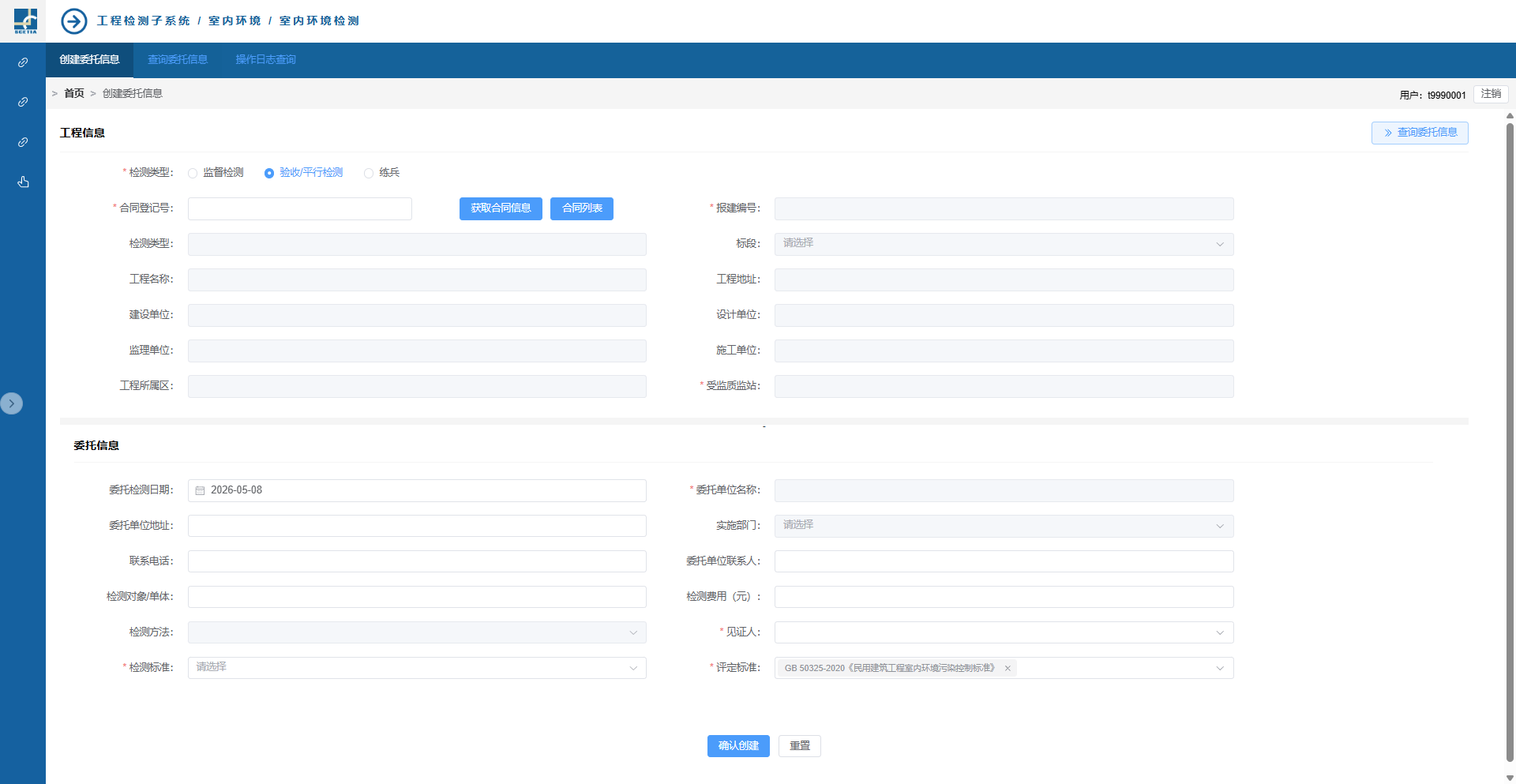
1)登录 在浏览器中输入网址https://indoorenv.scetimis.com/,或在工程检测子系统登录页点击“室内环境(新)”菜单登录系统。启用电子签名、电子报告的检测机构,检测人员、审批人员须使用建设检测APP“扫一扫”功能实名登录系统提交数据,完成审批操作。 2)创建委托 点击“创建委托信息”菜单创建委托。
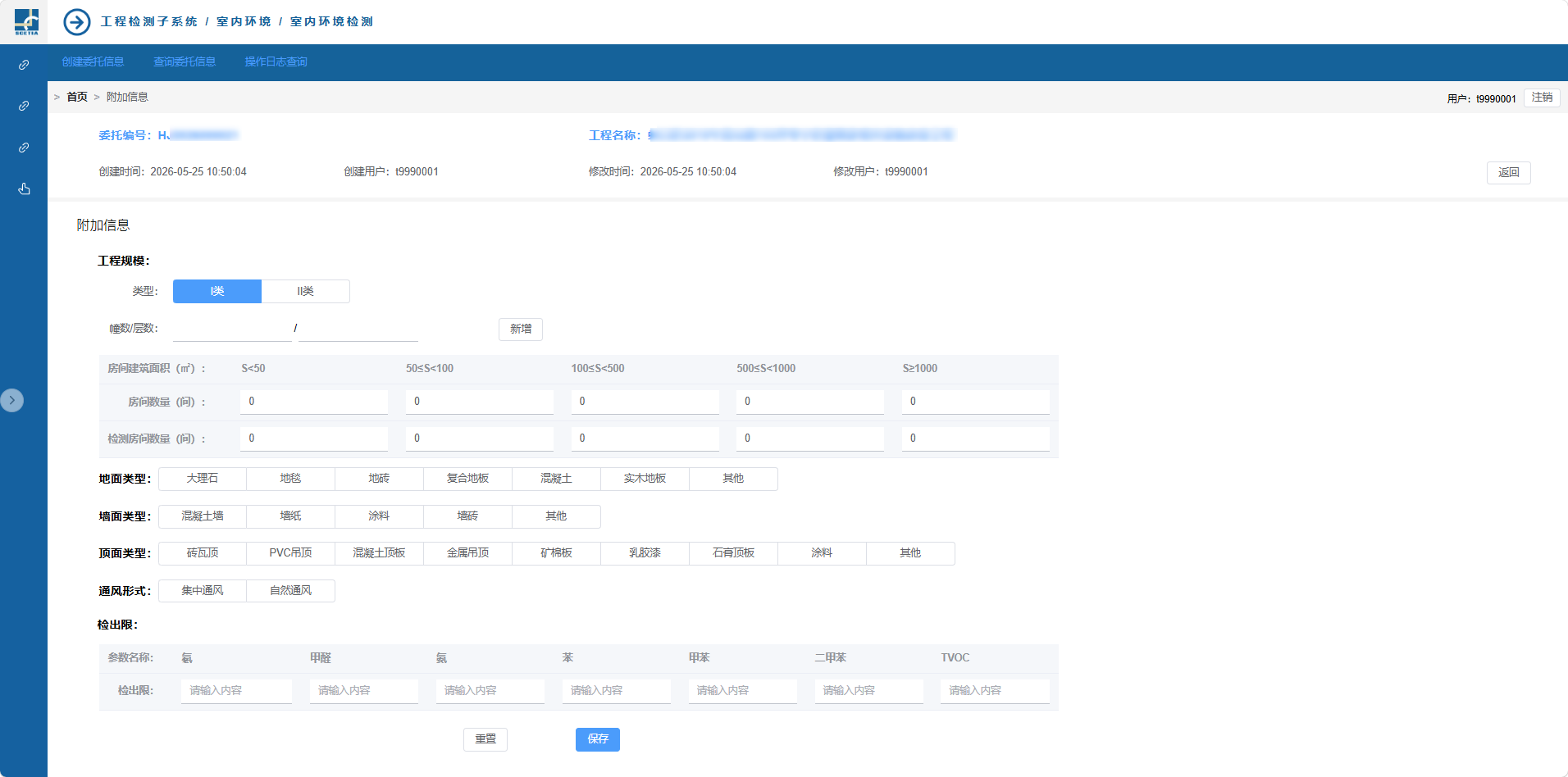
图 6‑198 委托创建完成后,点击“查询委托信息”菜单查询委托信息,点击记录行中的“附加信息”维护附加信息。附加信息除“检出限”外均为必填项。
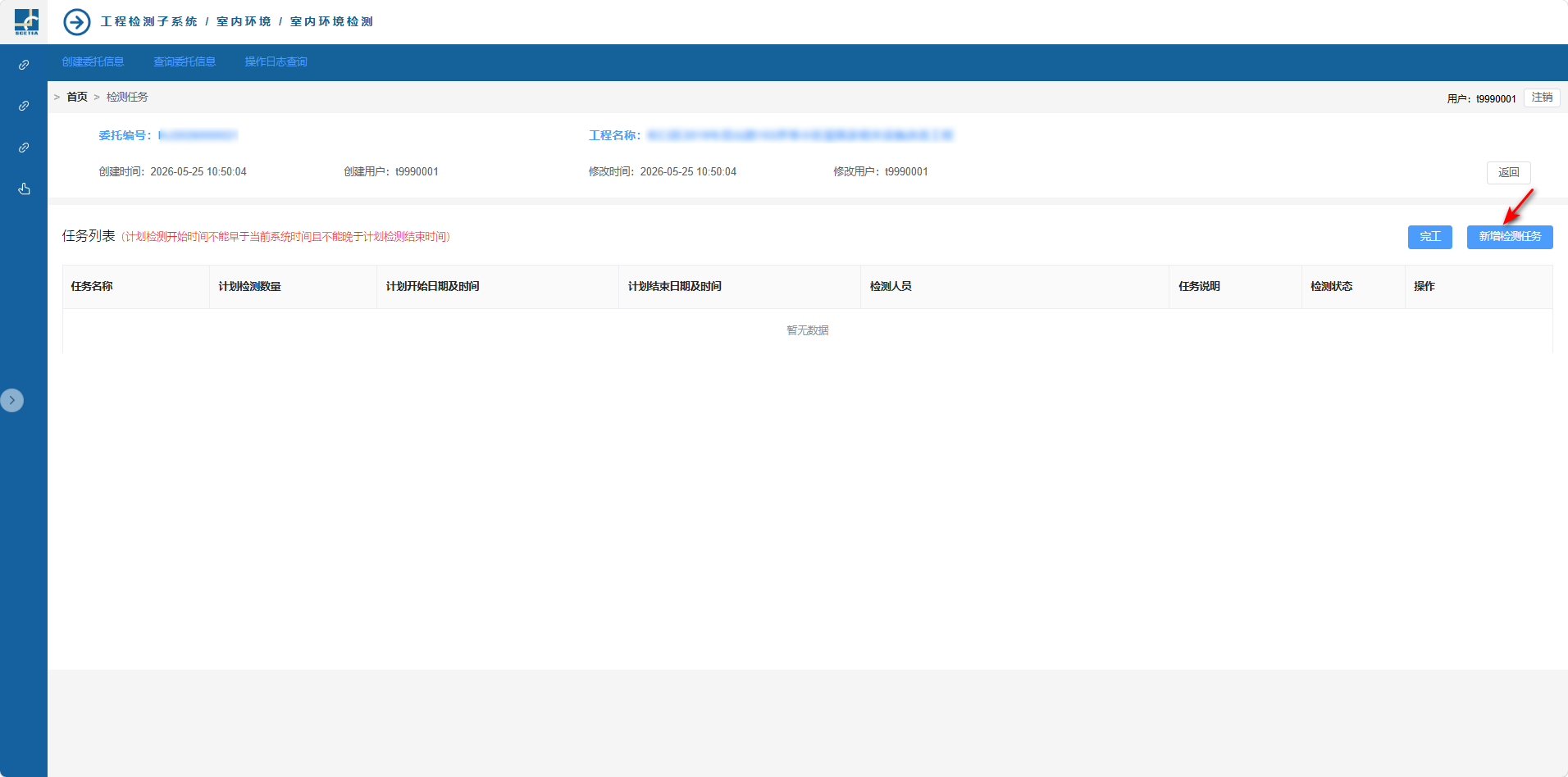
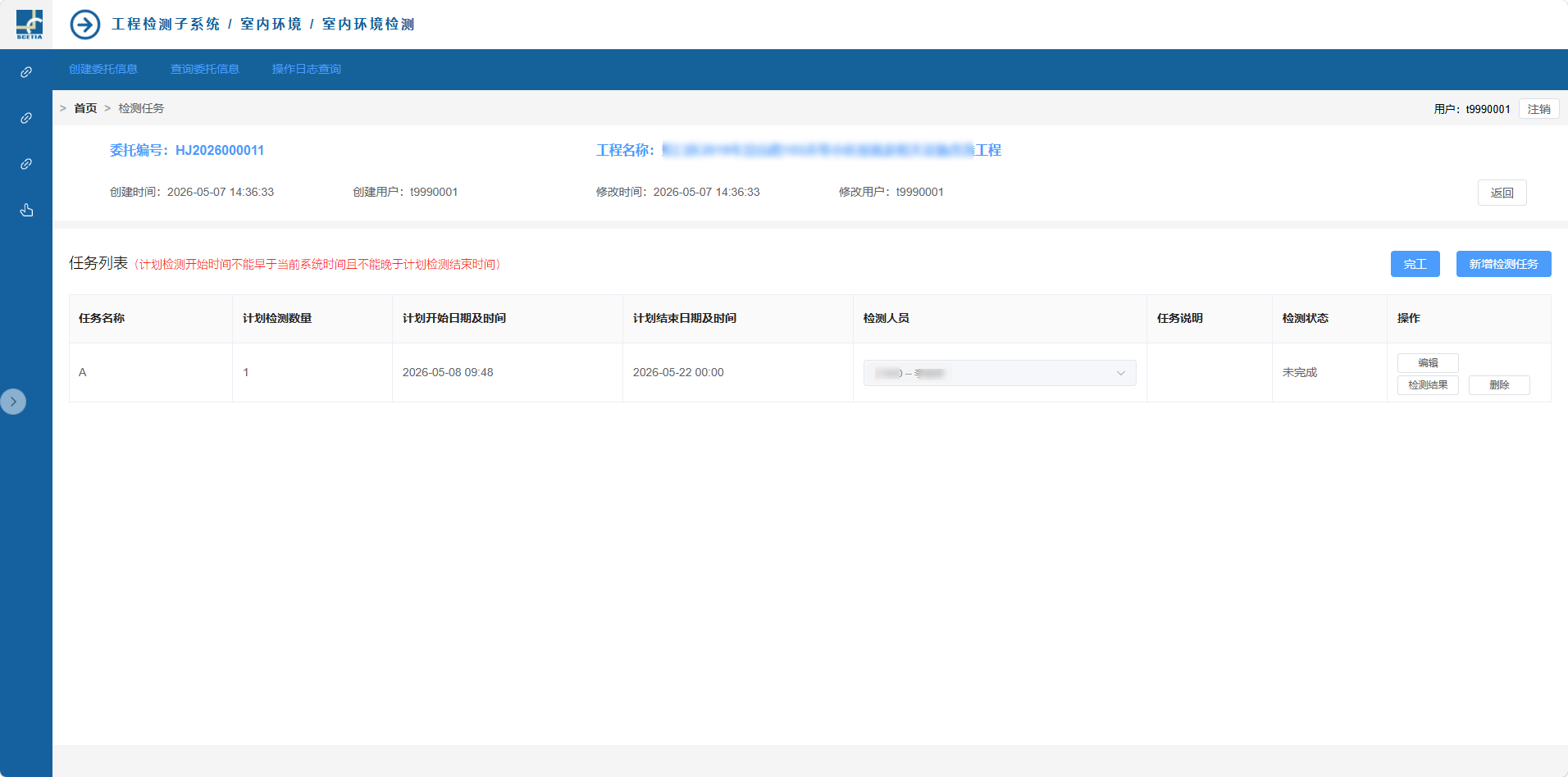
图 6‑199 3)设备信息维护 点击“查询委托信息”菜单,点击记录行中的“设备信息”维护设备信息。 4)维护任务信息及检测结果 *新增任务 点击委托记录行中的“检测任务”按钮新增检测任务。
图 6‑200
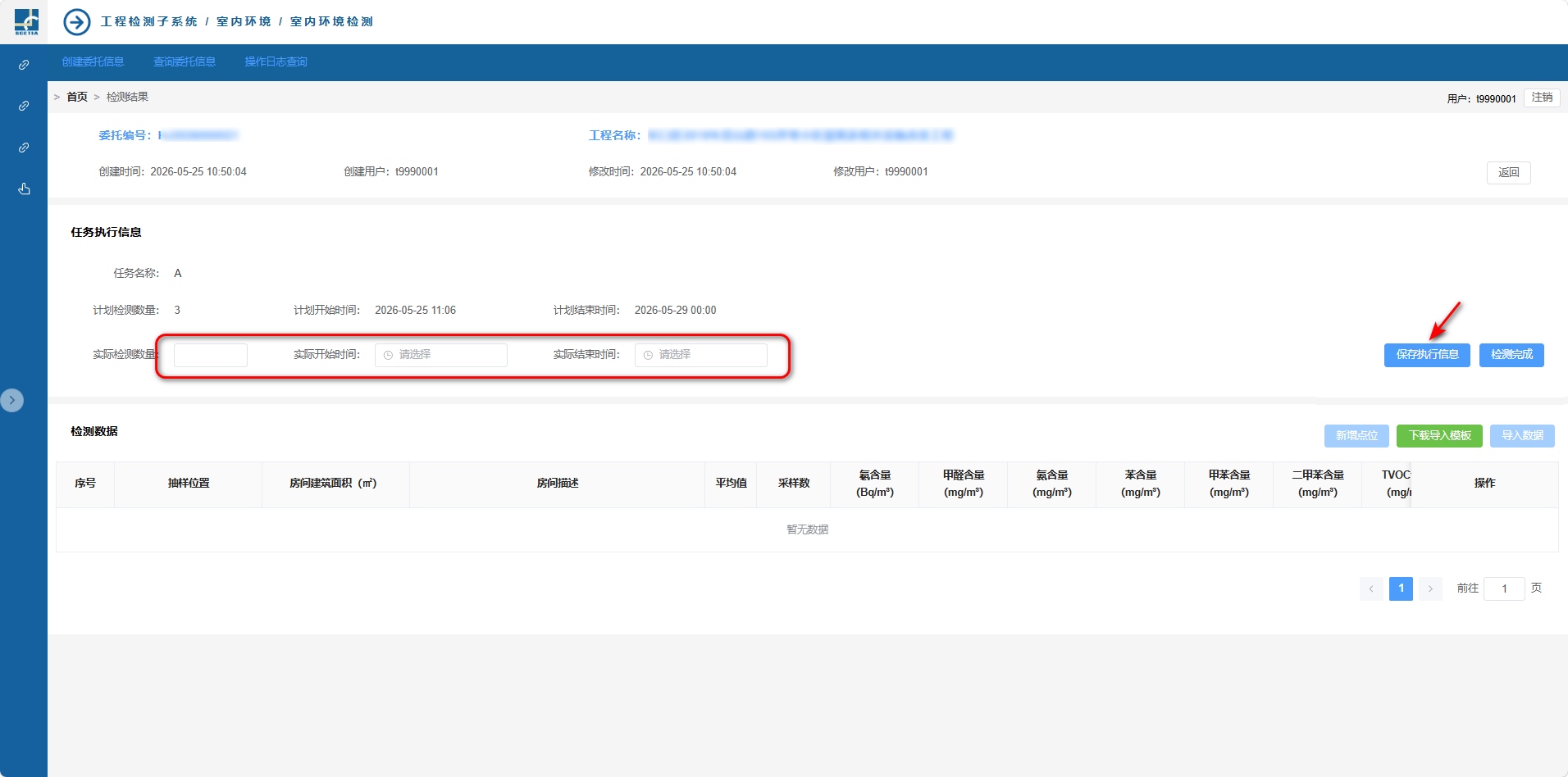
图 6‑201 *输入任务执行信息 点击委托记录行中的“检测任务”→“检测结果”,输入实际检测数量,实际开始时间、实际结束时间,点击“保存执行信息”。
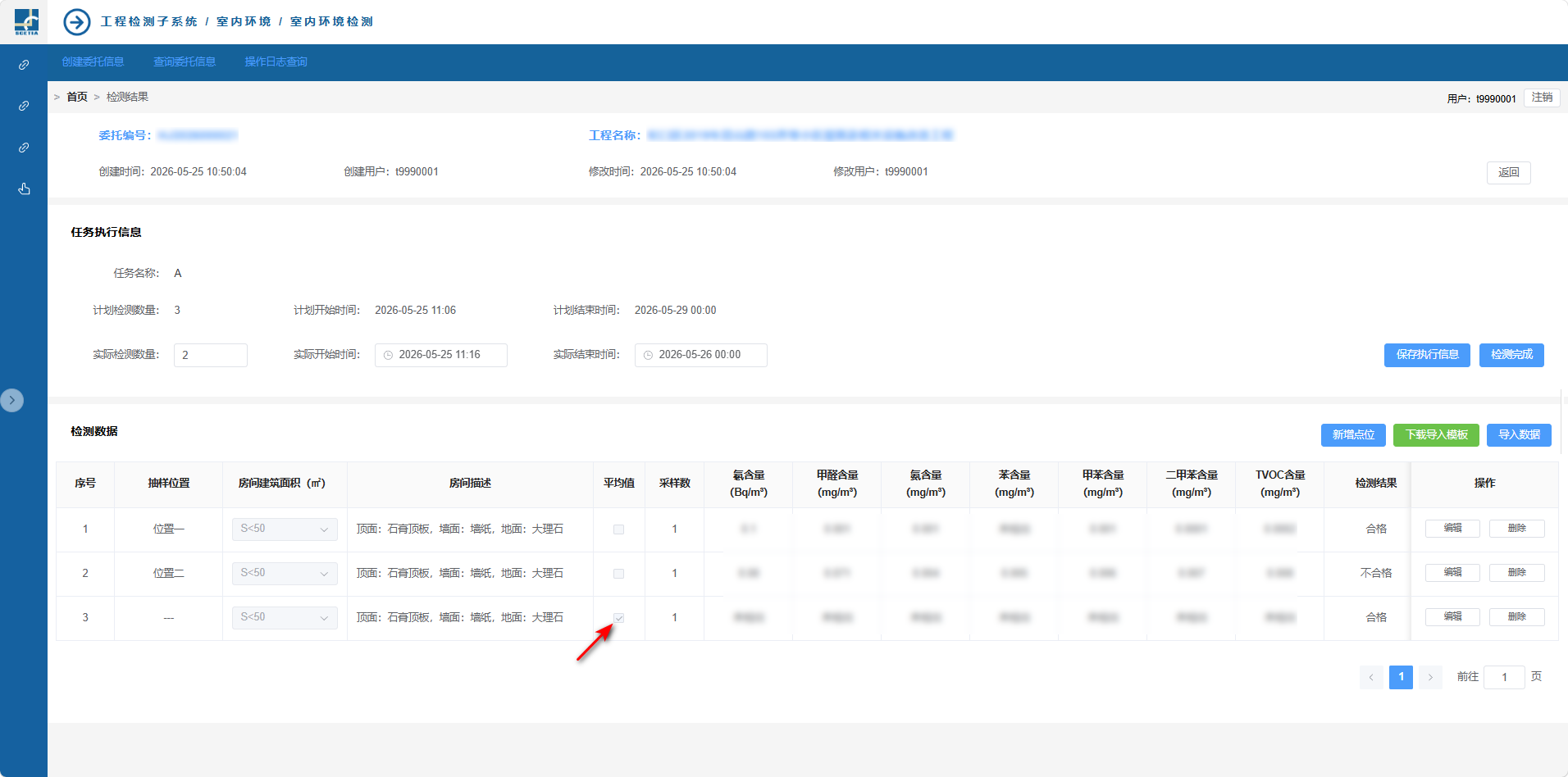
图 6‑202 *输入检测结果 点击“新增房间”输入检测结果,输入完成后点击“保存”按钮。房间描述由系统根据附加信息自动生成,可修改。检测数据栏可填写检出值或“未检出”,检测结果由系统自动判定。系统计算的实际检测数量以检测数据记录条数为准,勾选“平均值”的记录不计入实际检测数量。 检测数据录入/导入说明: *报告仅需展示各检测点数据或房间平均值数据时,直接录入对应数值,无需勾选平均值;如报告需同时展示两类数据,分别录入检测点数据及平均值数据(勾选平均值选项)。 *系统支持检测数据导入。用户可点击“下载导入模板”填写数据,填写完成后点击“导入数据”按钮。导入数据将覆盖系统已有数据。
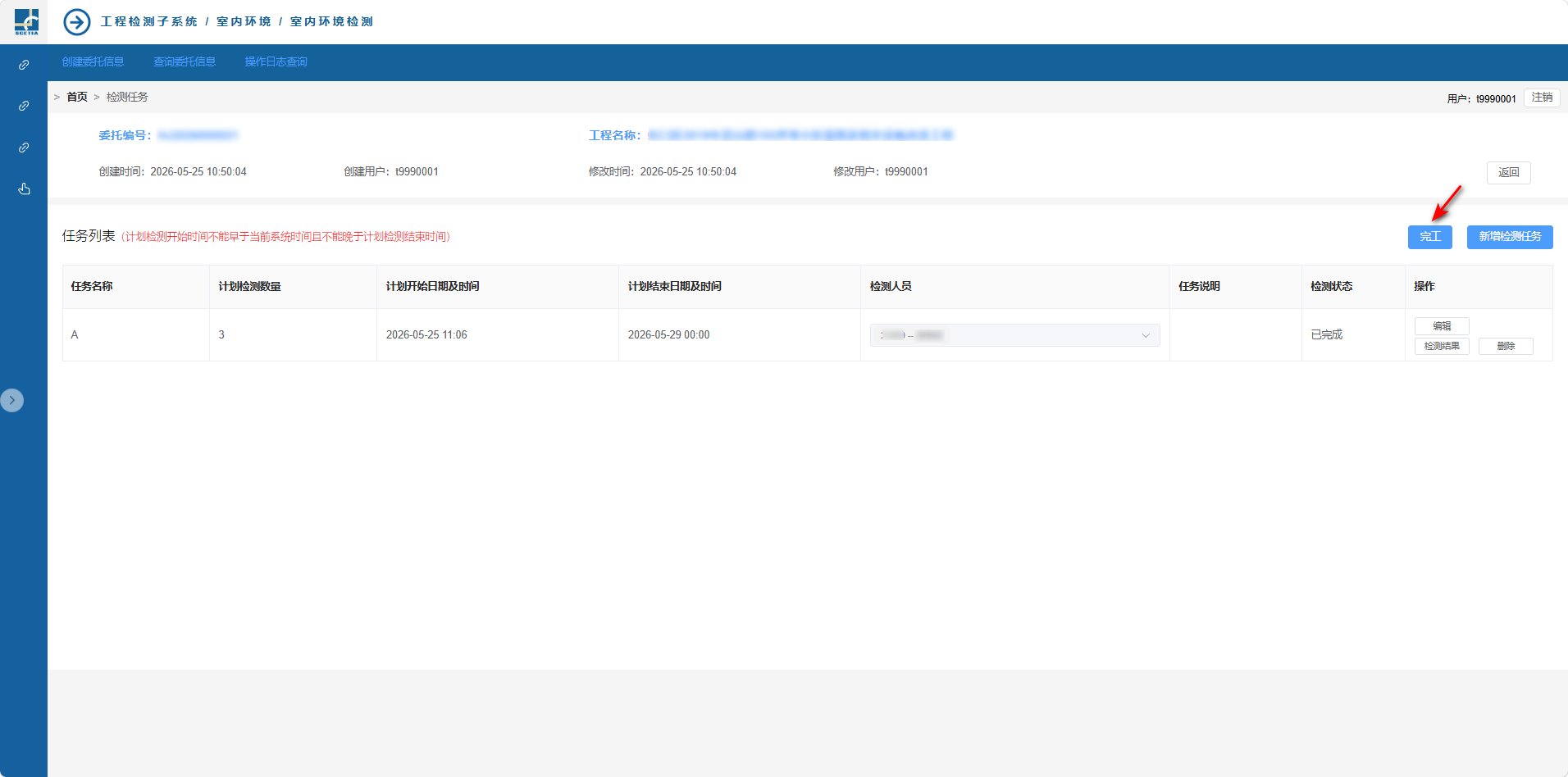
图 6‑203 *设置任务完成情况 检测结果录入完成后,点击任务执行信息中的“检测完成”将任务设置为完成状态。 *设置委托完工情况 点击“查询委托信息”菜单,点击记录行中的“检测任务”按钮打开检测任务页面。点击“完工”按钮将委托设置为完工状态。设置完成后,委托状态由“未检测”更新为“未审核”。
图 6‑204
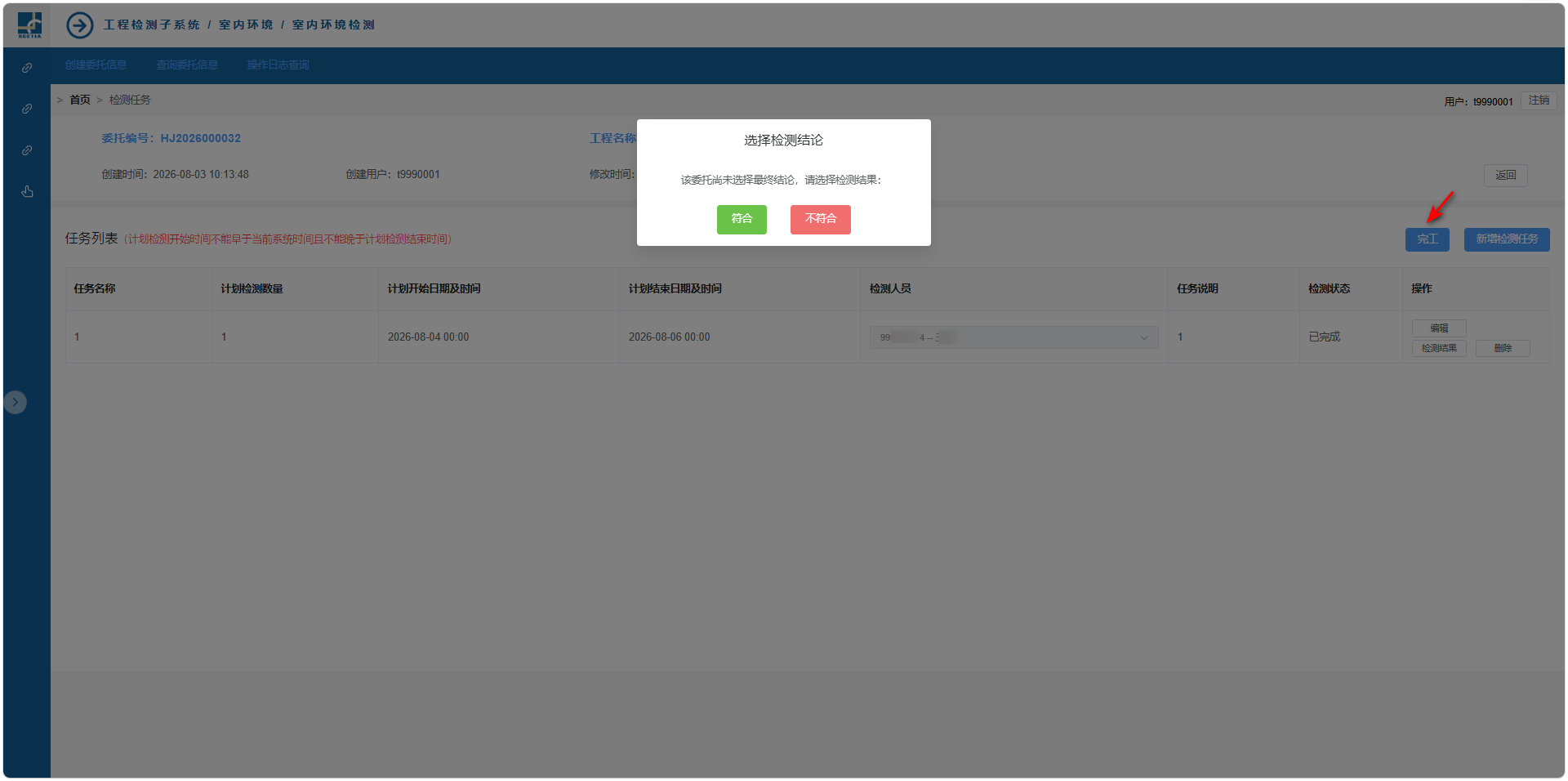
设置完工需选择检测结果(符合或不符合)。 首次设置完工时可根据系统提示选择检测结果。
图 6‑205
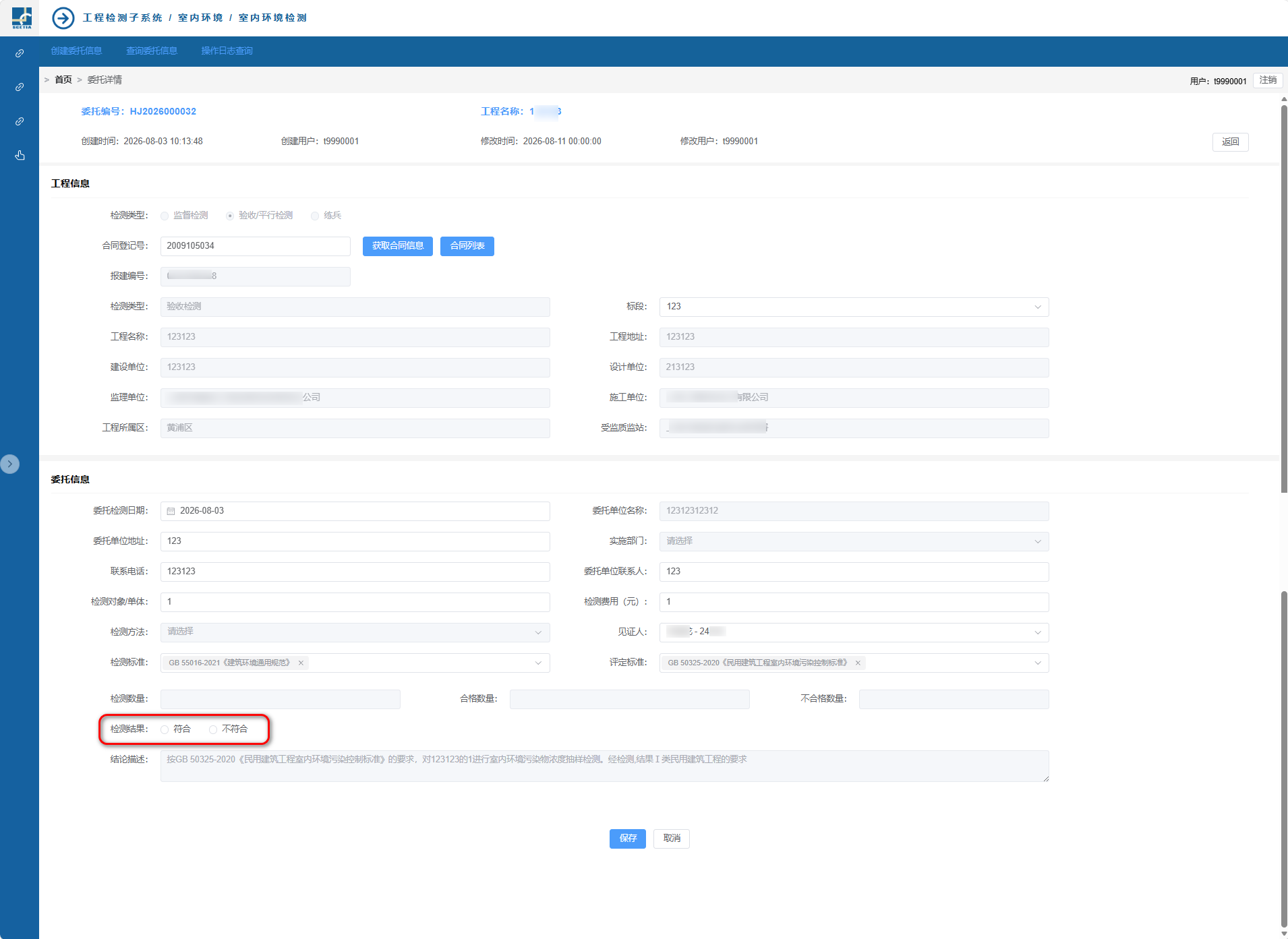
检测结果也可在委托详情中维护,如下图所示。已完工的委托,如取消完工后修改检测数据对检测结果产生影响,须在委托详情页面重新进行选择。
图 6‑206 说明: *任务执行信息中的实际检测数量与检测数据须保持一致,数量不一致不能将检测任务设置为完成状态。 *已完工的委托、已完成的任务信息及检测数据不可修改。如委托记录尚未审核,可分别点击“取消完工”“取消完成”将委托、任务设置为未完成状态后修改。
5)审核/批准 *审核 点击“查询委托信息”菜单,查询、选择状态为“未审核”的记录,点击记录行中的“审核”按钮或点击“查看详情”,在委托详情页点击“审核”按钮审核记录。审核时可预览检测报告。 审核通过后委托记录状态更新为“未批准”。审核不通过须填写理由,委托状态更新为“未检测”,检测人员须重新提交检测数据。 已审核、未批准记录后可点击“审核”按钮,在审核详情界面点击“取消审核”按钮取消审核。取消审核后记录状态更新为“未审核”。 *批准 点击“查询委托信息”菜单,查询、选择状态为“未批准”的委托记录,点击记录行中的“批准”按钮批准记录,或点击“查看详情”,点击“批准”批准记录。批准时可预览检测报告。 批准通过后委托状态更新为“已批准”,可下载检测报告。批准不通过须填写理由,委托状态更新为“未审核”。 已批准记录可点击“批准”按钮,在委托详情页面点击“取消批准”取消批准。取消后委托记录状态更新为“未批准”。
6)浏览/下载报告 点击“查询委托信息”菜单,点击选择“已批准”的记录,点击记录行中的“报告”按钮或在委托详情页面点击“报告”按钮浏览、下载PDF格式检测报告。 |