|
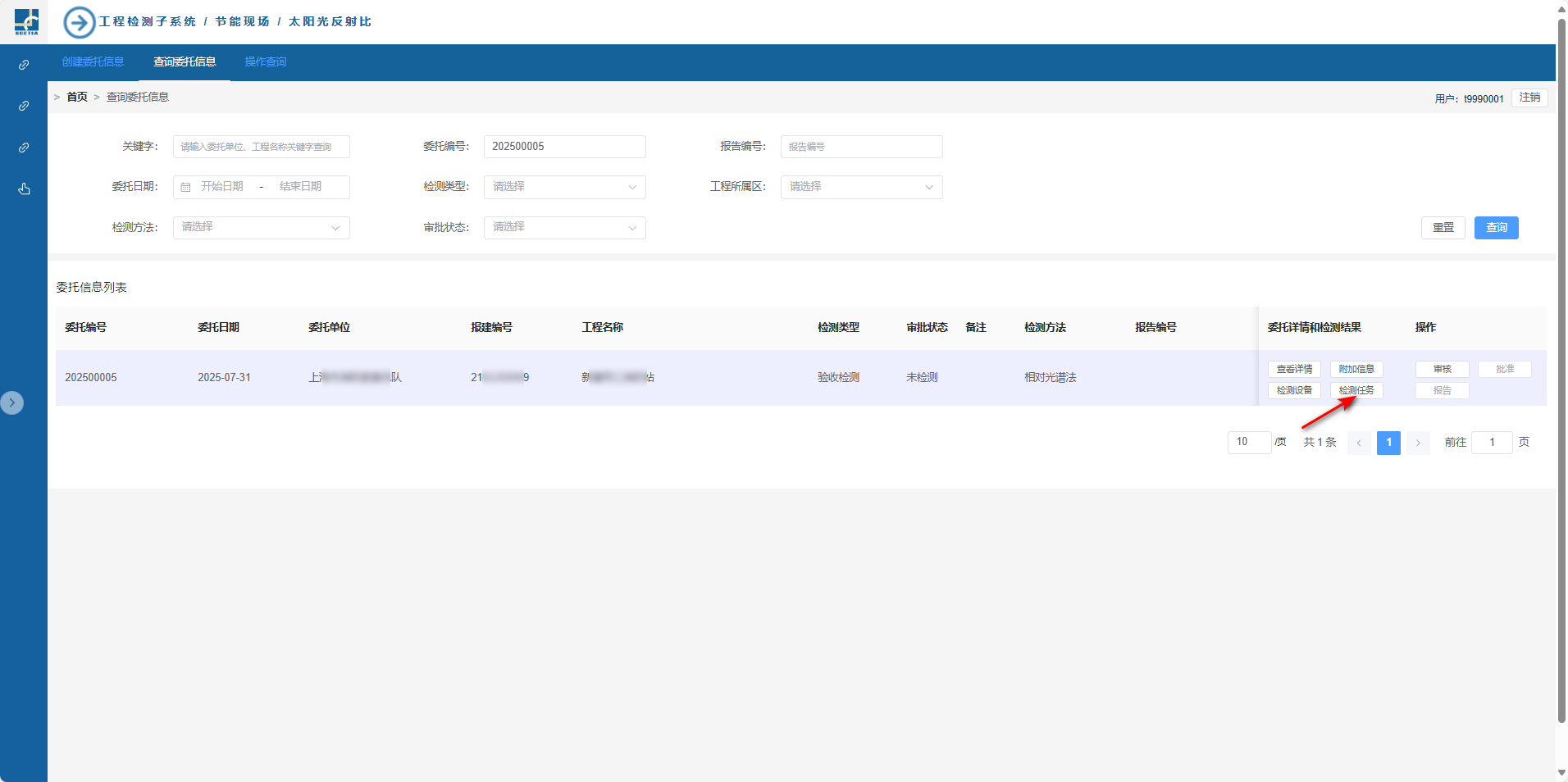
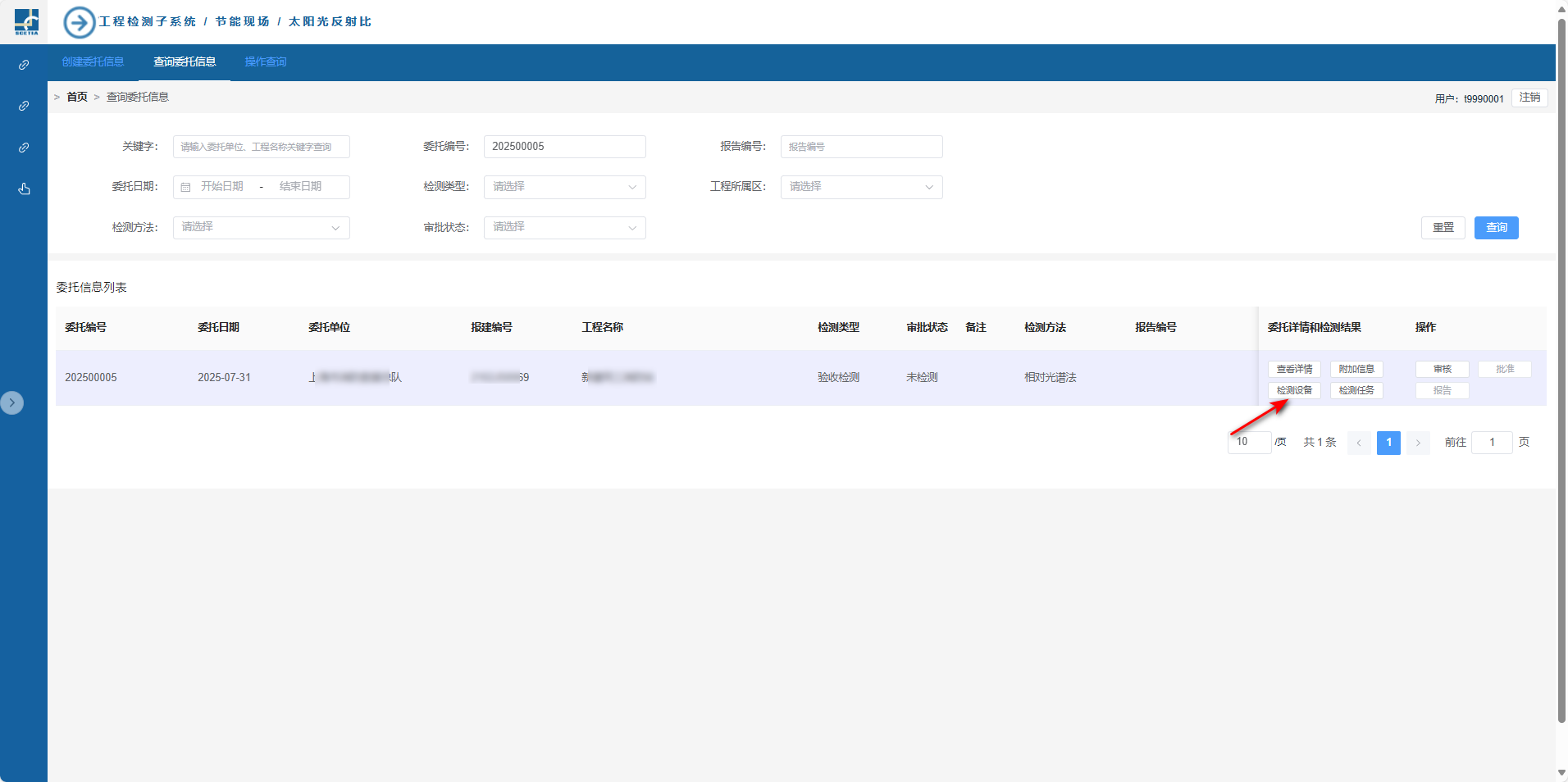
1)输入任务执行信息 以太阳光反射比项目为例,点击“查询委托信息”菜单,点击记录行中的“检测任务”按钮打开检测任务页面。
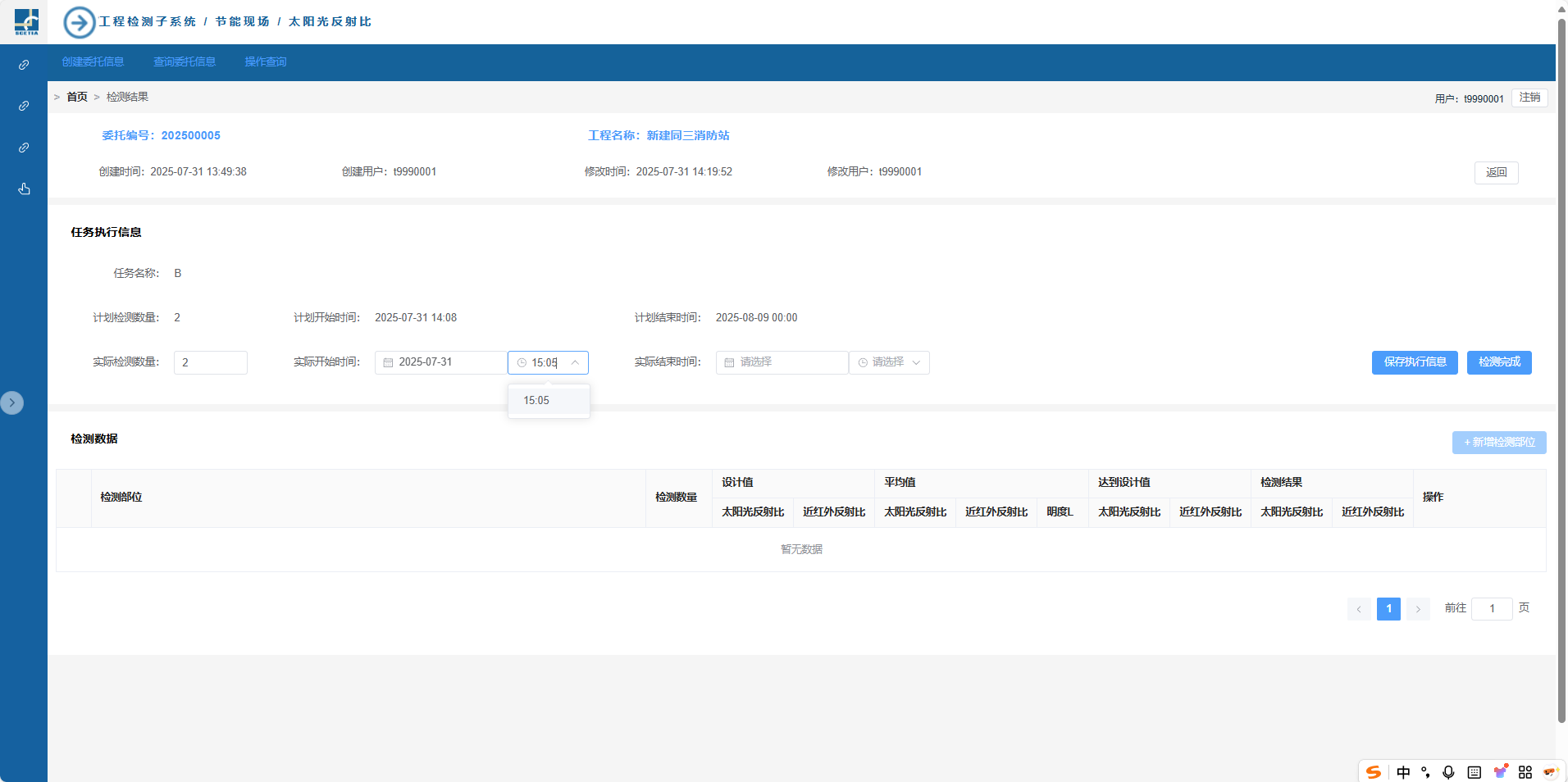
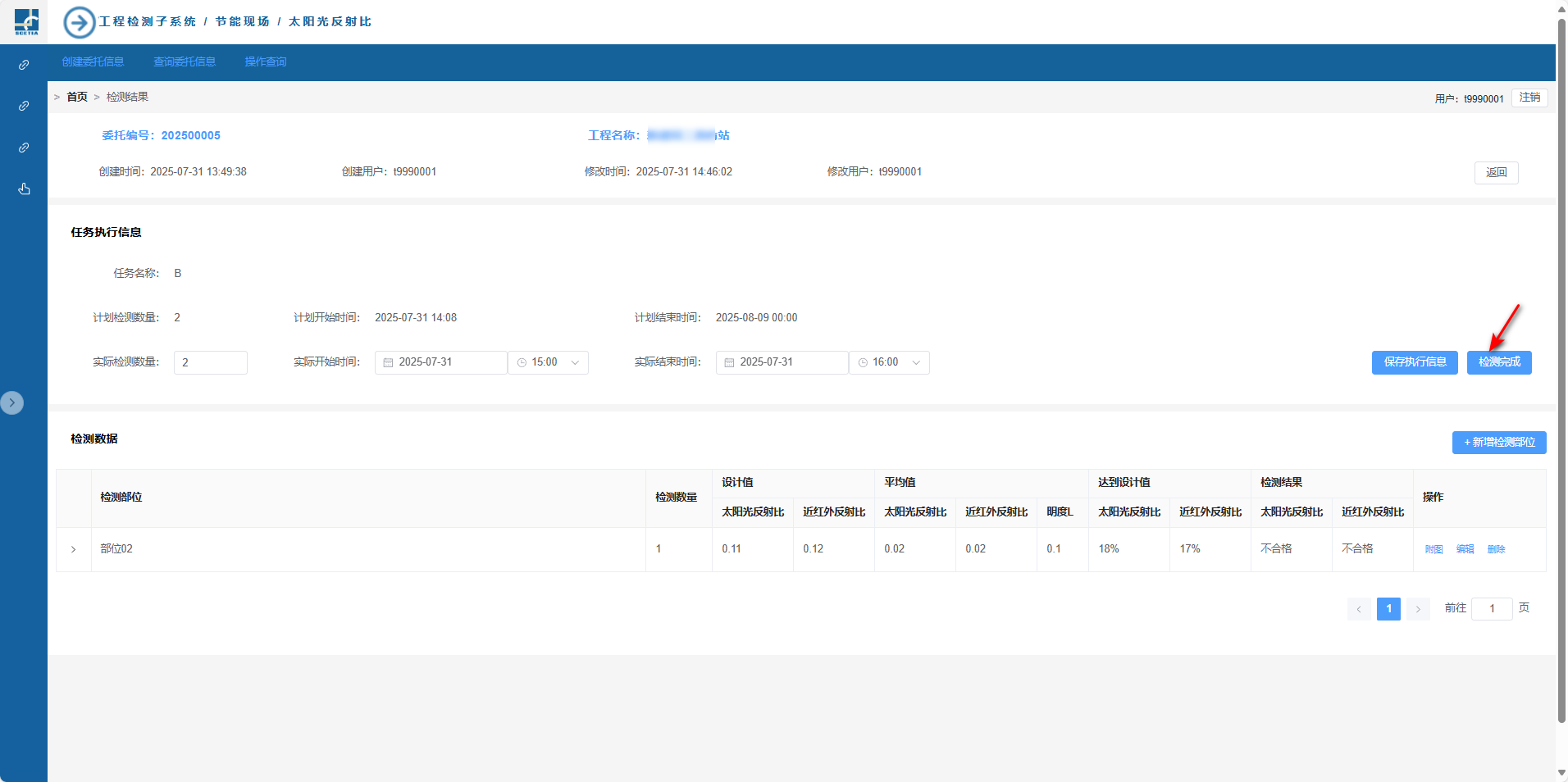
图 6‑44 在任务列表中点击记录行中的“检测结果”输入任务执行信息。 输入实际检测数量,实际开始时间、实际结束时间,点击“保存执行信息”。任务实际开始时间不能早于计划开始时间。
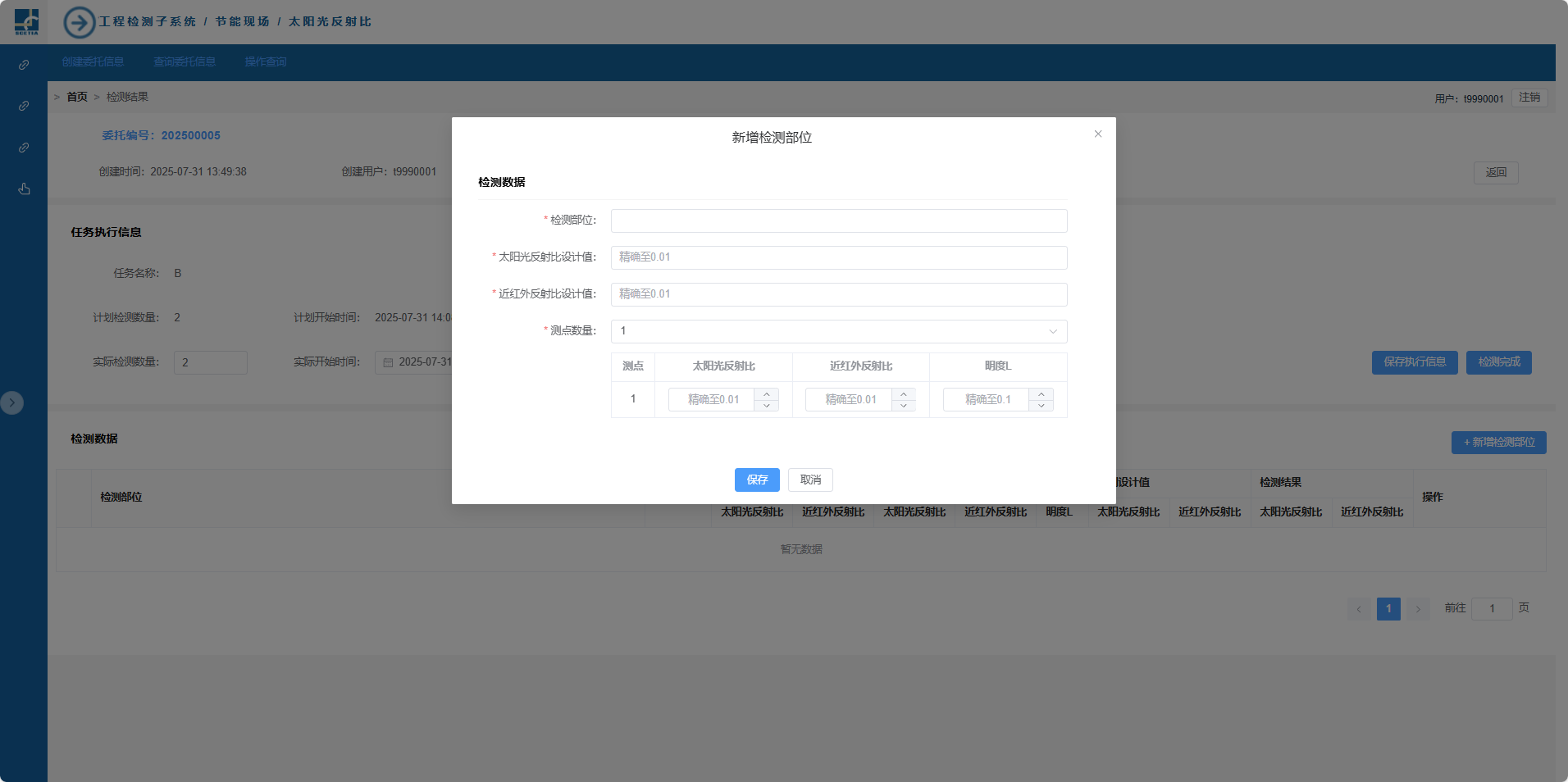
图 6‑45 2)输入检测结果 点击“新增检测部位”,输入检测结果,输入完成后点击“保存”按钮。
图 6‑46
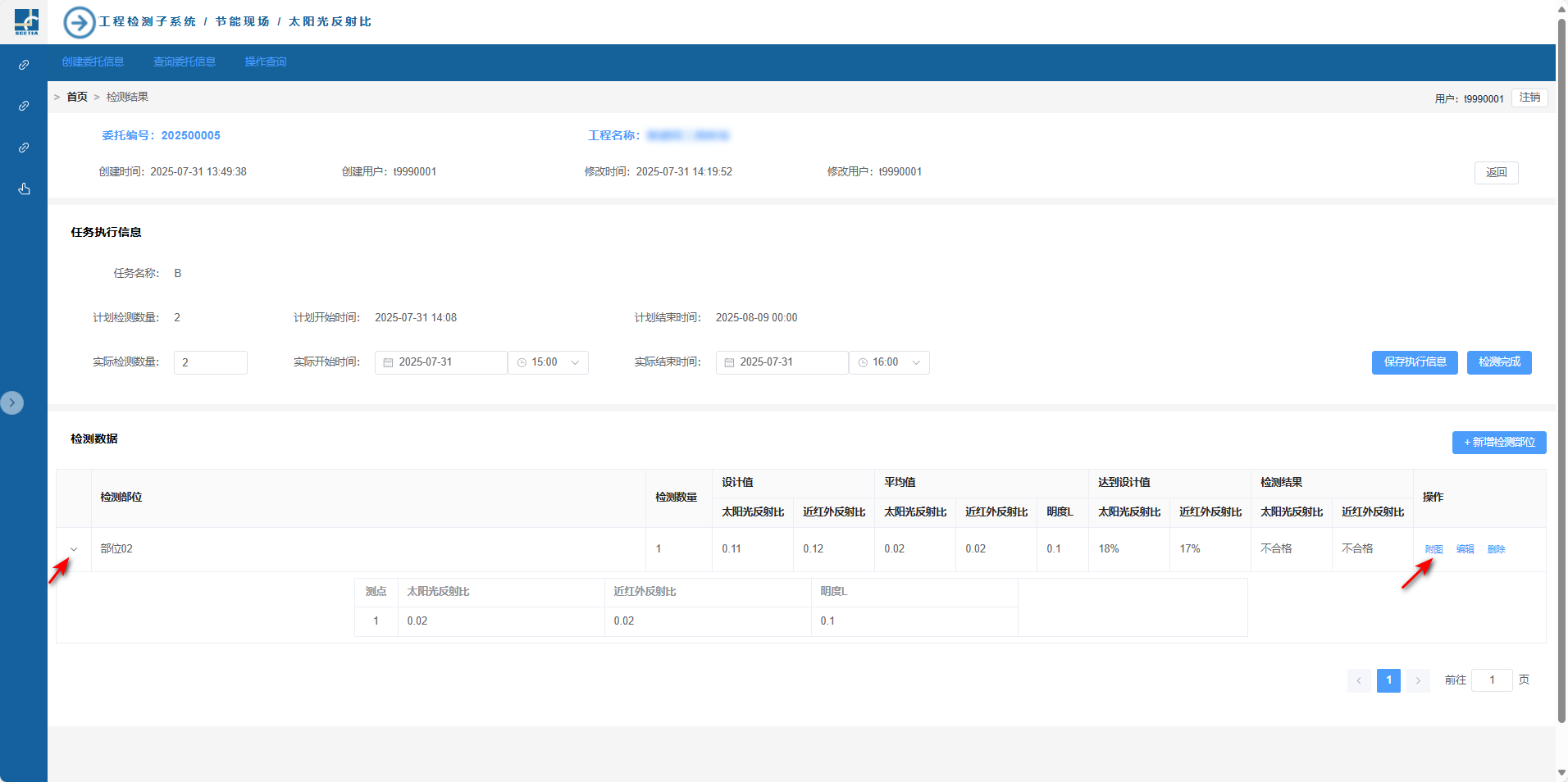
检测结果录入完成后,点击“编辑”按钮可修改检测数据,点击“删除”按钮删除检测数据。点击“>”查看详细信息。
图 6‑47
在检测部位记录行中点击“附图”打开检测部位图页面,上传图片。 3)设置任务完成情况 检测结果录入完成后,点击“检测完成”将任务设置为完成状态。
图 6‑48
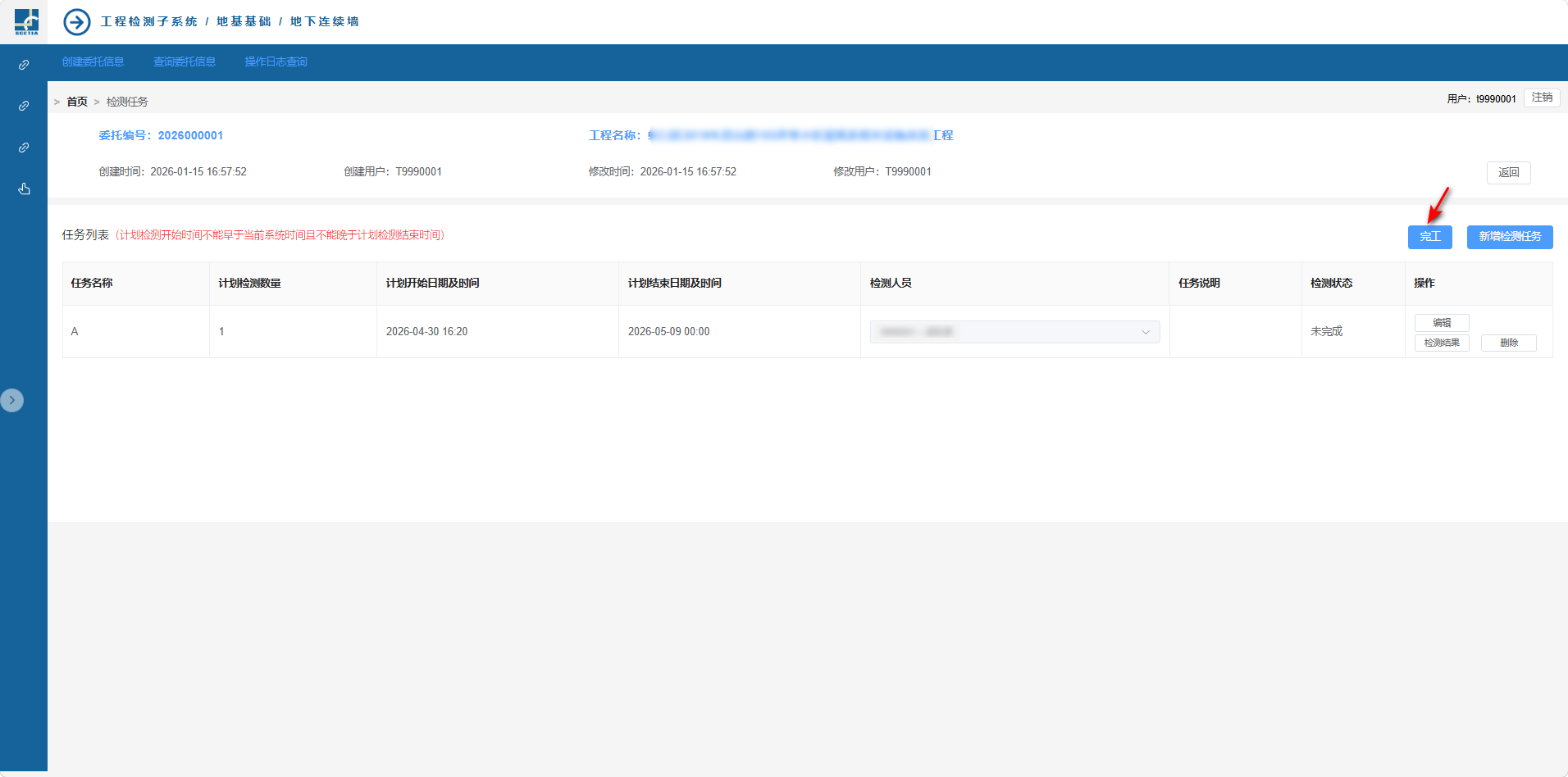
4)设置委托完工情况 地下连续墙、室内环境等项目还需要设置委托完工情况。 在检测任务页面点击“完工”按钮将委托设置为完工状态。
图 6‑49
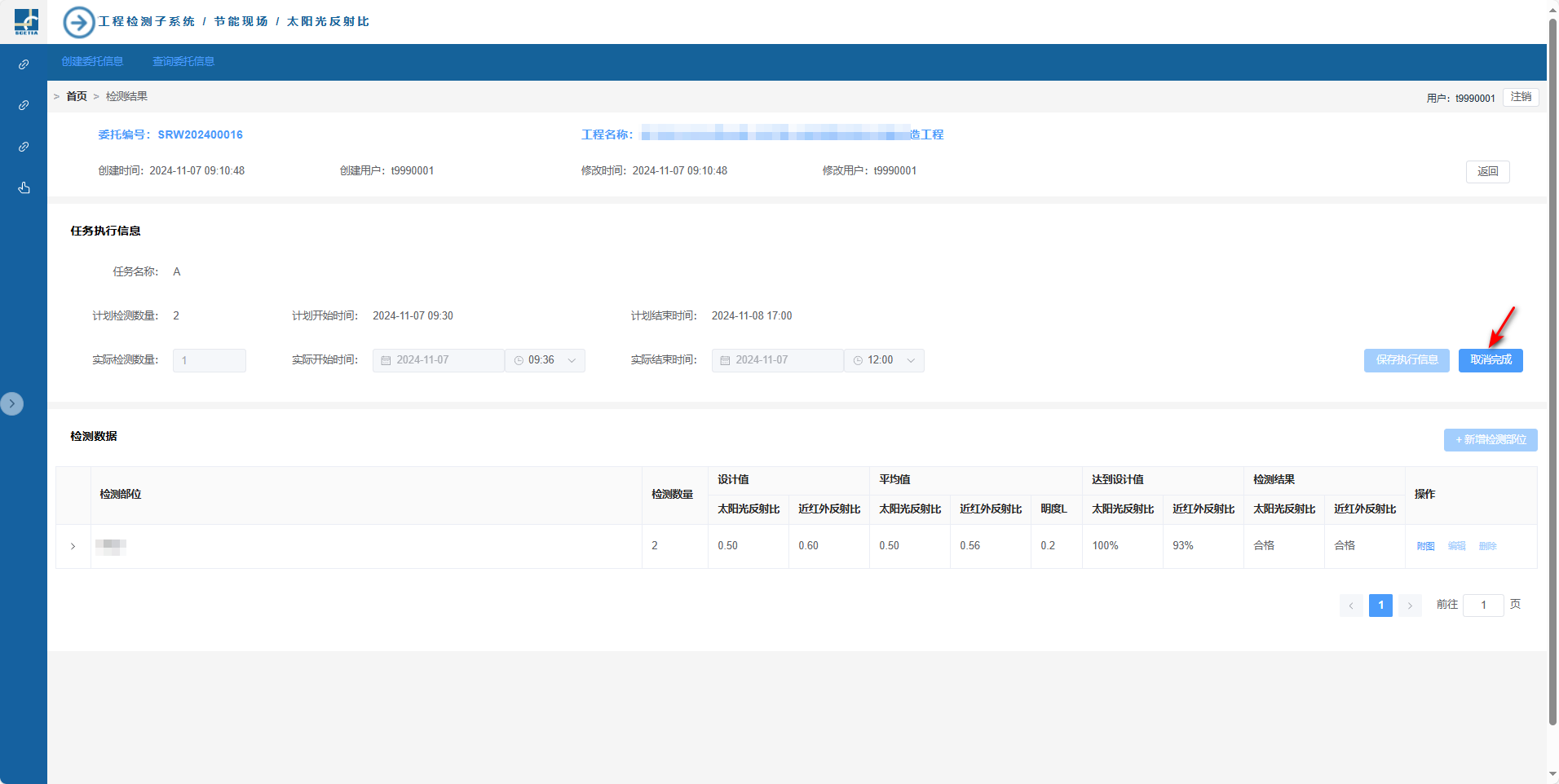
检测数据中的检测数量与任务执行信息中的实际检测数量须保持一致,数量不一致不能将检测任务设置为完成状态。 已完成的任务信息及其检测数据不可修改。如委托记录尚未审核,可点击“取消完成”将任务设置为未完成状态后进行修改。
图 6‑50 说明: *设备信息点击委托记录行中的“检测设备”按钮维护。
图 6‑51 |